
SolidWorks là một trong những phần mềm CAD (Computer‑Aided Design) mạnh mẽ và phổ biến nhất hiện nay, được sử dụng rộng rãi trong các ngành công nghiệp cơ khí, ô tô, hàng không, y tế và cả trong lĩnh vực thiết kế sản phẩm tiêu dùng. Một trong những hình dạng cơ bản nhưng không kém phần quan trọng mà mọi kỹ sư, nhà thiết kế cần nắm vững là con ốc (screw hoặc thread). Con ốc không chỉ xuất hiện trong các bộ phận lắp ráp mà còn là yếu tố quyết định độ bền, độ chính xác và tính khả dụng của sản phẩm.
Bài viết này sẽ cung cấp cho bạn một hướng dẫn chi tiết, từng bước một, để vẽ con ốc trong SolidWorks. Chúng tôi sẽ bắt đầu từ những kiến thức cơ bản nhất, sau đó mở rộng sang các kỹ thuật nâng cao như tạo profile custom, sử dụng tính năng Thread Feature, áp dụng Helical Sweep, và cuối cùng là tối ưu hoá mô hình để giảm khối lượng tính toán và chuẩn bị cho việc xuất file STL hoặc STEP cho in 3D và sản xuất CNC.
Lưu ý: Bài viết này giả định bạn đã có một nền tảng cơ bản về SolidWorks (cách tạo sketch, extrude, cut, mate…). Nếu bạn mới bắt đầu, hãy xem qua các tutorial cơ bản trước khi tiến hành các bước chi tiết dưới đây.
Có thể bạn quan tâm: Cách Vẽ Con Trai Sông: Hướng Dẫn Từng Bước Để Tạo Ra Tác Phẩm Độc Đáo Và Sống Động
TÓM TẮT
- 1 1. Tổng Quan Về Các Loại Con Ốc Và Tiêu Chuẩn Kỹ Thuật
- 2 2. Chuẩn Bị Môi Trường Làm Việc Trong SolidWorks
- 3 3. Vẽ Con Ốc Cơ Bản Bằng Thread Feature
- 4 4. Vẽ Con Ốc Bằng Helical Sweep (Phương Pháp Tùy Chỉnh)
- 5 5. Tạo Con Ốc Nội (Internal Thread)
- 6 6. Thực Hành: Thiết Kế Một Bộ Đai Dây (Threaded Rod) Hoàn Chỉnh
- 7 7. Xuất File Cho In 3D Hoặc CNC
- 8 8. Các Lưu Ý Khi Thiết Kế Con Ốc Để Đảm Bảo Chất Lượng
- 9 9. Các Công Cụ và Add‑In Hữu Ích Khác
- 10 10. Tổng Kết
1. Tổng Quan Về Các Loại Con Ốc Và Tiêu Chuẩn Kỹ Thuật
1.1. Các loại profile (dây) con ốc phổ biến
- Metric (M): Dây chuẩn ISO, thường dùng trong hầu hết các ứng dụng công nghiệp. Ví dụ: M6×1.0, M8×1.25.
- UNC/UNF (Unified National Coarse & Fine): Dây tiêu chuẩn Mỹ, ví dụ 1/4‑20 (coarse) hoặc 1/4‑28 (fine).
- Acme: Dây hình tam giác, dùng cho truyền động, nâng hạ.
- Buttress: Dây có góc nghiêng lớn, thích hợp cho tải trọng cao.
- Custom: Dây đặc biệt, được thiết kế riêng cho một ứng dụng.
1.2. Các thông số quan trọng cần biết
| Thông số | Ý nghĩa | Đơn vị |
|---|---|---|
| D (Major Diameter) | Đường kính ngoài của con ốc | mm/in |
| d (Minor Diameter) | Đường kính trong (đối với phần lõi) | mm/in |
| P (Pitch) | Khoảng cách trục giữa hai vòng dây liên tiếp | mm/rev |
| L (Length) | Độ dài của phần có dây | mm |
| T (Thread Angle) | Góc của profile dây (ví dụ 60° cho metric) | độ |
| C (Class of Fit) | Độ chính xác hàn ghép (tightness) | – |
Việc nắm vững các thông số này sẽ giúp bạn thiết kế con ốc đúng chuẩn, tránh lỗi khi sản xuất hoặc lắp ráp.
2. Chuẩn Bị Môi Trường Làm Việc Trong SolidWorks
2.1. Cài đặt Template và Units
- Mở SolidWorks →
File > New > Part. - Vào
Options > Document Properties > Units→ Chọn MMGS (millimeter, gram, second) cho metric hoặc IPS cho inch. - Lưu template (
File > Save As > Part Template) để tái sử dụng.
2.2. Kích hoạt Add‑in “Thread” (nếu có)
SolidWorks 2026 trở lên đã tích hợp sẵn Thread Feature. Nếu bạn đang dùng phiên bản cũ hơn, cần cài SolidWorks Toolbox và bật Thread:
– Tools > Add‑Ins > SolidWorks Toolbox → Tick Thread.
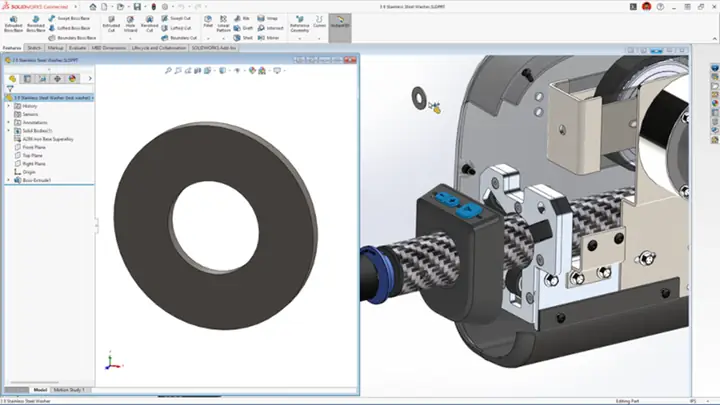
Có thể bạn quan tâm: Cách Vẽ Con Vịt Đẹp: Hướng Dẫn Từng Bước Cho Người Mới Bắt Đầu Và Nâng Cao
2.3. Tạo Library cho các profile chuẩn
Bạn có thể tạo thư viện profile riêng trong Design Library:
1. Mở File > Save As → Chọn .sldprt.
2. Lưu vào thư mục C:\Users\<Tên>\Documents\SolidWorks\Design Library\Thread Profiles.
3. Khi vẽ, kéo thả profile từ Design Library vào sketch.
3. Vẽ Con Ốc Cơ Bản Bằng Thread Feature
3.1. Bước 1: Tạo Body Cơ Bản (Blank)
- Create a New Part →
Front Plane→Sketch. - Vẽ một circle với bán kính bằng Major Diameter/2 (ví dụ M8 → 8mm / 2 = 4mm).
Features > Extruded Boss/Base→ Nhập Length (độ dài con ốc, ví dụ 30mm). Nhấn OK.
3.2. Bước 2: Áp Dụng Thread Feature
- Chọn Features > Thread (hoặc
Insert > Features > Thread). - Trong hộp thoại:
- Body: Chọn body bạn vừa extrude.
- Thread Type: Chọn Metric → External.
- Size: Chọn kích thước (ví dụ M8×1.25).
- Location: Chọn Start hoặc End tùy muốn.
- Length: Nhập độ dài (có thể để Full Length).
- Thread Standard: Để mặc định ISO.
- Thread Class: Chọn 6g (độ chính xác trung bình).
- Nhấn OK, SolidWorks sẽ tự động tạo profile ốc trên bề mặt.
3.3. Kiểm Tra và Tinh Chỉnh
- View →
Display Style > Shaded with Edgesđể xem rõ các vòng ốc. - Dùng Measure (
Evaluate > Measure) để kiểm tra Pitch và Major/Minor Diameter. - Nếu cần cut thread (điểm gắn trục), dùng
Features > Cut-Extrudetrên mặt cắt.
Mẹo: Đối với các bộ phận có multiple threads (ví dụ, một trục có 2 loại ốc), bạn có thể lặp lại bước 2 trên các vùng khác nhau bằng cách tạo multiple bodies.
4. Vẽ Con Ốc Bằng Helical Sweep (Phương Pháp Tùy Chỉnh)
Thread Feature rất tiện lợi nhưng có một số hạn chế:
– Không hỗ trợ profile custom (ngoại trừ các chuẩn có sẵn).
– Không dễ dàng tạo partial threads với các biến đổi phức tạp.
4.1. Khái Niệm Helical Sweep
Helical Sweep là việc sweep một profile dọc theo một đường helix (đường xoắn ốc). Điều này cho phép:
– Tạo profile tùy chỉnh (ví dụ, ốc dạng square, round‑root, hoặc trapezoidal).
– Định vị start/stop chính xác.
– Thêm taper hoặc variable pitch.

Có thể bạn quan tâm: Cách Vẽ Con Voi Nhanh: Hướng Dẫn Từng Bước Để Tạo Ra Bức Tranh Đầy Ấn Tượng
4.2. Bước 1: Tạo Sketch cho Helix
- Create a New Part → Chọn Front Plane →
Sketch. - Vẽ một circle với Major Diameter/2 (đường kính ngoài). Đặt origin là tâm.
- Kết thúc sketch →
Features > Helix and Spiral. - Trong hộp thoại:
- Pitch: Nhập giá trị P (ví dụ 1.25mm).
- Revolutions: Nhập số vòng (độ dài / pitch). Ví dụ: 30mm / 1.25mm = 24 vòng.
- Start Angle: 0° (hoặc tùy ý).
- Direction: Clockwise hoặc Counter‑Clockwise tùy tiêu chuẩn.
- Nhấn OK → Bạn sẽ có một helix 3D trên body.
4.3. Bước 2: Tạo Profile (Cross‑Section) cho Thread
- Chọn Top Plane →
Sketch. - Vẽ triangle hoặc trapezoid tùy profile:
- Đối với Metric (60°): Vẽ một isosceles triangle với góc 60° ở đáy, độ cao bằng (Major – Minor)/2.
- Đối với Acme (29°): Vẽ trapezoid với góc 29°.
- Đặt profile sao cho đỉnh (đường thẳng) nằm trên origin và cạnh nằm dọc theo radial direction. Sử dụng dimension để khóa kích thước.
- Khi profile đã hoàn chỉnh, Exit Sketch.
4.4. Bước 3: Thực Hiện Sweep
Insert > Sweep→ Profile: Chọn sketch vừa tạo.- Path: Chọn helix đã tạo.
- Orientation: Để “Align to path” để profile luôn vuông góc với helix.
- Kiểm tra “Twist” – để mặc định 0 vì helix đã có twist.
- Nhấn OK.
Bạn sẽ nhận được một solid thread tùy chỉnh. Để tạo hollow core, thực hiện một cut‑extrude:
- Tạo một circular sketch trên mặt end của con ốc, bán kính = Minor Diameter/2.
Features > Cut‑Extrude→ Through All (đi qua toàn bộ body).
4.5. Tối Ưu Hóa Geometry
- Combine: Nếu bạn có multiple bodies, sử dụng
Insert > Features > Combine→ Add để gộp. - Refine:
Tools > Evaluate > Delete Faceđể xóa các mặt không cần thiết, giảm số polygon.
5. Tạo Con Ốc Nội (Internal Thread)
5.1. Sử Dụng Thread Feature
- Tạo cylinder với Minor Diameter (đường kính lõi).
Features > Thread→ Chọn Internal.- Chọn kích thước M8×1.25 → SolidWorks sẽ tự động tính Minor Diameter và tạo internal thread.
5.2. Sử Dụng Helical Cut (đối với custom)
- Tạo cylinder (đường kính lớn hơn Minor).
- Tạo helix như bước 4.2.
- Vẽ profile ngược (đảo ngược chiều) – thường là triangle ngược.
Insert > Cut‑Extrude→ Dùng profile và helix để cắt ra đường ốc.- Khi cần, tạo countersink hoặc counterbore bằng
Insert > Features > Counterbore/Countersink.
6. Thực Hành: Thiết Kế Một Bộ Đai Dây (Threaded Rod) Hoàn Chỉnh
6.1. Đặc Điểm Sản Phẩm
- Kích thước: M12×1.75, dài 200mm.
- Material: Carbon Steel (AISI 1045) – density 7.85 g/cm³.
- Chamfer: 0.5mm trên hai đầu.
- Keyway: 6mm × 4mm × 30mm (đánh dấu vị trí 10cm từ đầu).
6.2. Quy Trình

Có thể bạn quan tâm: Cách Vẽ Con Tôm Sông: Hướng Dẫn Chi Tiết Từ Cơ Bản Đến Nâng Cao
| Bước | Hành Động | Ghi chú |
|---|---|---|
| 1 | Tạo cylinder (D = 12mm, L = 200mm) | Extruded Boss/Base |
| 2 | Áp dụng Thread (External, M12×1.75, Full Length) | Thread Feature |
| 3 | Chamfer 0.5mm trên hai mặt | Features > Chamfer |
| 4 | Tạo sketch trên mặt bên, vẽ rectangle 6×4mm, offset 10mm từ đầu | Đánh dấu vị trí keyway |
| 5 | Extruded Cut → Depth 30mm |
Tạo keyway |
| 6 | Kiểm tra: Evaluate > Mass Properties → Xác nhận trọng lượng |
~ 0.25kg |
Sau khi hoàn thành, lưu file dưới dạng .SLDPRT và xuất .STEP cho các bộ phận khác.
7. Xuất File Cho In 3D Hoặc CNC
7.1. Đối Với In 3D (STL)
File > Save As→ Chọn STL (.stl).- Click Options → Đặt Resolution:
- Fine cho chi tiết thread (tối thiểu 0.1mm deviation).
- Custom: Chord Height = 0.02mm, Angle = 5°.
- Kiểm tra Check Mesh để phát hiện lỗi (non‑manifold, flipped normals).
7.2. Đối Với CNC (STEP / IGES)
File > Save As→ STEP AP214 hoặc IGES.- Đảm bảo Export Options:
- Include Sketches: No (giảm dung lượng).
- Export as Solid: Yes.
- Gửi file tới CAM software (Fusion 360, Mastercam) để tạo toolpath.
8. Các Lưu Ý Khi Thiết Kế Con Ốc Để Đảm Bảo Chất Lượng
- Tolerance: Khi thiết kế cho sản xuất CNC, luôn để clearance ít nhất 0.1–0.2mm giữa thread và hole để tránh “binding”.
- Draft Angle: Nếu con ốc sẽ được đúc, cần có draft (≥ 1°) để dễ dàng lấy ra khỏi khuôn.
- Surface Finish: Đối với các ứng dụng chịu tải cao, chọn finish Ra ≤ 0.8 µm (polished) hoặc turning để giảm ma sát.
- Material Selection: Thread strength phụ thuộc vào vật liệu và heat‑treatment (ví dụ, quenching & tempering cho steel).
- Thread Engagement: Độ sâu lắp (engagement) tối thiểu là 1.5 × Major Diameter cho các kết nối tĩnh; 2 × Major Diameter cho tải trọng dinh mức.
9. Các Công Cụ và Add‑In Hữu Ích Khác
| Công cụ | Chức năng | Khi nào dùng |
|---|---|---|
| SolidWorks Toolbox | Thư viện tiêu chuẩn (bolts, nuts, washers) | Khi cần nhanh chóng chèn các bộ phận chuẩn |
| Thread Pitch Calculator (Add‑In) | Tính pitch, số vòng, chiều dài | Khi có yêu cầu tùy chỉnh không có trong chuẩn |
| 3D Interconnect | Nhập file CAD từ các phần mềm khác (CATIA, NX) | Khi làm việc trong môi trường đa‑phần mềm |
| Simulation | Phân tích stress trên thread khi chịu tải | Khi thiết kế cho ứng dụng tải trọng lớn |
| Mold Tools | Kiểm tra khả năng đúc (draft, core‑cavity) | Khi con ốc được sản xuất bằng đúc nhựa kim loại |
10. Tổng Kết
Việc vẽ con ốc trong SolidWorks không chỉ là một thao tác kỹ thuật mà còn là sự kết hợp giữa kiến thức tiêu chuẩn công nghiệp và kỹ năng sử dụng phần mềm. Bằng cách nắm vững:
- Các chuẩn thread (Metric, UNC, Acme, …) và các thông số cơ bản.
- Thread Feature để tạo nhanh các con ốc chuẩn.
- Helical Sweep để tùy biến profile và tạo các dạng thread đặc biệt.
- Các bước tối ưu hoá như giảm polygon, kiểm tra tolerance và chuẩn bị file cho sản xuất.
Bạn sẽ có thể thiết kế mọi loại con ốc – từ những chiếc ốc đơn giản cho bộ phận gắn kết, tới các ốc truyền động phức tạp cho máy móc công nghiệp – một cách nhanh chóng, chính xác và đáp ứng yêu cầu sản xuất thực tế.
Bài học quan trọng: Đừng chỉ dừng lại ở việc “vẽ được” con ốc, mà hãy luôn đánh giá lại thiết kế qua các tiêu chí: tính khả thi trong gia công, độ bền, chi phí và thời gian sản xuất. Khi bạn kết hợp kiến thức kỹ thuật với công cụ SolidWorks một cách thông minh, mọi dự án thiết kế sẽ trở nên mượt mà và thành công hơn.
Chúc bạn thành công trong việc tạo ra những con ốc chất lượng cao và những sản phẩm cơ khí tuyệt vời!