
TÓM TẮT
- 1 Lời mở đầu
- 2 1. Cài Đặt và Chuẩn Bị Môi Trường Làm Việc
- 3 2. Hiểu Cơ Bản Về Giao Diện Và Các Công Cụ Chính
- 4 3. Tạo Và Quản Lý Tài Liệu
- 5 4. Vẽ Các Hình Dạng Cơ Bản
- 6 5. Công Cụ Pen (Bút Vẽ) Và Đường Cong Bézier
- 7 6. Áp Dụng Màu Sắc, Gradient, Pattern và Hiệu Ứng Đặc Biệt
- 8 7. Làm Việc Với Văn Bản Và Typograph
- 9 8. Sử Dụng Các Lớp (Layers) Và Nhóm (Group) Để Tổ Chức Thiết Kế
- 10 9. Kỹ Thuật Nâng Cao
- 11 10. Xuất File Và Chuẩn Bị Cho In ấn Hoặc Xuất Bản Web
- 12 11. Tổng Kết Và Những Lưu Ý Cuối Cùng
Lời mở đầu
CorelDRAW X3 là một trong những phần mềm đồ họa vector mạnh mẽ và phổ biến nhất hiện nay, được sử dụng rộng rãi trong thiết kế logo, brochure, poster, bao bì, và nhiều sản phẩm truyền thông khác. Với giao diện thân thiện, công cụ đa dạng và khả năng tương thích cao, CorelDRAW X3 cho phép người dùng từ mới bắt đầu cho đến những nhà thiết kế chuyên nghiệp tạo ra các tác phẩm đồ họa chất lượng cao. Bài viết này sẽ cung cấp cho bạn một hướng dẫn chi tiết, từng bước một, về cách vẽ trong CorelDRAW X3, bao gồm:
- Cài đặt và chuẩn bị môi trường làm việc
- Hiểu cơ bản về giao diện và các công cụ chính
- Tạo và quản lý tài liệu
- Vẽ các hình dạng cơ bản (đường thẳng, hình chữ nhật, hình elip, đa giác, …)
- Sử dụng công cụ Pen (bút vẽ) để tạo đường cong Bézier
- Áp dụng màu sắc, gradient, pattern và hiệu ứng đặc biệt
- Làm việc với văn bản và typograph
- Sử dụng các lớp (layers) và nhóm (group) để tổ chức thiết kế
- Kỹ thuật nâng cao: Symbol, PowerClip, Mesh Fill, và Interactive Fill
- Xuất file và chuẩn bị cho in ấn hoặc xuất bản web
Mỗi phần sẽ được trình bày chi tiết, kèm theo các mẹo thực tế và những lưu ý quan trọng để bạn có thể nhanh chóng nắm bắt và áp dụng ngay vào dự án thực tế.
1. Cài Đặt và Chuẩn Bị Môi Trường Làm Việc
1.1. Yêu cầu hệ thống
- Hệ điều hành: Windows 7/8/10 (32-bit hoặc 64-bit). CorelDRAW X3 không hỗ trợ macOS.
- CPU: Intel Core i3 trở lên.
- RAM: Tối thiểu 2 GB (khuyến nghị 4 GB trở lên).
- Ổ cứng: Ít nhất 2 GB dung lượng trống cho cài đặt và bộ nhớ tạm.
- Màn hình: Độ phân giải tối thiểu 1280 x 720 pixel.
1.2. Bản quyền và cài đặt
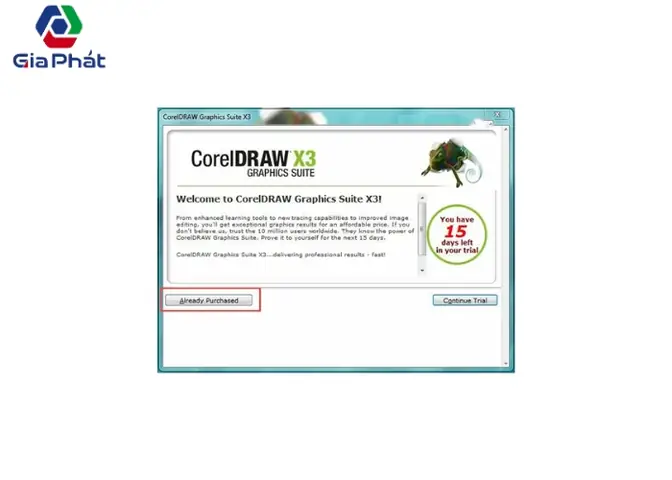
- Mua bản quyền: Bạn có thể mua bản quyền CorelDRAW X3 từ các đại lý chính thức hoặc tải bản dùng thử 30 ngày từ trang web Corel.
- Cài đặt: Chạy file
setup.exe, làm theo hướng dẫn, chọn thư mục cài đặt và các thành phần muốn cài (CorelDRAW Graphics Suite, Photo-Paint, etc.). Đảm bảo tắt các phần mềm diệt virus tạm thời nếu gặp lỗi cài đặt.
1.3. Thiết lập môi trường làm việc
Sau khi khởi động CorelDRAW X3 lần đầu:
- Chọn ngôn ngữ giao diện: Vào
Tools > Options > Global > Languagevà chọn “Vietnamese” nếu chưa tự động. - Cài đặt đơn vị đo:
Tools > Options > Document > Rulers→ chọn “mm” hoặc “inch” tùy nhu cầu. - Tùy chỉnh thanh công cụ: Kéo thả các công cụ yêu thích vào thanh công cụ nhanh (Quick Toolbar) để tăng tốc độ làm việc.
- Lưu preset: Vào
Tools > Options > Workspace→ “Save As” để lưu lại cấu hình làm việc cá nhân.
2. Hiểu Cơ Bản Về Giao Diện Và Các Công Cụ Chính
2.1. Các khu vực chính
| Khu vực | Mô tả |
|---|---|
| Menu Bar | Chứa các lệnh chính: File, Edit, View, Layout, Tools, Object, Effects, Window, Help. |
| Toolbox | Thanh công cụ bên trái, bao gồm các công cụ vẽ, chỉnh sửa, text, và các công cụ đặc biệt. |
| Property Bar | Dòng thanh ở trên cùng, hiển thị thuộc tính của công cụ đang được chọn (màu, độ dày, kiểu line, …). |
| Dockers | Các bảng phụ (Color Docker, Object Manager, Layers, …) có thể gắn hoặc thả ra. |
| Workspace | Không gian làm việc chính, nơi bạn vẽ và chỉnh sửa các đối tượng. |
| Status Bar | Dòng trạng thái dưới cùng, hiển thị thông tin vị trí, kích thước, và các phím tắt đang được nhấn. |
2.2. Công cụ vẽ cơ bản
| Công cụ | Phím tắt | Chức năng |
|---|---|---|
| Pick Tool | Space |
Chọn, di chuyển, xoay, thay đổi kích thước đối tượng. |
| Shape Tool | F10 |
Chỉnh sửa node (điểm điều khiển) của đối tượng vector. |
| Freehand Tool | F5 |
Vẽ đường tự do, tạo các điểm tự động. |
| Bezier Tool | B |
Vẽ đường cong Bézier chính xác, tạo node tùy ý. |
| Rectangle Tool | F6 |
Vẽ hình chữ nhật, hình vuông. |
| Ellipse Tool | F7 |
Vẽ hình elip, vòng tròn. |
| Polygon Tool | F9 |
Vẽ đa giác, ngôi sao. |
| Text Tool | F8 |
Tạo và chỉnh sửa văn bản. |
| Zoom Tool | Z |
Phóng to/thu nhỏ. |
| Hand Tool | H |
Di chuyển khung nhìn. |
2.3. Docker quan trọng

Có thể bạn quan tâm: Cách Vẽ Cong Vienn – Hướng Dẫn Chi Tiết Từ A Đến Z
- Color Docker: Quản lý màu sắc, gradient, pattern.
- Object Manager: Kiểm soát thứ tự, nhóm, và các thuộc tính đối tượng.
- Layers Docker: Tạo, ẩn, khóa các lớp để tổ chức dự án.
- Transparency Docker: Điều chỉnh độ trong suốt và chế độ hòa trộn.
- Interactive Fill Docker: Tạo gradient và mesh fill linh hoạt.
3. Tạo Và Quản Lý Tài Liệu
3.1. Tạo tài liệu mới
- File > New (hoặc
Ctrl+N). - Size: Chọn kích thước chuẩn (A4, Letter) hoặc tùy chỉnh.
- Orientation: Portrait hoặc Landscape.
- Color mode:
CMYKcho in ấn,RGBcho web. - Resolution: Đặt 300 dpi cho in ấn, 72-96 dpi cho web.
3.2. Lưu và quản lý phiên bản
- Lưu nhanh:
Ctrl+S. - Lưu dưới dạng:
File > Save As→ chọn định dạng.cdr(CorelDRAW) để giữ toàn bộ tính năng chỉnh sửa. - Xuất file:
File > Export→ các định dạng phổ biến:.pdf,.png,.jpg,.eps,.svg.
Mẹo: Khi làm việc cho dự án lớn, tạo các thư mục phụ để lưu version (v01, v02, …) và sao lưu thường xuyên.
4. Vẽ Các Hình Dạng Cơ Bản
4.1. Vẽ hình chữ nhật và hình vuông
- Chọn Rectangle Tool (
F6). - Kéo chuột trên Workspace để tạo hình.
- Để tạo hình vuông chính xác, giữ Shift trong khi kéo.
- Thay đổi kích thước bằng cách kéo các góc hoặc nhập giá trị trong Property Bar.
4.2. Vẽ hình elip và vòng tròn
- Chọn Ellipse Tool (
F7). - Kéo chuột để tạo elip.
- Giữ Shift để tạo vòng tròn hoàn hảo.
- Đặt tỷ lệ bằng cách nhập giá trị
WidthvàHeighttrong Property Bar.
4.3. Vẽ đa giác và ngôi sao
- Chọn Polygon Tool (
F9). - Trong Property Bar, nhập số cạnh (sides) và góc xoay (rotation).
- Đánh dấu “Star” để chuyển thành ngôi sao, nhập số cánh và tỉ lệ nội/ngoại (inner/outer radius).
4.4. Vẽ đường thẳng và đa đoạn
- Freehand Tool (
F5) cho đường tự do. - Bezier Tool (
B) cho đường cong Bézier chính xác. - Khi vẽ Bézier, nhấp để tạo node, kéo để tạo đường cong, nhấn Enter để kết thúc.
4.5. Chỉnh sửa hình dạng bằng Shape Tool
- Chọn Shape Tool (
F10). - Click vào một node để di chuyển, hoặc kéo các handle để thay đổi độ cong.
- Đối với các hình đa giác, sử dụng Add Node (
Ctrl+Click) hoặc Delete Node (Ctrl+Click) để thêm/bớt điểm.
5. Công Cụ Pen (Bút Vẽ) Và Đường Cong Bézier
Có thể bạn quan tâm: Cách Vẽ Concept Art: Hướng Dẫn Từ Cơ Bản Đến Nâng Cao Cho Người Mới Bắt Đầu
5.1. Nguyên tắc cơ bản
- Node: Điểm điều khiển, có thể là corner (góc), smooth (mượt) hoặc symmetric (đối xứng).
- Handle: Các tay cầm xuất hiện khi chọn node smooth, dùng để điều chỉnh độ cong.
5.2. Thực hành vẽ chữ “Corel”
- Chọn Bezier Tool (
B). - Bắt đầu ở điểm A, nhấp để tạo node góc.
- Đối với các đoạn cong, nhấp và kéo để tạo handle.
- Khi hoàn thành, nhấn Enter hoặc Space để kết thúc đường.
5.3. Sửa đường cong
- Dùng Shape Tool để chọn node, kéo handle để tinh chỉnh.
- Nhấn Ctrl khi kéo handle để giữ độ dài đối xứng (symmetric).
- Nhấn Shift để giữ góc nghiêng cố định.
5.4. Tạo đường đa đoạn (Polyline)
- Dùng Freehand Tool và bật chế độ “Straight Line” trong Property Bar.
- Nhấn Enter để kết thúc.
6. Áp Dụng Màu Sắc, Gradient, Pattern và Hiệu Ứng Đặc Biệt
6.1. Màu nền và màu viền (Fill & Outline)
- Chọn đối tượng → vào Color Docker → chọn Fill Color (màu nền) và Outline Color (màu viền).
- Đặt độ dày viền trong Property Bar.
6.2. Gradient Fill
- Mở Interactive Fill Docker (
Ctrl+F11). - Chọn Linear Gradient hoặc Radial Gradient.
- Kéo thả trên đối tượng để xác định hướng và độ dài gradient.
- Thêm màu bằng cách click vào thanh gradient và chọn màu mới.
6.3. Pattern Fill (Mẫu nền)
- Trong Color Docker, chuyển sang tab Patterns.
- Kéo mẫu vào đối tượng hoặc double-click để áp dụng.
- Thay đổi kích thước mẫu bằng cách Ctrl+Shift+Drag khi chọn đối tượng.
6.4. Mesh Fill (Lưới màu)
- Chọn Mesh Fill Tool (
Ctrl+M). - Click để tạo các điểm lưới trên đối tượng.
- Sử dụng Color Docker để áp dụng màu cho từng ô lưới.
- Điều chỉnh lưới bằng Shape Tool nếu cần.
6.5. Hiệu ứng đặc biệt (Effects)
- Drop Shadow:
Effects > Drop Shadow. Điều chỉnh góc, khoảng cách, độ mờ. - Transparency: Mở Transparency Docker, kéo thanh độ trong suốt hoặc chọn blend mode (Multiply, Screen, …).
- Contour:
Effects > Contour→ tạo viền nội/ngoại cho đối tượng. - Lens Blur:
Effects > Lens Blur→ tạo hiệu ứng mờ sáng.
7. Làm Việc Với Văn Bản Và Typograph

Có thể bạn quan tâm: Cách Vẽ Conan Shinichi: Hướng Dẫn Chi Tiết Từ Cơ Bản Đến Nâng Cao
7.1. Tạo văn bản
- Chọn Text Tool (
F8). - Click vào Workspace, nhập nội dung.
- Đối với Paragraph Text, kéo một khung để giới hạn chiều rộng.
7.2. Định dạng văn bản
- Property Bar: Chọn font, kích thước, độ đậm (Bold), nghiêng (Italic).
- Text Docker: Kiểm soát căn lề, khoảng cách dòng (Line Spacing), khoảng cách ký tự (Letter Spacing).
7.3. Chuyển văn bản thành vector (Outline)
- Khi thiết kế logo, thường cần chuyển văn bản thành vector để không phụ thuộc vào font.
- Chọn văn bản →
Object > Convert To Curves(Ctrl+Q). - Bây giờ văn bản trở thành các đường vector có thể chỉnh sửa bằng Shape Tool.
7.4. Văn bản trên đường (Text on Path)
- Vẽ một đường (Bezier, Circle, …).
- Chọn Text Tool, di chuột lên đường cho đến khi biểu tượng chữ “A” xuất hiện.
- Click và nhập nội dung. Văn bản sẽ tự động bám theo đường.
- Sử dụng Text Docker để chỉnh sửa khoảng cách và vị trí.
8. Sử Dụng Các Lớp (Layers) Và Nhóm (Group) Để Tổ Chức Thiết Kế
8.1. Layers (Lớp)
- Mở Layers Docker (
Ctrl+L). - Nhấn New Layer để tạo lớp mới, đặt tên mô tả (ví dụ: “Background”, “Logo”, “Text”).
- Kéo thả đối tượng vào lớp mong muốn.
- Lock lớp để tránh chỉnh sửa vô tình, Hide để tạm thời ẩn.
8.2. Group (Nhóm)
- Chọn nhiều đối tượng →
Ctrl+Ghoặc Object > Group. - Nhóm giúp di chuyển, xoay, thay đổi kích thước đồng thời.
- Để tách nhóm, dùng
Ctrl+U(Ungroup).
8.3. Symbol (Biểu tượng)
- Khi có các thành phần lặp lại (icon, nút, mẫu), tạo Symbol để tái sử dụng.
- Chọn đối tượng →
Tools > Symbol Manager > Create Symbol. - Khi Symbol được sửa đổi, tất cả các instance sẽ tự động cập nhật.
9. Kỹ Thuật Nâng Cao
9.1. PowerClip
- PowerClip cho phép nhúng một đối tượng vào một hình dạng khác (ví dụ: hình ảnh trong vòng tròn).
- Chọn đối tượng muốn chèn →
Object > PowerClip > Place Inside Container. - Chọn hình dạng “container”.
- Để chỉnh sửa, double-click vào PowerClip hoặc dùng
Object > PowerClip > Edit Contents.
9.2. Interactive Fill

Có thể bạn quan tâm: Cách Vẽ Conan Ran: Hướng Dẫn Chi Tiết Từ Cơ Bản Đến Nâng Cao
- Dùng Interactive Fill Docker để tạo gradient phức tạp:
- Linear Gradient: Kéo một đường thẳng trên đối tượng.
- Radial Gradient: Kéo vòng tròn, thay đổi tâm và bán kính.
- Conical Gradient (có trong các phiên bản mới hơn, nhưng X3 hỗ trợ bằng cách tạo gradient đa điểm).
9.3. Mesh Fill Chi Tiết
- Mesh Fill rất mạnh cho các bức tranh màu sắc chuyển tiếp mượt mà (skin tones, ánh sáng).
- Khi tạo lưới, chú ý không để quá nhiều điểm gây “crash”.
- Sử dụng Color Docker để áp màu cho từng ô lưới, hoặc Eyedropper để lấy màu từ hình ảnh.
9.4. Đồ họa 3D Cơ Bản
- CorelDRAW X3 không có công cụ 3D nâng cao, nhưng có Extrude và Bevel trong Effects > 3D.
- Chọn đối tượng →
Effects > 3D > Extrude. - Điều chỉnh độ sâu, góc chiếu, và ánh sáng.
9.5. Macro và Automation
- Nếu bạn thực hiện các thao tác lặp đi lặp lại, có thể ghi Macro (
Tools > Macro > Record Macro). - Ghi lại các bước, lưu macro và gán phím tắt để tự động hoá.
10. Xuất File Và Chuẩn Bị Cho In ấn Hoặc Xuất Bản Web
10.1. Xuất PDF cho in ấn
- File > Export → Chọn “PDF – Portable Document Format”.
- PDF Settings:
- Compatibility: PDF/X-1a (chuẩn in ấn).
- Resolution: 300 dpi (hình ảnh).
- Color Management: Chuyển đổi sang CMYK nếu chưa.
- Bleed: Thêm 3-5 mm nếu thiết kế có cắt viền.
- Kiểm tra Preflight (nếu có plugin) để phát hiện lỗi.
10.2. Xuất PNG/JPEG cho web
- File > Export → Chọn PNG hoặc JPEG.
- Đặt Resolution: 72-96 dpi.
- Background: Transparent (PNG) hoặc White (JPEG).
- Kiểm tra Anti-aliasing để tránh răng cưa.
10.3. Export SVG (đồ họa vector cho web)
- File > Export → Chọn SVG.
- Trong tùy chọn, bật Convert Text to Curves nếu muốn tránh phụ thuộc font.
- Kiểm tra CSS properties để giữ màu và stroke.
10.4. Kiểm tra chất lượng cuối cùng
- Dùng Proof Colors (
View > Proof Colors) để mô phỏng màu CMYK trên màn hình. - Kiểm tra Overprint Preview (
View > Overprint Preview) để xem cách màu in chồng lên nhau. - Kiểm tra Bleed và Trim Marks nếu cần.
11. Tổng Kết Và Những Lưu Ý Cuối Cùng
- Thực hành thường xuyên: CorelDRAW X3 là công cụ mạnh, nhưng khả năng sáng tạo phụ thuộc vào luyện tập. Hãy thử tạo các dự án nhỏ mỗi ngày: logo, danh thiếp, biểu tượng mạng xã hội.
- Quản lý màu sắc: Luôn làm việc trong không gian màu đúng (CMYK cho in, RGB cho web) để tránh sai lệch màu sau khi xuất file.
- Sử dụng Layers và Symbol: Giúp dự án luôn gọn gàng, dễ chỉnh sửa và giảm khả năng lỗi.
- Lưu bản gốc ở định dạng .cdr: Đảm bảo mọi thuộc tính có thể chỉnh sửa được. Khi xuất bản, chỉ chuyển đổi sang các định dạng cuối cùng.
- Backup thường xuyên: Dùng tính năng Auto Save (
Tools > Options > Workspace > Auto Save) để tránh mất dữ liệu do sự cố. - Cập nhật kiến thức: Mặc dù CorelDRAW X3 đã cũ, nhưng các nguyên tắc vector, gradient, và typograph vẫn áp dụng cho các phiên bản mới hơn. Học những khái niệm này sẽ giúp bạn chuyển sang các phần mềm đồ họa khác (Illustrator, Affinity Designer) dễ dàng.
Với bài viết chi tiết trên, hy vọng bạn đã nắm vững cách vẽ CorelDRAW X3 từ những thao tác căn bản đến các kỹ thuật nâng cao. Hãy áp dụng những kiến thức này vào dự án thực tế, không ngừng thử nghiệm và sáng tạo. Khi bạn đã thành thạo, không chỉ có thể tạo ra những bản thiết kế đẹp mắt mà còn có thể tối ưu quy trình làm việc, tiết kiệm thời gian và nâng cao chất lượng sản phẩm. Chúc bạn thành công trên con đường trở thành nhà thiết kế đồ họa chuyên nghiệp!