
TÓM TẮT
- 1 1. Giới thiệu chung về việc vẽ cửa trong AutoCAD
- 2 2. Chuẩn bị môi trường làm việc trong AutoCAD
- 3 3. Các bước vẽ cửa cơ bản trên AutoCAD
- 4 4. Kỹ thuật vẽ cửa nâng cao
- 5 5. Mẹo và thủ thuật thực tiễn
- 6 6. Quy trình kiểm tra và hoàn thiện bản vẽ cửa
- 7 7. Các lỗi thường gặp khi vẽ cửa và cách khắc phục
- 8 8. Ví dụ thực tế: Vẽ một cửa phòng khách trong bản vẽ mặt bằng
- 9 9. Tổng kết
1. Giới thiệu chung về việc vẽ cửa trong AutoCAD
Trong ngành kiến trúc, thiết kế nội thất và xây dựng, việc vẽ các chi tiết như cửa, cửa sổ, tường hay mái là những công việc không thể thiếu. Đặc biệt, cửa là một trong những yếu tố quan trọng quyết định tính thẩm mỹ và chức năng của không gian. Khi sử dụng phần mềm CAD (Computer Aided Design) – đặc biệt là AutoCAD – để thực hiện bản vẽ kỹ thuật, việc nắm vững quy trình vẽ cửa sẽ giúp bạn tiết kiệm thời gian, giảm sai sót và nâng cao chất lượng bản vẽ.
Bài viết này sẽ cung cấp cho bạn một hướng dẫn chi tiết, từng bước một, để vẽ cửa trên CAD, từ các khái niệm cơ bản, công cụ cần thiết, đến các kỹ thuật nâng cao và một số mẹo thực tiễn. Mục tiêu là giúp người mới bắt đầu cũng như những người đã có kinh nghiệm có thể tạo ra các bản vẽ cửa chuẩn xác, chuyên nghiệp và đáp ứng các tiêu chuẩn kỹ thuật.
2. Chuẩn bị môi trường làm việc trong AutoCAD
2.1. Cài đặt và cấu hình AutoCAD

Có thể bạn quan tâm: Cách Vẽ Cửa Trong Word: Hướng Dẫn Chi Tiết Từ A Đến Z
- Phiên bản: Nên sử dụng phiên bản AutoCAD mới nhất (AutoCAD 2026 hoặc 2026) để tận dụng các tính năng mới như “Smart Blocks”, “Tool Palettes” nâng cao.
- Đơn vị đo: Đặt đơn vị đo phù hợp với dự án (mm, cm, hoặc m). Sử dụng lệnh
UNITS→ chọn “Decimal” và đơn vị “Millimeters” cho hầu hết các dự án kiến trúc. - Layer (Lớp): Tạo các layer chuẩn:
0: Lớp mặc định.Wall: Tường.Door: Cửa.Dim: Kích thước.Text: Ghi chú.- Đặt màu sắc và kiểu đường nét phù hợp để dễ phân biệt.
2.2. Chuẩn bị các mẫu (block) cửa
AutoCAD cho phép lưu các đối tượng dưới dạng Block (khối) để tái sử dụng. Trước khi vẽ, bạn có thể:
- Tải sẵn các block cửa từ thư viện (ví dụ: AutoCAD Tool Palettes, các trang web như CADdetails, BIMobject).
- Tự tạo block cửa: Vẽ một mẫu cửa cơ bản (cửa đơn, cửa đôi, cửa trượt) và lưu dưới dạng block (
BLOCK→ đặt tên, chọn base point).
Việc sử dụng block giúp bạn nhanh chóng chèn cửa vào bản vẽ mà không cần vẽ lại từ đầu.
3. Các bước vẽ cửa cơ bản trên AutoCAD
3.1. Xác định vị trí và kích thước cửa
- Xác định vị trí cửa trên tường: Dùng lệnh
LINEhoặcRECTANGLEđể vẽ tường nền. Xác định tọa độ bắt đầu và kết thúc của tường. - Đánh dấu vị trí mở cửa:
- Sử dụng lệnh
MEASUREGEOM→Distanceđể đo khoảng cách từ mép tường tới vị trí muốn đặt cửa. - Vẽ một đường thẳng ngắn (đánh dấu vị trí trung tâm cửa) bằng lệnh
LINE.
3.2. Vẽ khung cửa (frame)

Có thể bạn quan tâm: Cách Vẽ Cửa Quần Tây: Hướng Dẫn Chi Tiết Từ Cơ Bản Đến Nâng Cao
3.2.1. Vẽ cửa đơn (single leaf)
- Kích thước chuẩn: 800mm x 2000mm (rộng x cao) – tùy dự án.
- Thực hiện:
- Dùng lệnh
RECTANGLE→ nhập điểm bắt đầu (điểm góc trái dưới của khung) và nhập kích thước800,2000. - Đặt layer
Doorcho đối tượng này. - Vẽ các thanh dọc (stiles) và thanh ngang (rails) bằng lệnh
OFFSET. Thông thường, độ dày khung là 50mm. Offset 50mm vào trong để tạo khung nội.
3.2.2. Vẽ cửa đôi (double leaf)
- Kích thước chuẩn: 1500mm x 2100mm (hai lá mỗi lá 750mm rộng).
- Thực hiện:
- Vẽ một hình chữ nhật tổng (1500 x 2100) như trên.
- Dùng
OFFSET50mm để tạo khung nội. - Vẽ một đường thẳng dọc chính giữa (sử dụng
LINE), chia khung thành hai phần bằng nhau. - Tạo các thanh dọc và ngang cho mỗi lá cửa bằng
OFFSETtương tự.
3.3. Thêm chi tiết tay nắm và bản lề
- Tay nắm (handle):
- Dùng
CIRCLEđể vẽ vòng tay nắm, bán kính thường 10-15mm. - Đặt vị trí tay nắm: 1000mm từ mặt sàn (chiều cao tiêu chuẩn 900-1000mm), cách cạnh cửa 100mm.
- Bản lề (hinge):
- Vẽ các hình chữ nhật nhỏ (kích thước 30mm x 10mm) ở phía trên và dưới của khung cửa.
- Đặt chúng cách mép trên và dưới 50mm.
3.4. Đánh dấu mở cửa (swing direction)
- Dùng lệnh
ARCđể vẽ cung tròn biểu thị hướng mở cửa. - Chọn tâm là trục bản lề, bán kính khoảng 500mm.
- Vẽ cung 90 độ (đối với cửa mở 90°) hoặc 180 độ (cửa mở hoàn toàn).
3.5. Ghi chú và kích thước
- Kích thước: Dùng lệnh
DIMLINEARđể đưa ra kích thước chiều rộng và chiều cao của cửa. - Ghi chú: Dùng
TEXThoặcMTEXTđể ghi chú loại cửa, vật liệu (ví dụ: “Cửa nhôm kính 8mm”, “Cửa gỗ công nghiệp”). - Đặt các chú giải vào layer
DimvàTextđể dễ quản lý.
4. Kỹ thuật vẽ cửa nâng cao
4.1. Sử dụng Dynamic Blocks (Khối động)
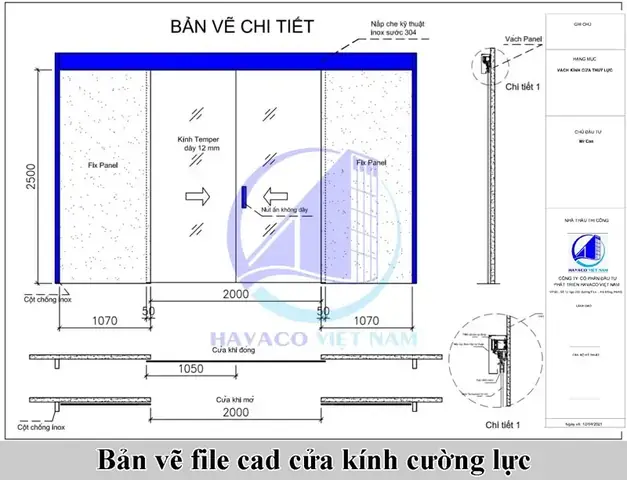
Có thể bạn quan tâm: Cách Vẽ Cừu Đang Ăn: Hướng Dẫn Từng Bước Để Tạo Nên Bức Tranh Đáng Yêu Và Sống Động
Dynamic Blocks cho phép bạn thay đổi kích thước và cấu hình của cửa mà không cần tạo block mới.
Cách tạo Dynamic Block cửa đơn:
- Mở Block Editor: Gõ
BEDIT→ chọn block cửa đã tạo. - Thêm Parameter:
Linear Parameter→ đặt trên cạnh chiều rộng của khung.Linear Parameter→ đặt trên cạnh chiều cao.- Thêm Action:
Stretch Action→ liên kết với các đối tượng khung, tay nắm, bản lề.- Lưu và đóng:
SAVE BLOCK→CLOSE BLOCK EDITOR.
Sau khi tạo, khi chèn block vào bản vẽ, bạn có thể kéo để thay đổi kích thước mà không làm mất tỷ lệ.
4.2. Vẽ cửa trượt (sliding door)
- Khung cố định: Vẽ một khung lớn (ví dụ 2400mm x 2100mm) cho phần khung.
- Cửa trượt: Vẽ các lá cửa (thường 2 hoặc 3 lá) bằng
RECTANGLE. - Đường trượt: Dùng
LINEhoặcPOLYLINEđể vẽ đường ray (track) phía trên và dưới. - Mô phỏng mở/đóng: Sử dụng
ARRAYđể sao chép các lá cửa và di chuyển chúng dọc theo đường ray.
4.3. Tích hợp với BIM (Building Information Modeling)
Nếu dự án của bạn yêu cầu BIM, bạn có thể:
- Xuất file DWG sang Revit: Sử dụng
Import CADtrong Revit, sau đó gán các thông số cho cửa (material, fire rating…). - Gắn thông tin BIM: Sử dụng
Data Extractiontrong AutoCAD để tạo bảng thông số (door schedule) bao gồm loại, kích thước, vật liệu.
5. Mẹo và thủ thuật thực tiễn
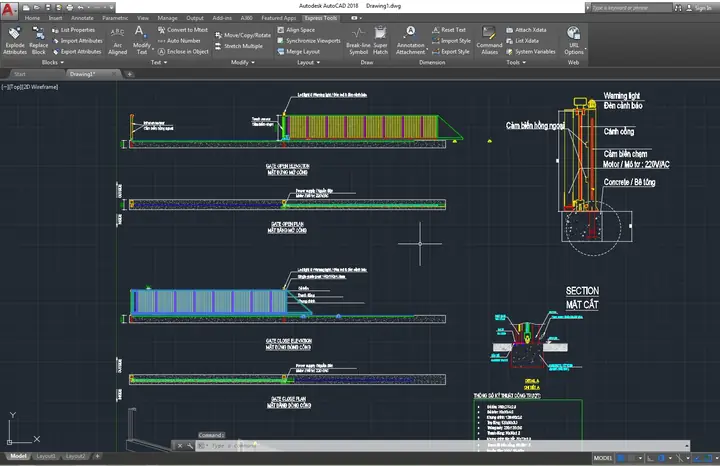
Có thể bạn quan tâm: Cách Vẽ Cục Đá Lạnh: Hướng Dẫn Từng Bước Để Tạo Nên Một Tác Phẩm Độc Đáo
| Mẹo | Mô tả |
|---|---|
| Sử dụng UCS (User Coordinate System) | Đặt UCS tại trung tâm cửa để vẽ các chi tiết (tay nắm, bản lề) dễ dàng hơn. |
| Lưu block trong thư mục chung | Đặt các block cửa trong một thư mục chung trên mạng nội bộ để đồng bộ cho toàn bộ nhóm. |
Sử dụng PURGE và OVERKILL |
Loại bỏ các đối tượng thừa, giảm kích thước file. |
| Ký hiệu chuẩn | Áp dụng các ký hiệu chuẩn ISO/ANSI cho cửa (VD: “D” cho cửa đôi, “S” cho cửa đơn). |
| Tạo Template | Lưu một file mẫu (template) có sẵn các layer, block cửa để mở nhanh cho dự án mới. |
Sử dụng LAYOUT |
Tạo layout giấy (paper space) cho bản vẽ tổng thể, đặt viewport để hiển thị cửa ở tỉ lệ 1:50. |
| Kiểm tra va chạm (Clash detection) | Khi vẽ cửa trong không gian 3D, sử dụng INTERFERE để kiểm tra va chạm với các đối tượng khác (điện, ống nước). |
6. Quy trình kiểm tra và hoàn thiện bản vẽ cửa
- Kiểm tra kích thước: Dùng
DISTđể đo lại các kích thước quan trọng (rộng, cao, khoảng cách tay nắm). - Kiểm tra layer: Đảm bảo mọi đối tượng thuộc đúng layer (
Door,Dim,Text). - Kiểm tra block: Kiểm tra block cửa đã được gán đúng thuộc tính (Attribute) như “Type”, “Material”, “Fire Rating”.
- Thêm bảng thông số (Schedule):
- Sử dụng
TABLE→ chọn “Data Extraction” → tạo bảng liệt kê các cửa trong bản vẽ. - Xuất PDF/Print: Thiết lập layout, scale 1:50 hoặc 1:100, in ra bản PDF để gửi cho khách hàng hoặc nhà thầu.
- Lưu bản gốc và backup: Đặt tên file theo chuẩn (VD:
ProjectName_FloorPlan_Level1.dwg) và lưu bản sao lưu trên cloud.
7. Các lỗi thường gặp khi vẽ cửa và cách khắc phục
| Lỗi | Nguyên nhân | Cách khắc phục |
|---|---|---|
| Cửa không thẳng | UCS chưa căn chỉnh hoặc đo không chính xác | Đặt lại UCS (UCS → World) và sử dụng ALIGN để căn chỉnh. |
| Kích thước không đồng nhất | Đổi kích thước block mà không cập nhật các thành phần phụ (tay nắm, bản lề) | Sử dụng Dynamic Block hoặc STRETCH để thay đổi đồng thời. |
| Block không hiển thị đúng layer | Khi chèn block, layer của block không được ánh xạ | Khi chèn, chọn Explode rồi Change to current layer. |
| Bản vẽ quá nặng | Quá nhiều đối tượng 2D phức tạp | Dùng PURGE, OVERKILL, và chuyển một số chi tiết sang block. |
| Không hiển thị mở cửa trong 3D | Đặt chiều sâu (thickness) bằng 0 | Đặt THICKNESS cho các đối tượng cửa (thường 30-40mm). |
8. Ví dụ thực tế: Vẽ một cửa phòng khách trong bản vẽ mặt bằng
8.1. Bối cảnh dự án
- Kích thước phòng khách: 5m x 4m.
- Cửa ra vào: Cửa đôi nhôm kính, kích thước 1500mm x 2100mm, mở vào trong.
- Yêu cầu: Đánh dấu cửa, thêm ký hiệu, tạo schedule.
8.2. Các bước thực hiện

- Tạo tường:
LINE 0,0 5000,0 LINE 5000,0 5000,4000 LINE 5000,4000 0,4000 LINE 0,4000 0,0 - Xác định vị trí cửa:
- Đặt cửa ở trung tâm tường phía Đông (tường dài 5m).
- Khoảng cách từ góc trái: 1750mm.
- Dùng
RECTANGLEđể vẽ khung cửa:
RECTANGLE 1750,0 3250,2100 - Thêm khung nội:
OFFSET50mm vào trong.- Chèn block cửa đôi (nếu đã tạo):
INSERT→ chọn block “Door_Double_Nhôm_Kính” → đặt base point tại góc trái dưới của khung.- Thêm tay nắm:
CIRCLEtại (2000,1000) bán kính 12mm.- Vẽ cung mở cửa:
ARCtâm (1750,1000) bán kính 500mm, góc 0 → 90.- Kích thước:
DIMLINEARcho chiều rộng và chiều cao.- Ghi chú:
MTEXT“Cửa đôi nhôm kính 8mm – mở vào trong”.- Tạo schedule:
TABLE→ “Data Extraction” → chọn “Door” → hiển thị các thuộc tính như “Type”, “Width”, “Height”, “Material”.
Kết quả: Bản vẽ mặt bằng phòng khách với cửa được biểu diễn rõ ràng, có kích thước, ký hiệu và bảng thông số.
9. Tổng kết
Việc vẽ cửa trên CAD không chỉ là công việc kỹ thuật đơn thuần mà còn là nghệ thuật kết hợp giữa chuẩn mực kỹ thuật và thẩm mỹ. Bằng việc nắm vững:
- Các công cụ cơ bản:
LINE,RECTANGLE,OFFSET,ARC,DIMLINEAR. - Quy trình tạo block và dynamic block.
- Kỹ thuật nâng cao: cửa trượt, tích hợp BIM.
- Mẹo tối ưu: quản lý layer, sử dụng UCS, kiểm tra va chạm.
Bạn sẽ có thể tạo ra những bản vẽ cửa chuẩn xác, nhanh chóng và đáp ứng yêu cầu của khách hàng cũng như các tiêu chuẩn xây dựng. Hãy luôn duy trì thói quen kiểm tra lại kích thước, thuộc tính và tài liệu đi kèm (schedule, chú giải) để bản vẽ luôn chuyên nghiệp và dễ dàng trao đổi trong nhóm.
Chúc bạn thành công trong việc thiết kế và vẽ cửa trên CAD!