
TÓM TẮT
- 1 1. Giới thiệu chung
- 2 2. Chuẩn bị môi trường làm việc
- 3 3. Vẽ khung cửa cơ bản
- 4 4. Thêm chi tiết phần cứng (Hardware)
- 5 5. Sử dụng công cụ nâng cao
- 6 6. Tạo thư viện cửa chuẩn cho dự án
- 7 7. Quy trình làm việc thực tế
- 8 8. Mẹo và lưu ý quan trọng
- 9 9. Tổng kết
1. Giới thiệu chung
AutoCAD (Auto Computer‑Aided Design) là phần mềm thiết kế bản vẽ kỹ thuật mạnh mẽ, được sử dụng rộng rãi trong các ngành kiến trúc, xây dựng, cơ khí và nội thất. Trong quá trình thiết kế, việc vẽ các chi tiết cửa (cửa ra vào, cửa sổ, cửa cuốn, cửa lùa…) là một trong những công đoạn quan trọng, vì cửa không chỉ quyết định tính thẩm mỹ mà còn ảnh hưởng đến chức năng, an toàn và chi phí thi công.
Bài viết này sẽ cung cấp cho bạn hướng dẫn chi tiết cách vẽ cửa trong CAD từ các bước cơ bản nhất cho người mới bắt đầu, tới các kỹ thuật nâng cao giúp tối ưu hoá quy trình, giảm thiểu lỗi và tăng tốc độ làm việc. Nội dung được chia thành các phần:
- Chuẩn bị môi trường làm việc và thiết lập đơn vị.
- Vẽ khung cửa cơ bản (cửa đơn, cửa đôi, cửa trượt).
- Thêm chi tiết mở cửa (tay nắm, bản lề, khóa, dập trượt…).
- Sử dụng các công cụ đặc biệt: BLOCK, XREF, LAYER, PARAMETRIC.
- Tạo thư viện cửa chuẩn và áp dụng trong dự án thực tế.
- Một số mẹo và lưu ý khi vẽ cửa trong CAD.
Bạn sẽ có một quy trình chuẩn, có thể tái sử dụng và tùy biến cho các dự án khác nhau. Hãy cùng bắt đầu!
2. Chuẩn bị môi trường làm việc
2.1. Thiết lập đơn vị đo lường

Có thể bạn quan tâm: Cách Vẽ Cửa Sổ Đẹp: Hướng Dẫn Từ Cơ Bản Đến Nâng Cao Cho Người Mới Bắt Đầu
- Mở Settings: Gõ
UNITS→ Enter. - Chọn loại đơn vị: Millimeter (mm) hoặc Meter (m) thường dùng trong kiến trúc; nếu là dự án cơ khí có thể dùng Inch.
- Precision: Đặt độ chính xác phù hợp (ví dụ: 0.00 cho mm).
Lưu ý: Đảm bảo rằng tất cả các thành viên trong nhóm thiết kế dùng cùng một hệ đơn vị để tránh sai lệch kích thước.
2.2. Tạo layer chuẩn
| Layer | Màu | Loại đường | Mô tả |
|---|---|---|---|
0 |
Bạc | Continuous | Layer mặc định, không nên vẽ chi tiết quan trọng ở đây. |
Door-Frame |
Xanh dương | Continuous | Khung cửa. |
Door-Glass |
Xanh lá | Dashed | Cửa kính, cửa sổ. |
Door-Hardware |
Đỏ | Continuous | Tay nắm, bản lề, khóa. |
Door-Text |
Đen | Continuous | Ghi chú, kích thước. |
Sử dụng lệnh LAYER để tạo và quản lý các layer. Khi vẽ, luôn chuyển sang layer phù hợp để dễ dàng kiểm soát và chỉnh sửa.
2.3. Khởi tạo file mẫu (Template)
- Tạo một file
.dwtchứa các layer, lệnh macro, block chuẩn (cửa mở, tay nắm, bản lề…) và các thiết lập hệ thống. - Khi bắt đầu dự án mới, mở file mẫu này để tiết kiệm thời gian.
3. Vẽ khung cửa cơ bản
3.1. Định nghĩa kích thước tiêu chuẩn

Có thể bạn quan tâm: Cách Vẽ Củ Su Hào Đúng Kỹ Thuật: Hướng Dẫn Từng Bước Cho Người Mới Bắt Đầu
Trong Việt Nam, các kích thước cửa thường theo chuẩn TC 165, TC 300 hoặc quy chuẩn quốc tế. Một số kích thước phổ biến:
| Loại cửa | Rộng (mm) | Cao (mm) |
|---|---|---|
| Cửa đơn (nhỏ) | 700 | 2100 |
| Cửa đơn (trung) | 800 | 2100 |
| Cửa đôi | 1500 | 2100 |
| Cửa trượt | 1200‑3000 | 2100 |
| Cửa lùa | 800‑1200 | 2100 |
Bạn có thể lưu các giá trị này trong Dynamic Input hoặc Table để nhanh chóng tra cứu.
3.2. Vẽ cửa đơn (cửa mở ra trong)
Bước 1: Vẽ khung chính
- Lệnh
RECTANGLE→ Nhập điểm góc trái‑dưới (ví dụ0,0). - Nhập kích thước:
@800,2100(rộng 800 mm, cao 2100 mm). - Đổi layer sang
Door-Frame.
Bước 2: Vẽ khung dày (thickness)
- Lệnh
OFFSET→ Chọn khung vừa vẽ → Nhập độ dày (thường 40 mm). - Xóa các đoạn không cần thiết (đường ngoài phía trên và dưới) để chỉ còn khung dày hai bên.
Bước 3: Thêm khung mặt trong (cửa sổ)
- Lệnh
OFFSETlại một lần nữa, độ dày 20 mm, tạo lớp mặt trong. - Nếu cửa có kính, chuyển sang layer
Door-Glassvà đổi kiểu đường thànhDashed.
Bước 4: Đánh dấu vị trí tay nắm
- Lệnh
CIRCLE→ Tâm tại khoảng 100 mm từ mép trái và 1000 mm từ đáy. - Đặt bán kính 15 mm (tùy thiết kế).
- Đổi layer sang
Door-Hardware.
Bước 5: Thêm bản lề
- Vẽ 2‑3 đường thẳng dọc theo cạnh trái, cách đáy 150 mm, 1050 mm, 1950 mm.
- Đặt độ dày 5 mm, layer
Door-Hardware.
Sau khi hoàn thành, gộp các đối tượng liên quan bằng lệnh GROUP hoặc tạo BLOCK (sẽ được đề cập ở phần 4).
3.3. Vẽ cửa đôi (cửa mở ra hai bên)
Quy trình tương tự, chỉ cần:
- Vẽ khung tổng:
RECTANGLEvới kích thước@1500,2100. - Tạo hai khung con: Dùng
OFFSET40 mm để tạo khung dày, sau đó cắt giữa bằng lệnhTRIM. - Thêm tay nắm: Hai tay nắm, mỗi bên cách mép 100 mm.
- Thêm bản lề: Mỗi cánh cửa 2‑3 bản lề, vị trí tương tự như cửa đơn.
3.4. Vẽ cửa trượt (sliding door)
Cửa trượt có cấu trúc khác vì không có bản lở; thay vào đó là đường ray và cửa kính.
- Khung ngoài:
RECTANGLE@2000,2100. - Ray dẫn: Vẽ 2 đường thẳng ngang dọc theo đáy và trên cùng, cách 100 mm từ mép.
- Cửa kính:
RECTANGLEnội bộ@1900,2000(khoảng 50 mm lề mỗi bên). Đặt vào layerDoor-Glass. - Tay nắm trượt: Vẽ một đường thẳng dọc 400 mm ở giữa cửa, thêm hình chữ nhật nhỏ làm tay nắm.
4. Thêm chi tiết phần cứng (Hardware)
4.1. Tạo Block cho tay nắm

Có thể bạn quan tâm: Cách Vẽ Củ Khoai Tây Đơn Giản, Chi Tiết Từ A Đến Z
- Vẽ hình tay nắm (hình tròn hoặc hình chữ nhật).
- Chọn các đối tượng →
BLOCK→ Đặt tênHandgrip_Std. - Lưu vào thư mục Blocks trong template.
Khi cần thay đổi kiểu tay nắm, chỉ cần chỉnh sửa block này và các bản vẽ sử dụng sẽ tự động cập nhật.
4.2. Bản lề (Hinge)
- Lệnh
POLYLINE→ Vẽ một hình chữ nhật 15 mm x 5 mm (đại diện bản lề). - Chuyển thành dynamic block: thêm parameter “Number of Hinges” (số bản lề).
- Khi chèn block, chỉ cần nhập số bản lề, CAD sẽ tự động sao chép và đặt đúng vị trí.
4.3. Khóa (Lock)
Tùy vào loại khóa (cổ, deadbolt, electronic). Đối với khóa cổ, tạo một block gồm:
- Hình trụ (đầu khóa) 30 mm đường kính.
- Thanh khóa 60 mm dài.
Sử dụng attribute để lưu thông tin: Lock_Type, Brand, Model.
5. Sử dụng công cụ nâng cao
5.1. Parametric Constraints
AutoCAD cho phép đặt ràng buộc tham số (Parametric) để kích thước cửa tự động thay đổi khi thay đổi một tham số chính (ví dụ chiều rộng tổng). Các bước:
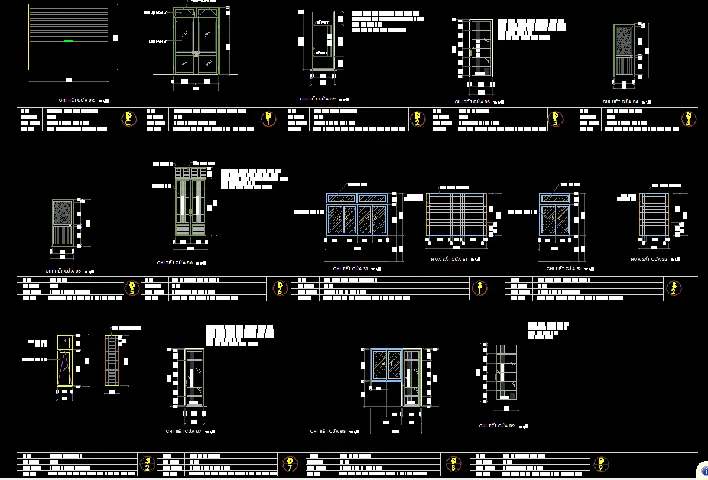
Có thể bạn quan tâm: Cách Vẽ Củ Khoai Lang Đẹp Và Đúng Kỹ Thuật: Hướng Dẫn Từng Bước Cho Người Mới Bắt Đầu
- Chọn
PARAMETER→Linear→ Đặt một ràng buộc dọc theo cạnh trái‑phải của khung. - Nhập tên tham số
Door_Width. - Tạo
DIMENSIONliên kết với tham số này để hiển thị kích thước. - Khi thay đổi giá trị
Door_WidthtrongPARAMETER(ví dụ 1200 mm), toàn bộ khung, tay nắm, bản lề sẽ tự động điều chỉnh.
5.2. XREF (External Reference)
Nếu trong dự án có nhiều bản vẽ cửa (cửa phòng khách, phòng ngủ, cửa kho), bạn có thể:
- Tạo một file DWG riêng chứa thư viện cửa (
Door_Library.dwg). - Trong bản vẽ chính, dùng
XREFđể chèn các cửa cần thiết. - Khi sửa đổi thư viện, tất cả các bản vẽ tham chiếu sẽ tự động cập nhật.
5.3. Dynamic Blocks
Dynamic Blocks giúp tùy biến kích thước và cấu hình mà không cần tạo nhiều block riêng lẻ.
Ví dụ: Block Door_Std với parameters:
Width(range: 700‑2000 mm).Height(range: 2000‑2400 mm).Type(enumerated:Single,Double,Sliding).
Khi chèn block, người dùng chỉ cần kéo thả để thay đổi kích thước hoặc chọn loại cửa.
5.4. Lệnh ARRAY và MIRROR
ARRAY: Khi cần vẽ nhiều cửa giống nhau (ví dụ cửa sổ trên một bức tường dài), dùngARRAYđể sao chép nhanh.MIRROR: Đối với cửa đối xứng (cửa đôi), vẽ một nửa, dùngMIRRORđể tạo nửa kia, giảm lỗi.
6. Tạo thư viện cửa chuẩn cho dự án
6.1. Phân loại
| Nhóm | Mô tả | Đường dẫn lưu |
|---|---|---|
Door_Single |
Cửa đơn, mở vào nội thất | Library\Doors\Single\ |
Door_Double |
Cửa đôi, mở ra cả hai bên | Library\Doors\Double\ |
Door_Sliding |
Cửa trượt | Library\Doors\Sliding\ |
Door_Hardware |
Tay nắm, bản lề, khóa | Library\Hardware\ |
6.2. Đặt tên chuẩn

- Cấu trúc:
TYPE_WidthxHeight_Style.dwg - Ví dụ:
Single_800x2100_Classic.dwg,Double_1500x2100_Modern.dwg.
6.3. Ghi chú và attribute
- Khi tạo block, thêm attribute
Manufacturer,Fire_Rating,Material. - Điều này giúp khi xuất bản vẽ sang BIM hoặc specification sẽ tự động lấy thông tin.
7. Quy trình làm việc thực tế
- Xác định vị trí và kích thước lỗ mở trên bản vẽ kiến trúc.
- Chọn loại cửa trong thư viện (Single, Double, Sliding).
- Chèn block vào bản vẽ, chỉnh
Width,Heightnếu cần. - Kiểm tra clearance: Dùng lệnh
MEASUREGEOMhoặcDISTđể đo khoảng cách giữa cửa và các vật thể (tường, đồ nội thất). - Thêm annotation: Ghi chú
Door 801(mã cửa),Fire door,Acoustic rating. - Kiểm tra clash: Sử dụng
INTERSECThoặcOVERKILLđể phát hiện giao nhau không mong muốn. - Xuất bản vẽ:
DWGcho nhà thầu,PDFcho khách hàng, hoặcIFCcho BIM.
8. Mẹo và lưu ý quan trọng
| Mẹo | Mô tả |
|---|---|
Sử dụng Ctrl + Shift + C |
Copy with base point để sao chép nhanh các chi tiết. |
Sử dụng PURGE |
Loại bỏ các block, layer không dùng để giảm kích thước file. |
Đặt annotation scale |
Đảm bảo kích thước chữ, ký hiệu luôn đúng khi phóng to/thu nhỏ. |
Kiểm tra layer freeze/thaw |
Khi làm việc với nhiều layer, freeze các layer không liên quan để tăng tốc. |
Sử dụng LAYOUT |
Tạo các layout (paper space) cho từng tầng, mỗi layout chứa các cửa liên quan. |
| Backup thường xuyên | Dùng tính năng AutoSave và lưu bản sao trên cloud (OneDrive, Google Drive). |
Kiểm tra chuẩn: Đối với cửa chịu lửa, luôn đặt thuộc tính Fire_Rating và kiểm tra với tiêu chuẩn NFPA. |
|
| Tham khảo tiêu chuẩn: TC 165 (cửa nhôm), TC 300 (cửa kính), ISO 9001 (quản lý chất lượng). |
9. Tổng kết
Việc vẽ cửa trong AutoCAD không chỉ là thao tác vẽ các đường thẳng, hình chữ nhật mà còn bao gồm:
- Chuẩn bị môi trường (đơn vị, layer, template).
- Thiết kế khung dựa trên tiêu chuẩn kích thước.
- Thêm chi tiết phần cứng (tay nắm, bản lề, khóa) bằng block và dynamic block.
- Sử dụng các công cụ nâng cao như parametric constraints, XREF, và array để tối ưu hoá quy trình.
- Xây dựng thư viện chuẩn để tái sử dụng và đồng nhất trong toàn dự án.
Bằng cách áp dụng các bước trên, bạn sẽ:
- Tiết kiệm thời gian: Không cần vẽ lại mỗi lần, chỉ cần chèn block và điều chỉnh tham số.
- Giảm lỗi: Các ràng buộc parametric tự động cập nhật khi thay đổi kích thước.
- Tăng tính chuyên nghiệp: Bản vẽ có layer, attribute, annotation chuẩn, dễ dàng chuyển giao cho nhà thầu và các bên liên quan.
Hy vọng bài viết đã cung cấp cho bạn một hướng dẫn toàn diện để vẽ cửa trong CAD một cách hiệu quả và chuẩn xác. Hãy thực hành ngay trên dự án của mình, tùy biến các block và tham số sao cho phù hợp với yêu cầu thực tế. Chúc bạn thành công!