
Có thể bạn quan tâm: Cách Vẽ Cong Hoa Asean: Hướng Dẫn Chi Tiết Từ Cơ Bản Đến Nâng Cao
TÓM TẮT
Mở Đầu
Trong lĩnh vực hình học và thiết kế, việc vẽ các cung tròn chính xác là một kỹ năng quan trọng, đặc biệt là khi bạn cần tạo ra các góc cụ thể như cung 120 độ. Dù bạn là sinh viên, giáo viên, kỹ sư, kiến trúc sư hay một người yêu thích vẽ tranh, việc nắm vững cách vẽ cung 120 độ sẽ giúp bạn thực hiện các bản vẽ một cách chuyên nghiệp và chính xác hơn. Bài viết này sẽ cung cấp cho bạn một hướng dẫn chi tiết, bao gồm lý thuyết cơ bản, các công cụ cần thiết, các bước thực hiện, một số mẹo và lưu ý, cũng như các ứng dụng thực tiễn của cung 120 độ trong các lĩnh vực khác nhau.
1. Kiến Thức Cơ Bản Về Cung và Góc Trung Tâm
1.1. Định Nghĩa Cung và Góc Trung Tâm
- Cung là một phần của đường tròn, được giới hạn bởi hai điểm trên vòng tròn gọi là điểm đầu và điểm cuối.
- Góc trung tâm là góc có đỉnh nằm ở tâm của vòng tròn, được tạo thành bởi hai bán kính nối tâm với hai điểm đầu và cuối của cung.
1.2. Mối Quan Hệ Giữa Độ Dài Cung và Góc Trung Tâm
- Độ dài cung (được gọi là độ cung) luôn bằng độ đo góc trung tâm tính bằng độ.
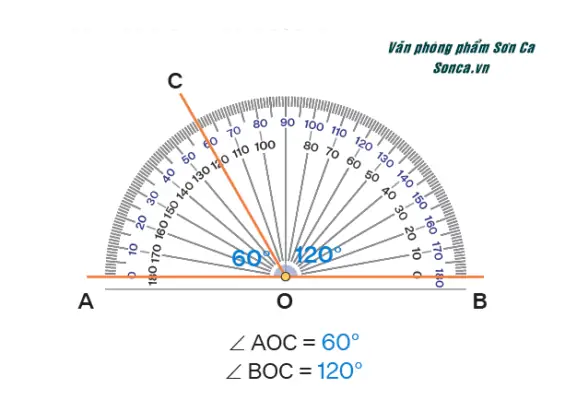
- Vì vậy, cung 120 độ tương đương với một góc trung tâm 120 độ.
1.3. Các Thông Số Liên Quan
| Thông số | Ký hiệu | Công thức | Ghi chú |
|---|---|---|---|
| Bán kính | R | – | Bán kính của vòng tròn |
| Độ dài cung | s | s = (θ/360) × 2πR | θ là góc trung tâm (độ) |
| Độ dài cung 120° | s₁₂₀ | s₁₂₀ = (120/360) × 2πR = (1/3) × 2πR = (2πR)/3 |
2. Các Công Cụ Hỗ Trợ Vẽ Cung 120 Độ
2.1. Dụng Cụ Thủ Công
| Công cụ | Mô tả | Cách sử dụng |
|---|---|---|
| Compas (cái bút vẽ tròn) | Dùng để vẽ vòng tròn và xác định bán kính | Đặt kim chân trên giấy, mở độ rộng mong muốn, vẽ vòng tròn |
| Thước kẻ | Đo độ dài và vẽ các đường thẳng | Dùng để vẽ bán kính và các đường chỉ dẫn |
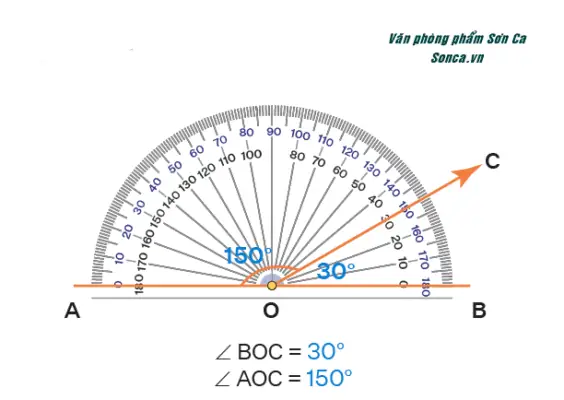
| Góc đo (protractor) | Đo và đánh dấu góc | Đặt tâm góc tại tâm vòng tròn, đánh dấu 120° |
| Bút chì, tẩy | Vẽ và chỉnh sửa | Vẽ nhẹ để dễ chỉnh sửa |
2.2. Phần Mềm Đồ Họa

Có thể bạn quan tâm: Cách Vẽ Cpm Theo Aoa: Hướng Dẫn Chi Tiết Từ Cơ Bản Đến Nâng Cao
| Phần mềm | Đặc điểm | Cách thực hiện |
|---|---|---|
| AutoCAD | Độ chính xác cao, dùng cho kỹ thuật | Lệnh ARC → nhập bán kính và góc 120° |
| Adobe Illustrator | Thân thiện với thiết kế đồ họa | Dùng công cụ Ellipse, sau đó Convert Anchor Point và nhập góc 120° |
| GeoGebra | Học tập và mô phỏng | Dùng công cụ Circle, sau đó Angle để tạo cung 120° |
| Microsoft PowerPoint | Đơn giản, nhanh | Vẽ hình tròn → Format Shape → Edit Points → tạo cung 120° |
3. Quy Trình Vẽ Cung 120 Độ Bằng Dụng Công Cụ Thủ Công
Bước 1: Chuẩn Bị Dụng Cụ
- Chọn một tờ giấy trắng, dùng bút chì nhẹ.
- Chuẩn bị compas, thước kẻ, goniometer (protractor) và tẩy.
Bước 2: Vẽ Vòng Tròn
- Đặt kim chân compas tại vị trí mong muốn trên giấy (đây sẽ là tâm O của vòng tròn).
- Mở độ rộng compas bằng bán kính R mà bạn muốn (có thể là 5 cm, 10 cm tùy nhu cầu).
- Quay compas 360 độ để tạo ra vòng tròn hoàn chỉnh.
Bước 3: Xác Định Hai Điểm Đầu Của Cung
- Đặt goniometer sao cho tâm góc trùng với tâm O của vòng tròn.
- Đánh dấu một đường thẳng ngang qua O (đây sẽ là đường 0°).
- Đánh dấu góc 120° theo chiều kim đồng hồ hoặc ngược chiều kim đồng hồ tùy nhu cầu.
- Hai điểm giao nhau của các đường góc với vòng tròn sẽ là A và B, là hai đầu của cung 120°.
Bước 4: Vẽ Cung
- Dùng compas, mở độ rộng bằng R (bằng bán kính vòng tròn).
- Đặt kim chân compas tại A, vẽ một cung nhỏ quanh vòng tròn đến B. Hoặc:
- Dùng thước kẻ vẽ một đoạn thẳng AB (đây là độ dài dây cung), sau đó vẽ cung bằng cách dùng compas dựa vào trung điểm của AB và bán kính đã tính (sử dụng công thức: R = (c/2) / sin(θ/2) với c là độ dài dây cung và θ=120°).
Bước 5: Hoàn Thiện
- Kiểm tra lại góc bằng goniometer để chắc chắn là 120°.
- Dùng tẩy xóa các đường không cần thiết (đường trung tâm, các đường chỉ dẫn).
- Đánh dấu lại các điểm A, B nếu cần.
4. Vẽ Cung 120 Độ Bằng Phần Mềm Đồ Họa
4.1. AutoCAD
- Gõ lệnh
ARC→ nhấnEnter. - Nhập Start point (điểm A) → nhấn
Enter. - Nhập Center point (tâm O) → nhấn
Enter. - Nhập End angle là
120→ nhấnEnter. AutoCAD sẽ tự động vẽ cung 120°.
4.2. Adobe Illustrator
Có thể bạn quan tâm: Cách Vẽ “courage” Bằng Paint: Hướng Dẫn Từ A Đến Z Cho Người Mới Bắt Đầu
- Chọn công cụ
Ellipse→ giữShiftđể tạo vòng tròn. - Dùng
Scissor Tool(C) để cắt vòng tròn tại hai điểm mong muốn (đánh dấu 120° bằngRotatetool). - Xóa phần không cần, để lại cung 120°.
4.3. GeoGebra
- Nhập lệnh
Circle(0,0),5→ tạo vòng tròn bán kính 5. - Dùng công cụ
Angleđể tạo góc 120° tại tâm. - Dùng công cụ
Arcđể vẽ cung dựa trên góc đã tạo.
4.4. PowerPoint
- Vẽ hình tròn →
Format Shape→Edit Points. - Chọn một điểm, kéo để tạo cung, sau đó chỉnh độ cong sao cho góc trung tâm bằng 120° (có thể dùng tính năng
Rotateđể đo góc).
5. Mẹo Và Lưu Ý Khi Vẽ Cung 120 Độ
- Đảm bảo độ chính xác của bán kính: Một sai lệch nhỏ trong bán kính sẽ làm sai lệch độ dài cung và góc trung tâm.
- Sử dụng bút chì nhẹ: Khi vẽ bằng tay, dùng bút chì nhẹ để dễ chỉnh sửa và tẩy.
- Kiểm tra góc bằng hai cách: Dùng goniometer và công thức tính góc dựa trên độ dài dây cung để xác nhận.
- Lưu ý hướng vẽ: Khi sử dụng công cụ vẽ kỹ thuật số, xác định xem góc sẽ được đo theo chiều kim đồng hồ hay ngược chiều kim đồng hồ để tránh nhầm lẫn.
- Sử dụng lưới (grid): Khi vẽ trên giấy hoặc phần mềm, bật lưới để dễ dàng xác định vị trí trung tâm và các điểm đầu cuối.
- Bảo quản compas: Đảm bảo kim chân sạch sẽ, không bị cong, tránh làm sai lệch vòng tròn.
- Đối với các cung lớn (>180°): Cần chú ý tới việc lựa chọn cung ngắn hoặc cung dài hơn; với 120° không có vấn đề này, nhưng nếu mở rộng sang các góc khác, lưu ý.
6. Ứng Dụng Thực Tiễn Của Cung 120 Độ
6.1. Kiến Trúc và Thiết Kế
- Mái nhà dạng vòm: Nhiều mái vòm kiến trúc cổ điển có góc 120°, tạo cảm giác rộng rãi và thẩm mỹ.
- Cửa sổ và cửa ra vào: Các thiết kế cửa sổ cong 120° giúp tối ưu ánh sáng và thông gió.
6.2. Kỹ Thuật Cơ Khí
- Răng bánh răng: Một số bánh răng có hình dạng cung 120° để truyền lực mượt mà.
- Ống dẫn khí: Các khớp 120° giúp giảm ma sát trong hệ thống ống.
6.3. Đồ Họa và Thiết Kế Logo
- Logo công ty: Nhiều logo sử dụng cung 120° để tạo cảm giác năng động, cân bằng.
- Biểu tượng giao thông: Một số biển báo sử dụng cung 120° để biểu thị hướng rẽ.
6.4. Toán Học và Giải Trí
- Đố vui hình học: Cung 120° thường xuất hiện trong các bài toán liên quan tới tam giác đều và hình lục giác.
- Trò chơi xây dựng: Các bộ xếp hình, Lego có những khối có góc 120° để tạo cấu trúc đa dạng.
6.5. Thiết Kế Nội Thất
Có thể bạn quan tâm: Cách Vẽ Corel Đơn Giản: Hướng Dẫn Từng Bước Cho Người Mới Bắt Đầu
- Bàn ăn, bàn làm việc: Các mặt bàn có cạnh cung 120° giúp tiết kiệm không gian và tạo điểm nhấn.
- Đèn trang trí: Đèn tròn với cung 120° tạo hiệu ứng ánh sáng mềm mại.
7. Bài Tập Thực Hành
Bài 1: Vẽ Cung 120° Với Bán Kính 8cm
- Vẽ vòng tròn bán kính 8 cm.
- Xác định và đánh dấu cung 120°.
- Tính độ dài cung và dây cung.
Giải:
– Độ dài cung = (120/360) × 2π × 8 = (1/3) × 16π ≈ 16.76 cm.
– Dây cung = 2R sin(θ/2) = 2×8×sin(60°) = 16×(√3/2) = 8√3 ≈ 13.86 cm.
Bài 2: Tạo Logo Với Hai Cung 120°
- Vẽ hai cung 120° có cùng bán kính 5 cm, trung tâm cách nhau 6 cm, sao cho các cung giao nhau tạo thành hình “S”.
Cách làm:
1. Vẽ vòng tròn đầu tiên, đánh dấu cung 120°.
2. Dịch chuyển tâm sang vị trí mới (6 cm sang phải).
3. Vẽ vòng tròn thứ hai, đánh dấu cung 120° ngược chiều kim đồng hồ.
4. Xóa các phần không cần, giữ lại phần giao nhau.
Bài 3: Tính Diện Tích Phần Của Hình Tròn Giác 120°
- Diện tích cung = (θ/360) × πR².
Nếu R = 10 cm, diện tích = (120/360) × π × 100 = (1/3) × 100π ≈ 104.72 cm².
8. Tổng Kết
Việc vẽ cung 120 độ không chỉ là một kỹ năng cơ bản trong hình học mà còn mở ra nhiều cơ hội sáng tạo trong kiến trúc, thiết kế và kỹ thuật. Bằng việc nắm vững lý thuyết, chuẩn bị đầy đủ dụng cụ và thực hành theo các bước chi tiết, bạn sẽ có thể thực hiện các bản vẽ một cách chính xác và nhanh chóng. Đừng quên áp dụng những mẹo và lưu ý để tối ưu quá trình làm việc, đồng thời khám phá các ứng dụng thực tiễn của cung 120 độ trong lĩnh vực bạn quan tâm. Hy vọng bài viết đã cung cấp cho bạn một hướng dẫn toàn diện và hữu ích. Chúc bạn thành công trong mọi dự án vẽ cung 120 độ!