
Có thể bạn quan tâm: Cách Vẽ Cây Đinh: Hướng Dẫn Từng Bước Để Tạo Ra Những Bản Vẽ Đẹp Và Chính Xác
TÓM TẮT
Mở Đầu
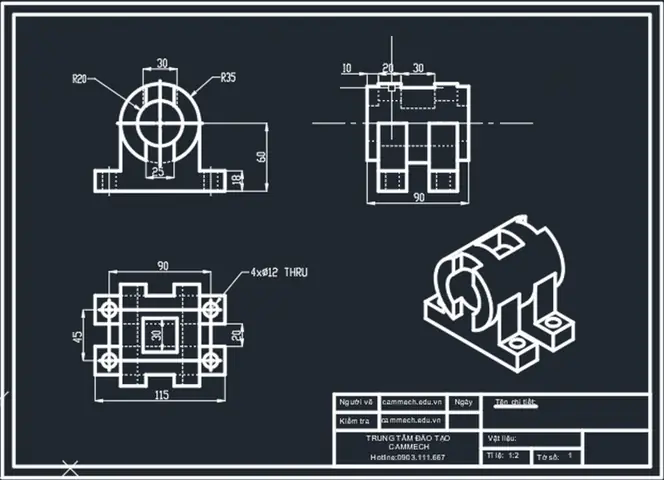
Trong lĩnh vực thiết kế kỹ thuật và kiến trúc, việc sử dụng phần mềm CAD (Computer Aided Design) để tạo ra các bản vẽ chi tiết là một kỹ năng không thể thiếu. Trong số các đối tượng thường được vẽ trong CAD, cút (cột, trụ, hoặc ống dẫn) là một trong những yếu tố quan trọng, xuất hiện trong hầu hết các dự án xây dựng, cơ khí, và điện tử. Bài viết dưới đây sẽ cung cấp cho bạn một hướng dẫn chi tiết, từng bước một, về cách vẽ cút trong CAD, từ các thao tác cơ bản cho người mới bắt đầu cho tới các kỹ thuật nâng cao dành cho những người đã có kinh nghiệm.
Lưu ý: Bài viết được viết dựa trên phần mềm AutoCAD, một trong những phần mềm CAD phổ biến nhất hiện nay. Tuy nhiên, các nguyên tắc và kỹ thuật được trình bày vẫn áp dụng được cho các phần mềm CAD khác như SolidWorks, CATIA, hoặc DraftSight với một số điều chỉnh nhỏ.
1. Chuẩn Bị Trước Khi Vẽ
1.1. Xác Định Mục Đích và Yêu Cầu Kỹ Thuật
Trước khi mở phần mềm và bắt đầu vẽ, bạn cần trả lời một số câu hỏi quan trọng:
| Câu hỏi | Ý nghĩa |
|---|---|
| Cút sẽ được sử dụng cho công trình gì? | Xác định loại cút (cột bê tông, cột thép, ống dẫn nước,…) |
| Kích thước và tỉ lệ thực tế là bao nhiêu? | Định hướng việc thiết lập hệ thống đơn vị và tỷ lệ bản vẽ |
| Có yêu cầu nào về chi tiết (đường viền, cắt lớp, vật liệu…) không? | Giúp bạn quyết định các lớp (layer) và thuộc tính (property) cần tạo |
| Bản vẽ sẽ được in ra hay xuất file 3D? | Xác định cách tạo bản vẽ 2D, 3D hoặc cả hai |
1.2. Cài Đặt Đơn Vị (Units) và Định Dạng (Template)
- Mở AutoCAD → New → Choose Template
- Chọn mẫu
.dwtphù hợp (ví dụ:acad.dwtcho đơn vị metric hoặcacadlt.dwtcho imperial). - Thiết lập đơn vị
- Gõ lệnh
UNITS→ ChọnDecimal→ Đơn vịMillimeters(mm) hoặcMeters(m) tùy dự án. - Tạo các Layer cơ bản
Layer→ Thêm các lớp:CUT_MAIN,CUT_DIM,CUT_TEXT,CUT_HATCH.- Đặt màu sắc, kiểu đường (linetype) và độ dày (lineweight) phù hợp để dễ phân biệt.
1.3. Chuẩn Bị Thư Viện (Blocks) và Các Định Dạng Đồ Họa
Nếu dự án của bạn thường xuyên sử dụng các loại cút giống nhau, hãy tạo Block để tái sử dụng:
- Tạo Block:
BLOCK→ Đặt tên (VD:CUT_COLUMN_300x300) → Chọn các đối tượng (đường tròn, hình chữ nhật…) → Xác định điểm chèn (base point). - Lưu Block:
WBLOCK→ Lưu dưới dạng.dwgđể chia sẻ giữa các dự án.
2. Vẽ Cút 2D Cơ Bản
2.1. Vẽ Cột Bê Tông Vuông (Square Column)

Có thể bạn quan tâm: Cách Vẽ Cùi Trỏ Đúng Kỹ Thuật: Hướng Dẫn Từ Cơ Bản Đến Nâng Cao
Giả sử bạn cần vẽ một cột bê tông vuông kích thước 300 mm × 300 mm, chiều cao 3 m.
- Tạo Hình Vuông
-
Lệnh:
RECTANGLE→ Nhập tọa độ góc trái dưới (VD:0,0) → Nhập kích thước300,300. -
Đánh Dấu Chiều Cao
- Sử dụng
LINEvẽ một đường thẳng dọc từ góc dưới đến vị trí cao 3000 mm. -
Gõ
@0,3000sau khi bắt đầu vẽ để tạo đoạn thẳng thẳng đứng. -
Tạo Đường Viền (Outline) Đậm
-
Chọn
PROPERTIES→ ĐặtLineweightcho lớpCUT_MAINthành0.50 mm. -
Thêm Hatching (Kẻ Đường Nối Đặc Trưng)
-
Lệnh:
HATCH→ Chọn kiểuANSI31→ Đặt tỉ lệScale=0.5→ Click vào hình vuông để hạt. -
Gắn Nhãn Kích Thước
- Dùng
DIMLINEARđể đo kích thước300(độ dài) và3000(chiều cao). - Đặt lớp
CUT_DIMđể các kích thước hiển thị với màu xanh và kiểu đường nét rời rạc.
2.2. Vẽ Cột Trụ Tròn (Round Column)
Cột trụ tròn thường có đường kính chuẩn như 200 mm, 250 mm, 300 mm.
- Vẽ Đường Tròn
-
Lệnh:
CIRCLE→ Nhập điểm trung tâm (VD:500,0) → Nhập bán kính150(đối với đường kính 300 mm). -
Tạo Đường Thẳng Dọc
-
LINE→ Bắt đầu từ500,0→ Gõ@0,3000để tạo chiều cao 3 m. -
Hatching
-
HATCH→ Chọn kiểuSOLID→ Click vào vòng tròn để lấp đầy. -
Kích Thước
DIMDIAMETER→ Click vào vòng tròn để tự động hiển thị đường kính.DIMLINEAR→ Đánh dấu chiều cao.
2.3. Vẽ Cột Hình Chữ L (L-Shape Column)
Trong một số trường hợp, cột có dạng chữ L để thích hợp với góc nhà.
- Vẽ Hai Hình Vuông
RECTANGLE→ Đầu tiên0,0→200,300(cột dọc).-
Thứ hai
0,300→300,200(cột ngang). -
Kết Nối Hai Hình
-
Sử dụng
UNION(lệnhREGION→UNION) để hợp nhất thành một khối L. -
Thêm Hatching và Kích Thước
- Thực hiện tương tự như trên, chú ý đo kích thước các cạnh riêng biệt.
3. Vẽ Cút 3D – Từ Sketch Đến Solid
3.1. Khởi Tạo Môi Trường 3D
- Chuyển sang không gian 3D:
VIEWCUBE→ ChọnSW IsometrichoặcTop. - Đặt
UCS(User Coordinate System) phù hợp:UCS→World→Plan.
3.2. Tạo Cột Vuông 3D
- Tạo Sketch 2D: Vẽ hình vuông như trong phần 2.1 trên mặt XY.
- Extrude (Đùn) Thành Khối:
- Lệnh:
EXTRUDE→ Chọn hình vuông → Nhập độ cao3000→ Xác nhận. - Thêm Bề Mặt (Surface) và Hatching
- Đối với bản vẽ chi tiết, bạn có thể dùng
SECTIONPLANEđể tạo mặt cắt.
3.3. Tạo Cột Trụ Tròn 3D
- Sketch: Vẽ vòng tròn trên mặt XY.
- Extrude:
EXTRUDE→ Độ cao3000. - Chamfer hoặc Fillet:
- Nếu cần bo góc hoặc tạo mặt cắt, dùng
CHAMFERhoặcFILLETtrên các rìa.
3.4. Tạo Cột Hình L 3D
- Sketch: Vẽ hình L bằng
POLYLINEhoặcRECTANGLE+TRIM. - Extrude: Độ cao
3000. - Kiểm Tra Độ Đóng Gói: Dùng
INTERSECThoặcUNIONđể chắc chắn khối không có lỗi.
3.5. Tạo Các Chi Tiết Bổ Sung
Có thể bạn quan tâm: Cách Vẽ Cùi Chỏ Đúng Kỹ Thuật: Hướng Dẫn Từng Bước Cho Người Mới Bắt Đầu
| Chi Tiết | Lệnh | Mô tả |
|---|---|---|
| Mặt Cắt (Section) | SECTIONPLANE → SECTION |
Tạo mặt cắt để hiển thị nội bộ cột. |
| Chú Thích (Annotation) | TEXT, MTEXT |
Ghi chú vật liệu, độ dày, và vị trí. |
| Bảng Thông Số (Table) | TABLE |
Tạo bảng tổng hợp các kích thước cột. |
| Lớp Vật Liệu (Material) | MATLDEFINE → MATLASSIGN |
Gán vật liệu bê tông, thép,… để render. |
4. Kỹ Thuật Nâng Cao
4.1. Sử Dụng Dynamic Blocks Cho Cột Đa Kích Thước
Dynamic Blocks cho phép thay đổi kích thước mà không phải tạo block mới:
- Tạo Block:
BLOCK→ Vẽ cột cơ bản (ví dụ: cột vuông). - Mở Block Editor:
BEDIT. - Thêm Parameters:
Linear Parameter→ Đặt cho chiều rộng và chiều sâu.Visibility Parameter→ Cho phép chuyển đổi giữa dạng vuông, tròn, L.- Thêm Actions:
Stretch Action→ Kết nối với các đối tượng (đường viền, hatching).Lookup Table→ Định nghĩa các kích thước chuẩn (200, 250, 300 mm).- Lưu và Đóng:
Bclose→Save Changes.
Khi chèn block, kéo thanh Stretch để thay đổi kích thước nhanh chóng.
4.2. Tự Động Hóa Với LISP hoặc Script
Nếu dự án có hàng trăm cột, việc vẽ thủ công sẽ tốn thời gian. Dưới đây là một ví dụ script LISP để tạo cột vuông:
(defun c:CreateColumn (/ pt width height) (setq pt (getpoint "\nNhập điểm gốc: ")) (setq width (getreal "\nNhập chiều rộng (mm): ")) (setq height (getreal "\nNhập chiều cao (mm): ")) (command "RECTANGLE" pt (list (+ (car pt) width) (+ (cadr pt) width))) (command "EXTRUDE" (entlast) height) (princ "\nCột đã được tạo.")
)
(princ "\nLệnh CreateColumn đã sẵn sàng. Gõ CreateColumn để chạy.")
- Cách dùng: Lưu đoạn mã trên thành file
CreateColumn.lsp, tải vào AutoCAD bằngAPPLOAD, rồi gõCreateColumntrong command line.
4.3. Tích Hợp Với BIM (Building Information Modeling)
Trong môi trường BIM, mỗi cột không chỉ là hình học mà còn chứa thông tin:
| Thông Tin | Ví Dụ |
|---|---|
| Material | Concrete C30/37 |
| Reinforcement | 12Ø20 (12 thanh 20 mm) |
| Fire Rating | 2 giờ |
| Load Capacity | 150 kN |
AutoCAD Architecture hoặc Revit cho phép gán các thuộc tính này vào family hoặc object data. Khi xuất sang IFC, các thông tin sẽ được truyền tới phần mềm quản lý dự án.
4.4. Render và Visualisation
Để trình bày bản vẽ cho khách hàng:
- Gán Vật Liệu:
MATERIALS→ ChọnConcrete→ Áp dụng cho khối cột. - Ánh Sáng: Thêm
SunhoặcSpotlightđể mô phỏng môi trường thực tế. - Render:
RENDER→ Chọn độ phân giải và chất lượng. - Export:
EXPORT→.png,.jpg, hoặc.pdfcho báo cáo.
5. Kiểm Tra và Kiểm Định (QC)
5.1. Kiểm Tra Kích Thước

Có thể bạn quan tâm: Cách Vẽ Cô Gáo: Hướng Dẫn Chi Tiết Từ Cơ Bản Đến Nâng Cao
- Sử dụng lệnh
MEASUREGEOM→DISTđể đo khoảng cách giữa các cột, đảm bảo tuân thủ bản vẽ thiết kế. - Kiểm tra độ đồng đều của các cột bằng cách tạo array và so sánh.
5.2. Kiểm Tra Độ Phẳng và Độ Thẳng
- Dùng
LINE→PERPENDICULARđể kiểm tra góc vuông giữa các cạnh. - Đối với cột trụ, kiểm tra độ thẳng bằng
ALIGNgiữa hai điểm đầu và cuối.
5.3. Kiểm Tra Độ Phù Hợp Với Tiêu Chuẩn
- Đối với cột bê tông, tham khảo tiêu chuẩn Việt Nam (TCVN 5771, TCVN 5712) hoặc quốc tế (ACI 318).
- Đảm bảo cốt thép (reinforcement) được thể hiện nếu bản vẽ yêu cầu.
6. Lưu Trữ và Chia Sẻ
6.1. Định Dạng File
| Định Dạng | Mục Đích |
|---|---|
.dwg |
Dùng cho AutoCAD và các phần mềm CAD khác. |
.dxf |
Thích hợp cho trao đổi dữ liệu giữa các phần mềm khác nhau. |
.pdf |
Để xuất bản và gửi cho khách hàng, không thể chỉnh sửa. |
.ifc |
Đối với BIM, cho phép tích hợp vào Revit, Navisworks. |
6.2. Quản Lý Phiên Bản
- Naming Convention:
ProjectName_DrawingNumber_RevA.dwg. - Sử dụng AutoCAD Sheet Set Manager để quản lý các sheet trong một dự án.
6.3. Đăng Tải Lên Cloud
- Autodesk Drive, OneDrive, hoặc Google Drive để đồng bộ và chia sẻ.
- Đặt quyền
Read-Onlycho khách hàng,Editcho đồng nghiệp.
7. Tổng Kết
Việc vẽ cút CAD không chỉ là việc tạo ra một hình học đơn thuần mà còn bao gồm:
- Chuẩn bị kỹ thuật: Xác định yêu cầu, thiết lập đơn vị, tạo layer.
- Thực hiện vẽ 2D: Dùng các lệnh cơ bản như
RECTANGLE,CIRCLE,HATCH,DIMENSION. - Mở rộng sang 3D: Sử dụng
EXTRUDE,CHAMFER,FILLET, và tạo mặt cắt. - Nâng cao: Dynamic Blocks, LISP automation, tích hợp BIM, render.
- Kiểm tra chất lượng: Đo đạc, kiểm tra tiêu chuẩn, kiểm định.
- Lưu trữ và chia sẻ: Đặt tên file, quản lý phiên bản, xuất định dạng phù hợp.
Bằng cách nắm vững các bước trên, bạn sẽ tự tin thực hiện bất kỳ bản vẽ cút nào – dù là cột bê tông đơn giản, cột thép phức tạp, hay các cấu trúc đặc biệt dạng L – một cách nhanh chóng, chính xác và chuyên nghiệp. Hãy thực hành thường xuyên, tích lũy kinh nghiệm và không ngừng khám phá các tính năng mới của phần mềm CAD để nâng cao năng lực thiết kế của mình.
Chúc bạn thành công!