
Có thể bạn quan tâm: Cách Vẽ Dây Trong Autodesk Inventor: Hướng Dẫn Chi Tiết Từ Cơ Bản Đến Nâng Cao
TÓM TẮT
- 1 Giới thiệu chung
- 2 1. Chuẩn bị môi trường làm việc
- 3 2. Tạo hình dạng cơ bản của dải lụa
- 4 3. Áp dụng màu nền và gradient
- 5 4. Tạo hiệu ứng ánh sáng (Highlights) và bóng (Shadows)
- 6 5. Thêm texture lụa để tăng tính thực tế
- 7 6. Tạo các chi tiết phụ: Nút thắt và đầu dải
- 8 7. Hoàn thiện: Thêm hiệu ứng cuối cùng và xuất file
- 9 8. Các biến thể và ứng dụng thực tế
- 10 9. Lời khuyên và mẹo nâng cao
- 11 10. Tổng kết
Giới thiệu chung
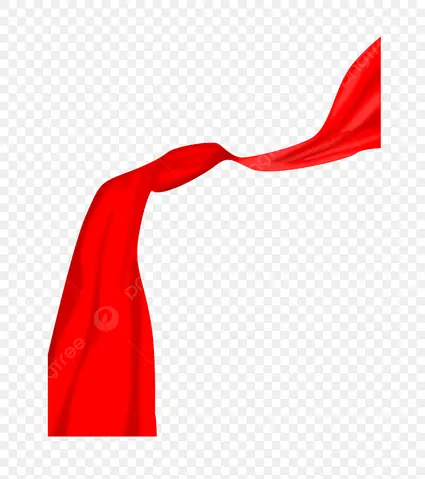
Trong thế giới thiết kế đồ họa, dải lụa (silk ribbon) luôn là một yếu tố trang trí mang lại cảm giác sang trọng, tinh tế và đầy màu sắc. Việc tạo ra một dải lụa trong Photoshop không chỉ giúp bạn nâng cao chất lượng thiết kế mà còn mở ra vô vàn cơ hội sáng tạo cho các dự án quảng cáo, thiệp mời, bìa sách, hay thậm chí là các bức ảnh cá nhân. Bài viết dưới đây sẽ hướng dẫn bạn cách vẽ dải lụa trong Photoshop một cách chi tiết, từ việc chuẩn bị tài liệu, tạo lớp cơ bản, áp dụng các công cụ vẽ, cho tới các bước hoàn thiện như tạo bóng, ánh sáng, và texture để dải lụa trở nên sống động và thực tế nhất.
Lưu ý: Bài viết này yêu cầu bạn đã có kiến thức cơ bản về Photoshop (công cụ Selection, Layer, Blend Modes, v.v.). Nếu bạn mới bắt đầu, hãy dành thời gian làm quen với giao diện và các công cụ nền tảng trước khi thực hiện các bước dưới đây.
1. Chuẩn bị môi trường làm việc
1.1. Cài đặt Photoshop và cấu hình tài nguyên
- Phiên bản Photoshop: Từ CS6 trở lên đều hỗ trợ đầy đủ các tính năng cần thiết. Tuy nhiên, phiên bản mới nhất (Photoshop 2026) sẽ cung cấp các brush và filter tối ưu hơn.
- Kích thước canvas: Đối với thiết kế in ấn, đề nghị tạo canvas với kích thước 3000×2000 pixel, độ phân giải 300 DPI. Đối với thiết kế web, 72 DPI là đủ, kích thước tùy thuộc vào yêu cầu dự án.
- Màu nền: Đặt nền màu trắng hoặc màu trung tính để dễ quan sát quá trình vẽ dải lụa.
1.2. Tải và chuẩn bị brush, texture
- Brush: Tải các brush dạng “silk”, “fabric” hoặc “soft round” từ các nguồn miễn phí (Adobe Brushes, Brusheezy, DeviantArt). Brush mềm sẽ giúp tạo đường viền mượt mà.
- Texture: Chuẩn bị texture vải lụa (silk texture) dạng PNG hoặc JPG, độ phân giải cao để áp dụng sau này. Bạn có thể tìm kiếm “silk texture high resolution” trên Google hoặc các trang như Textures.com.
- Palette màu: Lựa chọn 2-3 màu chính cho dải lụa (ví dụ: màu đỏ ruby, hồng pastel, vàng kim) và các màu phụ để tạo gradient và bóng.
2. Tạo hình dạng cơ bản của dải lụa
2.1. Vẽ đường viền dải lụa bằng Pen Tool (P)
- Chọn Pen Tool (P) và đặt Mode thành Shape.
- Vẽ một đường cong tượng trưng cho trung tâm dải lụa. Đường cong nên có dạng “S” nhẹ để mô phỏng độ uốn cong tự nhiên.
- Khi đã hoàn thành, nhấn Enter để tạo shape layer.
Mẹo: Để tạo đường cong mượt, nhấn và kéo chuột để tạo các điểm anchor và handle. Độ cong của handle quyết định độ uốn của dải lụa.
2.2. Thêm độ dày cho dải lụa

Có thể bạn quan tâm: Cách Vẽ Dạng Sóng Vhdl: Hướng Dẫn Chi Tiết Từ Cơ Bản Đến Nâng Cao
- Chọn Shape Layer vừa tạo, vào Properties → Shape → Stroke.
- Đặt Stroke thành No Fill và Stroke thành Solid Color với màu #000000 (đen) để dễ nhìn.
- Tăng Stroke Width lên khoảng 60-80px tùy vào kích thước canvas.
- Convert to Smart Object (Ctrl+J) để bảo toàn tính chỉnh sửa.
2.3. Tạo đường viền bên ngoài (outer edge)
- Nhân bản layer shape (Ctrl+J), đổi Blend Mode thành Multiply, giảm Opacity xuống 30-40% và di chuyển một chút (nút mũi tên) để tạo hiệu ứng viền mờ, giống như độ dày của lụa.
3. Áp dụng màu nền và gradient
3.1. Tạo Gradient Overlay
- Chọn Shape Layer → Layer Style → Gradient Overlay.
- Chọn Gradient Type là Linear hoặc Radial tùy vào hướng ánh sáng.
- Đặt Angle khoảng 45° để ánh sáng chiếu từ góc trên bên trái.
- Thêm 2-3 màu trong gradient:
- Màu nền (ví dụ: #C1272D – đỏ ruby)
- Màu trung gian (ví dụ: #E74C3C – đỏ tươi)
-
Màu highlight (ví dụ: #F1948A – hồng nhạt)
-
Adjust Scale để gradient trải đều trên dải lụa (thường 100-120%).
3.2. Thêm màu phụ để mô phỏng độ lăn (wrap)
- Tạo một layer mới (Shift+Ctrl+N), đặt tên “Wrap Color”.
- Dùng Brush Tool (B) với Soft Round, Opacity 20%, Flow 10%.
- Chọn màu #D35400 (màu cam nhạt) và vẽ lên các vùng dải lụa phía dưới (nơi ánh sáng không chiếu trực tiếp) để tạo cảm giác độ sâu và uốn lượn.
4. Tạo hiệu ứng ánh sáng (Highlights) và bóng (Shadows)
4.1. Highlights (điểm sáng)
- Tạo một layer mới trên cùng, đặt tên “Highlights”.
- Chọn Brush Tool (B), kích thước ≈ 30px, Hardness 0%, Opacity 15%, Flow 10%.
- Chọn màu #FFFFFF (trắng) và vẽ các đường mảnh dọc theo chiều dài dải lụa, tập trung ở phía trên và phía bên trái (nơi ánh sáng chiếu mạnh nhất).
- Blur nhẹ (Filter → Gaussian Blur, radius 2-3px) để làm mềm các điểm sáng.
4.2. Shadows (bóng)
- Tạo layer mới đặt tên “Shadows”.
- Dùng Brush Tool tương tự, nhưng màu #000000 với Opacity 10%.
- Vẽ các vùng bóng phía dưới và bên phải dải lụa, tạo độ sâu cho dải.
- Gaussian Blur radius 2-4px để làm mờ bóng.
4.3. Sử dụng Layer Styles – Inner Shadow
- Layer → Layer Style → Inner Shadow.
- Blend Mode: Multiply.
- Opacity: 30-40%.
- Distance: 5-8px, choke: 0%, Size: 10-12px.
- Angle: 120° (đảo chiều ánh sáng) để tạo bóng nội bộ.
5. Thêm texture lụa để tăng tính thực tế
5.1. Đặt texture lên dải lụa

Có thể bạn quan tâm: Cách Vẽ Dù Thời Cổ: Hướng Dẫn Chi Tiết Từng Bước Để Tạo Ra Những Tác Phẩm Đậm Chất Lịch Sử
- Mở file texture lụa đã tải (File → Open).
- Kéo texture vào canvas, đặt Above dải lụa trong bảng Layers.
- Resize texture (Ctrl+T) sao cho phủ toàn bộ dải lụa.
- Đặt Blend Mode của texture thành Overlay hoặc Soft Light tùy vào độ mạnh mong muốn.
- Giảm Opacity xuống 30-50% để texture không làm mất màu gốc.
5.2. Tạo clipping mask
- Nhấn Alt+Ctrl+G (hoặc Right-click → Create Clipping Mask) để texture chỉ hiển thị trong khu vực của dải lụa.
5.3. Điều chỉnh màu texture
- Image → Adjustments → Hue/Saturation (Ctrl+U). Đánh dấu Colorize, thay đổi Hue để phù hợp với màu dải lụa, giảm Saturation nếu quá mạnh.
6. Tạo các chi tiết phụ: Nút thắt và đầu dải
6.1. Vẽ nút thắt (knot)
- Tạo một layer mới đặt tên “Knot”.
- Dùng Ellipse Tool (U), vẽ một hình ellipse (đường kính khoảng 80×120px) ở vị trí muốn tạo nút.
- Layer Style → Gradient Overlay: gradient dọc (Linear) từ màu nền dải lụa sang màu tối hơn.
- Add Inner Shadow để tạo độ sâu cho nút.
- Add Bevel & Emboss: chọn Style là Inner Bevel, Depth 200%, Size 10px, Soften 2px. Điều chỉnh Angle để ánh sáng chiếu vào.
6.2. Vẽ đầu dải (ribbon ends)
- Tạo một layer mới “Ends”.
- Dùng Pen Tool vẽ các hình tam giác mỏng ở hai đầu dải, sau đó Fill bằng màu nền dải lụa.
- Thêm Layer Style → Drop Shadow (Angle 120°, Distance 5px, Size 8px) để tạo cảm giác dải đang treo.
7. Hoàn thiện: Thêm hiệu ứng cuối cùng và xuất file
7.1. Tăng độ tương phản tổng thể
- Layer → New Adjustment Layer → Brightness/Contrast.
- Tăng Contrast khoảng +15 và Brightness +10 để dải lụa nổi bật hơn.
7.2. Thêm vignette (đổ bóng viền)
- Create a new layer, dùng Gradient Tool (G), chọn Radial Gradient từ black → transparent, kéo từ trung tâm ra ngoài.
- Đặt Blend Mode thành Multiply, Opacity 15-20%.
7.3. Kiểm tra chi tiết
- Phóng to (100%) để kiểm tra các đường viền, shadow, highlight.
- Sử dụng Zoom Out (Ctrl+-) để xem toàn cảnh, chắc chắn dải lụa không bị “rời rạc” hoặc “đứt gãy”.
7.4. Lưu file
Có thể bạn quan tâm: Cách Vẽ Dõi Giày Converse: Hướng Dẫn Chi Tiết Từ Cơ Bản Đến Nâng Cao
- File → Save As → định dạng PSD để giữ nguyên các layer.
- Đối với xuất bản: File → Export → Export As → chọn PNG (độ trong suốt) hoặc JPG (độ nén 80-90%) tùy mục đích.
8. Các biến thể và ứng dụng thực tế
8.1. Dải lụa đa màu
- Thay đổi Gradient Overlay thành Multi-Color Gradient (ví dụ: gradient từ xanh dương → tím → hồng) để tạo dải lụa “rainbow”.
- Thêm Layer Mask cho gradient để tạo hiệu ứng chuyển màu mượt mà.
8.2. Dải lụa có họa tiết
- Thay vì texture lụa đơn, bạn có thể đặt pattern hoa văn (floral, geometric) lên dải lụa.
- Sử dụng Pattern Overlay trong Layer Style, chọn Pattern phù hợp, điều chỉnh Scale và Opacity.
8.3. Dải lụa trong bố cục thiệp mời
- Đặt dải lụa ở phía trên cùng của thiệp, viết chữ “Mời Tham Dự” trên dải bằng Layer → New → Text.
- Sử dụng Blending Options → Outer Glow cho chữ để tăng độ nổi bật.
8.4. Dải lụa cho mockup sản phẩm
- Đặt dải lụa lên mockup hộp quà, áo thun, hoặc logo.
- Sử dụng Smart Object để thay đổi kích thước dải một cách linh hoạt mà không mất chất lượng.
9. Lời khuyên và mẹo nâng cao
- Sử dụng Smart Filters: Khi áp dụng Blur, Distort, hoặc Noise, hãy chuyển layer thành Smart Object để có thể chỉnh sửa lại bất kỳ lúc nào.
- Tận dụng các Blend Modes: “Overlay”, “Soft Light”, “Screen” thường cho hiệu ứng ánh sáng tự nhiên hơn.
- Thử nghiệm với Displacement Map: Để tạo cảm giác dải lụa “gợn sóng” theo texture, sử dụng Filter → Distort → Displace và chọn texture lụa làm bản đồ.
- Lưu Preset Brush: Khi tìm ra brush tốt cho highlights hoặc shadows, lưu lại dưới dạng preset để tái sử dụng nhanh trong các dự án sau.
- Sử dụng Action: Ghi lại các bước quan trọng (gradient, layer style, texture) thành một Action để tự động hoá quá trình tạo dải lụa cho nhiều file.
10. Tổng kết
Việc vẽ dải lụa trong Photoshop không chỉ là một kỹ năng thiết kế đẹp mắt mà còn là một cách thể hiện sự tinh tế và sáng tạo trong từng chi tiết. Từ việc tạo hình dạng cơ bản bằng Pen Tool, áp dụng gradient, thêm highlights và shadows, cho tới việc chèn texture lụa và các chi tiết phụ như nút thắt, bạn đã có một quy trình hoàn chỉnh để tạo ra dải lụa thực tế, sang trọng và có thể tùy biến vô hạn.
Hãy thực hành theo các bước chi tiết trên, thử nghiệm với các màu sắc, texture và hiệu ứng khác nhau, và dần dần bạn sẽ tìm ra phong cách riêng cho mình. Chúc bạn thành công trong mọi dự án thiết kế và luôn tạo ra những tác phẩm đầy cảm hứng!