
TÓM TẮT
- 1 Mở Đầu
- 2 1. Tổng Quan Về Dầm Trong Revit
- 3 2. Chuẩn Bị Trước Khi Vẽ Dầm
- 4 3. Quy Trình Vẽ Dầm Cơ Bản
- 5 4. Kỹ Thuật Nâng Cao Khi Vẽ Dầm
- 6 5. Kiểm Tra Và Phối Hợp Dầm Với Các Thành Phần Khác
- 7 6. Thực Hành: Ví Dụ Thực Tế Vẽ Dầm Trong Một Tòa Nhà Văn Phòng
- 8 7. Các Lỗi Thường Gặp Khi Vẽ Dầm Và Cách Khắc Phục
- 9 8. Mẹo Tiết Kiệm Thời Gian Khi Vẽ Dầm
- 10 9. Tài Nguyên Học Tập Thêm
- 11 10. Kết Luận
Mở Đầu
Revit là một trong những phần mềm BIM (Building Information Modeling) mạnh mẽ và phổ biến nhất hiện nay, được sử dụng rộng rãi trong ngành kiến trúc, kết cấu và MEP. Trong quá trình thiết kế kết cấu, việc tạo và chỉnh sửa dầm (beam) là một trong những thao tác cơ bản nhưng lại vô cùng quan trọng, vì dầm không chỉ chịu tải trọng mà còn ảnh hưởng đến tính thẩm mỹ và độ chính xác của mô hình. Bài viết này sẽ cung cấp cho bạn một hướng dẫn chi tiết, từ những kiến thức cơ bản nhất cho đến các kỹ năng nâng cao, giúp bạn tự tin vẽ dầm trong Revit một cách nhanh chóng và hiệu quả.
Lưu ý: Bài viết được chia thành các phần rõ ràng, mỗi phần sẽ giải thích một khía cạnh cụ thể của việc vẽ dầm. Bạn có thể đọc toàn bộ hoặc chỉ tập trung vào những phần mình cần.
1. Tổng Quan Về Dầm Trong Revit
1.1. Dầm là gì?
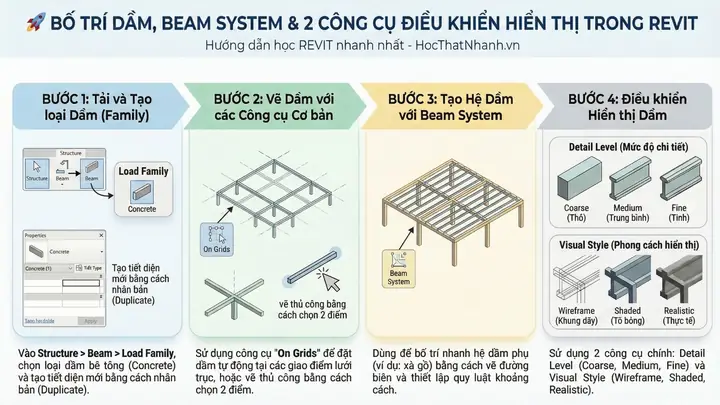
Dầm (beam) là thành phần kết cấu chịu lực ngang, truyền tải tải trọng từ các sàn, tường, hoặc các thành phần khác xuống cột hoặc nền móng. Trong Revit, dầm được xem là một Family thuộc Structural Framing.
1.2. Các loại dầm thường gặp
Có thể bạn quan tâm: Cách Vẽ Dấu Lặng Đen: Hướng Dẫn Chi Tiết Từ Cơ Bản Đến Nâng Cao
| Loại dầm | Đặc điểm | Ứng dụng thường |
|---|---|---|
| Dầm I (I-beam) | Hình dạng chữ I, chịu tải tốt trong hướng dọc và ngang | Kết cấu công nghiệp, nhà cao tầng |
| Dầm H (H-beam) | Hình dạng chữ H, cột và dầm có cùng kích thước | Xây dựng dân dụng, tòa nhà văn phòng |
| Dầm Box (Box beam) | Hình hộp kín, trọng lượng nhẹ, khả năng chịu uốn lớn | Cầu, sân khấu, thiết kế kiến trúc đặc biệt |
| Dầm Trụ (Post) | Dầm dạng trụ đứng, thường dùng làm cột | Kết cấu khung sườn |
| Dầm Đồ Gỗ (Wood Beam) | Được tạo từ gỗ, có các profile đặc thù | Nhà ở, kiến trúc nội thất |
1.3. Lợi ích khi sử dụng Revit để vẽ dầm
- Tự động tính toán: Khi dầm được gắn vào mô hình, Revit tự động truyền tải tải trọng và tính toán phản lực.
- Thay đổi nhanh chóng: Thay đổi kích thước, vị trí dầm chỉ cần một thao tác, mô hình sẽ cập nhật ngay.
- Tích hợp thông tin: Dữ liệu dầm (kích thước, vật liệu, trọng lượng) được lưu trữ trong mô hình, thuận tiện cho quản lý và xuất báo cáo.
- Phối hợp 3D: Dầm hiển thị trong môi trường 3D, giúp phát hiện xung đột (clash) sớm.
2. Chuẩn Bị Trước Khi Vẽ Dầm
2.1. Thiết lập dự án
- Mở Revit và tạo dự án mới (hoặc mở dự án hiện có). Chọn template Structural để có sẵn các công cụ kết cấu.
- Kiểm tra đơn vị: Vào
Manage→Project Units→ Đảm bảo đơn vị chiều dài, khối lượng, và tải trọng phù hợp (ví dụ: mm, kN, kg). - Thiết lập Levels (Mức độ): Đảm bảo các mức độ (Level) đã được tạo đúng vị trí chiều cao của sàn, trần, nền… Dầm sẽ gắn vào các mức độ này.
2.2. Chuẩn bị Family dầm
- Sử dụng family có sẵn: Revit có sẵn các family dầm chuẩn (I-beam, H-beam, Concrete Beam…). Bạn có thể tìm trong
Project Browser→Families→Structural Framing. - Tạo family mới (nếu cần): Đối với dầm đặc thù, bạn có thể tạo family bằng cách vào
File→New→Family, chọn mẫuMetric Structural Framing – Beam.rft, sau đó tạo hình dạng và tham số.
2.3. Xác định các tham số quan trọng
| Tham số | Mô tả | Đơn vị |
|---|---|---|
| Length | Độ dài dầm | mm |
| Width / Depth | Kích thước mặt cắt ngang | mm |
| Material | Vật liệu (Steel, Concrete, Wood) | – |
| Structural Usage | Loại tải (Beam, Brace) | – |
| Connection Type | Kiểu nối (Moment, Shear) | – |
3. Quy Trình Vẽ Dầm Cơ Bản
3.1. Bước 1: Chọn công cụ Structural Framing
Có thể bạn quan tâm: Cách Vẽ Dáng Người Que: Hướng Dẫn Chi Tiết Từ Cơ Bản Đến Nâng Cao
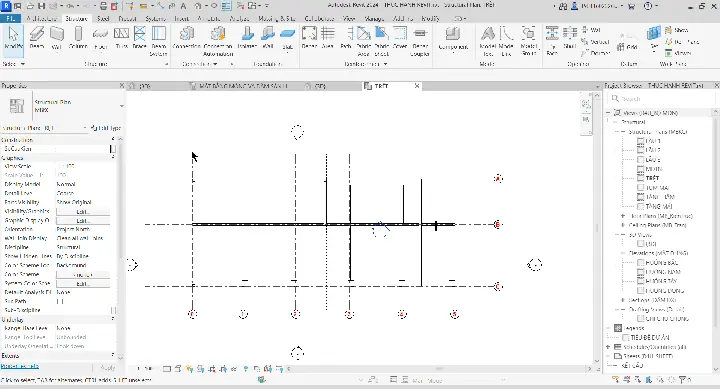
- Vào tab Structure trên Ribbon.
- Nhấn vào Beam (Biểu tượng dầm – hình chữ I).
3.2. Bước 2: Chọn loại dầm (Family)
- Khi nhấn công cụ Beam, thanh Options Bar sẽ hiện ra mục Type Selector.
- Chọn loại dầm mong muốn (ví dụ:
W12x30cho dầm I,HSS10x10x0.5cho dầm hộp).
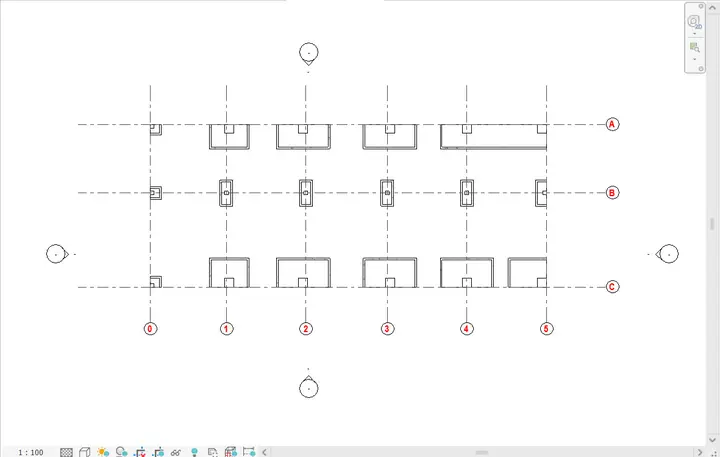
3.3. Bước 3: Đặt dầm trên mô hình
- Chọn điểm đầu: Di chuyển con trỏ tới vị trí đầu của dầm (thường là trên một cột hoặc trên một điểm kết nối). Con trỏ sẽ thay đổi màu thành green khi có thể đặt.
- Kéo tới điểm cuối: Nhấp và kéo tới vị trí cuối cùng, thả chuột. Dầm sẽ tự động “snap” vào các điểm kết nối (cột, tường, hoặc mức độ).
Mẹo: Sử dụng
Tabđể chuyển nhanh giữa các mức độ (levels) khi đặt dầm trên nhiều tầng.
3.4. Bước 4: Kiểm tra và chỉnh sửa
- Kiểm tra độ dài: Khi dầm được tạo, thông tin độ dài sẽ hiển thị trên thanh Properties. Bạn có thể chỉnh sửa trực tiếp.
- Thay đổi vị trí: Chọn dầm → sử dụng lệnh Move hoặc Copy để di chuyển hoặc sao chép.
- Thay đổi loại dầm: Chọn dầm → trong Properties thay đổi Type thành loại dầm khác.
3.5. Bước 5: Thêm kết nối (Connection)
- Vào tab Modify | Structure → Structural Connections.
- Chọn Beam-to-Column Connection (hoặc Beam-to-Beam).
- Đặt kết nối tại điểm giao nhau; Revit sẽ tự động áp dụng các chi tiết (gusset plate, weld) dựa trên loại kết nối đã chọn.
4. Kỹ Thuật Nâng Cao Khi Vẽ Dầm
4.1. Vẽ dầm nghiêng (Sloped Beam)
- Chọn Beam → Nhấn Options Bar → bật Slope.
- Nhập góc nghiêng (độ) hoặc độ dốc (rise/run).
- Đặt đầu và cuối dầm như bình thường; Revit sẽ tự động tạo dầm nghiêng.
4.2. Vẽ dầm đa điểm (Multi-Span Beam)

Có thể bạn quan tâm: Cách Vẽ Doraemon Dễ Nhất: Hướng Dẫn Từng Bước Cho Người Mới Bắt Đầu
-
Phương pháp 1: Dùng công cụ Beam liên tục
Đặt dầm từ điểm A → B → C → D. Mỗi đoạn sẽ là một dầm riêng biệt, nhưng khi bạn dùng Join Geometry (Modify → Join Geometry) để gộp các đoạn lại, chúng sẽ hiển thị như một dầm liên tục. -
Phương pháp 2: Sử dụng Structural System → Multi-Span
Khi tạo dầm, trong Properties chọn Structural System = Multi-Span. Revit sẽ tự động tính toán phản lực cho toàn bộ hệ thống.
4.3. Thêm chi tiết cắt (Cut Plane) để hiển thị mặt cắt dầm
- Vào View → Section → Chọn vị trí cắt qua dầm.
- Trong Properties của View, bật Show Cut Geometry để hiển thị mặt cắt chi tiết của dầm, giúp kiểm tra độ sâu, vị trí reinforcement (cốt thép).
4.4. Tự động tạo reinforcement cho dầm bê tông
- Kích hoạt Extension: Vào
Add-Ins→Rebar(nếu đã cài plugin Rebar). - Chọn Rebar Set → Chọn kiểu cốt thép (e.g.,
#5 @ 150mm). - Đặt Rebar vào dầm; Revit sẽ tự động tính toán lượng cốt thép, trọng lượng và hiển thị trong Schedule.
4.5. Sử dụng Worksets và Phases để quản lý dầm trong dự án lớn
- Worksets: Tạo workset riêng cho Structural Framing để các kỹ sư kết cấu làm việc độc lập, giảm xung đột.
- Phases: Khi thiết kế giai đoạn xây dựng, bạn có thể tạo Phase cho “Existing” và “New Construction”. Dầm mới sẽ được gắn vào Phase “New Construction”, giúp tạo báo cáo chi phí chính xác.
5. Kiểm Tra Và Phối Hợp Dầm Với Các Thành Phần Khác
Có thể bạn quan tâm: Cách Vẽ Doraemon Và Doremi: Hướng Dẫn Chi Tiết Từ Cơ Bản Đến Nâng Cao
- Xuất mô hình Revit sang NWC (Navisworks Cache) →
File→Export→Navisworks. - Mở Navisworks →
Clash Detective→ Thiết lập clash giữa Structural Framing và MEP hoặc Architectural. - Xem báo cáo và sửa lỗi trong Revit.
5.2. Kiểm tra tải trọng và phản lực
- Vào
Analyze→Structural Analysis→ Run Analysis. - Kiểm tra Reactions và Bending Moments trong Analysis Results.
- Đối chiếu kết quả với tiêu chuẩn (ACI, Eurocode) để điều chỉnh kích thước dầm nếu cần.
5.3. Tạo Schedule (Bảng kê) dầm
- Vào
View→Schedules→Schedule/Quantities. - Chọn Category = Structural Framing.
- Thêm các trường cần thiết:
Family and Type,Length,Material,Volume,Weight. - Đặt Sorting/Grouping: Thứ tự theo
Level→Family and Type. - Áp dụng Filters để chỉ hiển thị dầm (loại bỏ các loại framing khác).
5.4. Xuất bản vẽ (Sheet) và annotation
- Tạo View 2D (Plan, Elevation, Section) cho dầm.
- Thêm Dimensions:
Aligned Dimensioncho độ dài,Radial Dimensioncho bán kính nếu dầm cong. - Đặt Tags:
Tag by Category→ chọn Structural Framing để hiển thị thông tin dầm trên bản vẽ. - Cuối cùng, kéo các view vào Sheet và xuất file PDF hoặc DWG.
6. Thực Hành: Ví Dụ Thực Tế Vẽ Dầm Trong Một Tòa Nhà Văn Phòng
6.1. Mô tả dự án
- Tòa nhà: 10 tầng, mỗi tầng có chiều dài 30m, chiều rộng 20m.
- Hệ thống dầm: Dầm I-beam (W14x74) dọc theo chiều dài, dầm H-beam (HEB300) dọc theo chiều rộng.
- Mức độ (Levels): Từ
Level 1(sàn trệt) tớiLevel 10(trên cùng).
6.2. Các bước thực hiện
- Tạo Levels:
Architecture→Level→ Nhập độ cao mỗi tầng (3.5m). - Chọn Family dầm:
Structure→Beam→Type Selector→ ChọnW14x74cho dầm dài.- Vẽ dầm dài:
- Chọn
Level 1→ Đặt dầm từ cột A1 → A2 → A3 → A4 (theo chiều dài 30m). Lặp lại cho các mức độ còn lại. - Vẽ dầm ngang:
- Thay đổi
Type SelectorthànhHEB300. - Đặt dầm từ cột B1 → B2 → B3 (theo chiều rộng 20m) trên mỗi tầng.
- Thêm kết nối:
Modify | Structure→Structural Connections→Beam-to-Column.- Đặt kết nối tại mỗi giao điểm dầm – cột.
- Kiểm tra phản lực:
Analyze→Structural Analysis→Run Analysis.- Kiểm tra
Bending MomentvàShear Forcetại các vị trí trung tâm dầm. - Tạo Schedule:
View→Schedules→Schedule/Quantities.- Lọc
Family and Type = W14x74vàHEB300. Xuất báo cáo khối lượng và trọng lượng. - Xuất bản vẽ:
- Tạo các view
PlanvàSectioncho mỗi tầng. - Thêm dimension, tags và notes.
- Đặt vào sheet và xuất PDF.
6.3. Kết quả
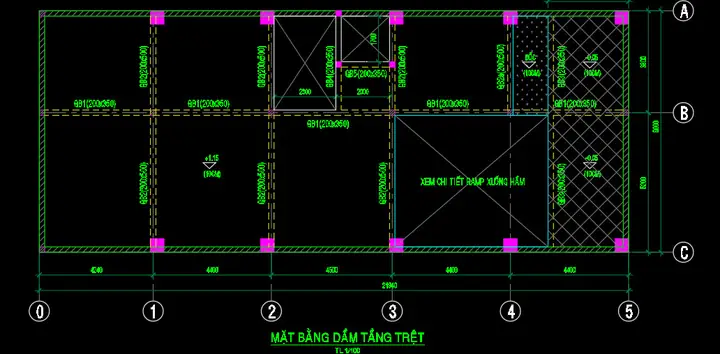
- Bảng kê dầm: Tổng cộng 180 dầm I-beam, 120 dầm H-beam, khối lượng tổng cộng 450 tấn.
- Phản lực: Mức độ tải trọng tối đa không vượt quá giới hạn cho phép của W14x74 (bending moment ≤ 250 kNm).
- Bản vẽ: Đầy đủ các view 2D, annotation rõ ràng, sẵn sàng cho việc thi công.
7. Các Lỗi Thường Gặp Khi Vẽ Dầm Và Cách Khắc Phục
| Lỗi | Nguyên nhân | Cách khắc phục |
|---|---|---|
| Dầm không “snap” vào cột | Cột chưa được chuyển sang Structural hoặc chưa đặt Workset đúng | Kiểm tra Family cột → Đổi Category thành Structural Columns |
| Độ dài dầm hiển thị sai | Đơn vị trong Project Units không đồng nhất | Đặt lại đơn vị trong Manage → Project Units |
| Không có kết nối tự động | Structural Connections chưa bật hoặc không tương thích với loại dầm | Vào Options → Structural Settings → bật Automatic Connections |
| Lỗi khi chạy phân tích | Không có Analytical Model cho dầm | Chọn dầm → Modify → Analytical Model → bật Create Analytical Model |
| Schedule không hiển thị đúng loại dầm | Filter sai hoặc chưa chọn đúng Category | Kiểm tra lại Filters trong Schedule → Chỉ chọn Structural Framing |
8. Mẹo Tiết Kiệm Thời Gian Khi Vẽ Dầm
- Sử dụng Keyboard Shortcut:
BS→ nhanh chóng chuyển sang công cụ Beam. - Copy/Paste with Base Point: Giữ
Ctrl+Shiftkhi copy để giữ vị trí gốc, giúp đặt dầm nhanh trên các tầng khác. - Create a Template Family: Tạo family dầm tùy chỉnh một lần, lưu dưới dạng template, sau đó tải lại cho các dự án khác.
- Batch Rename Types: Sử dụng
Rename Project Parametersđể đặt tên loại dầm theo chuẩn công ty (VD:B_I_14x30_Level1). - Publish to BIM 360: Khi làm việc nhóm, upload mô hình lên BIM 360 để đồng bộ nhanh, giảm lỗi phiên bản.
9. Tài Nguyên Học Tập Thêm
- Autodesk University: Các video hướng dẫn chi tiết về Structural Framing.
- Revit Forum: Cộng đồng người dùng chia sẻ family dầm miễn phí.
- BIM 360 Docs: Lưu trữ family chuẩn và template dự án.
- Sách: “Mastering Autodesk Revit 2026” – Chương về Structural Modeling.
10. Kết Luận
Việc vẽ dầm trong Revit không chỉ là thao tác tạo hình đơn giản mà còn là quá trình tích hợp thông tin, kiểm tra tải trọng và đảm bảo tính khả thi của toàn bộ dự án kết cấu. Bằng cách nắm vững các bước cơ bản, hiểu rõ các tham số quan trọng và áp dụng các kỹ thuật nâng cao như dầm nghiêng, multi‑span, hoặc tự động tạo reinforcement, bạn sẽ nâng cao năng suất làm việc và giảm thiểu sai sót trong thiết kế.
Hãy luôn nhớ:
- Chuẩn bị: Đặt Levels, families và đơn vị đúng.
- Thực hành: Thực hiện từng bước vẽ dầm, kiểm tra kết nối và phản lực.
- Kiểm tra: Sử dụng clash detection, analysis và schedule để xác nhận tính chính xác.
- Tối ưu: Áp dụng shortcut, template và công cụ tự động để tiết kiệm thời gian.
Với kiến thức và hướng dẫn chi tiết trong bài viết này, bạn đã sẵn sàng trở thành chuyên gia vẽ dầm trong Revit. Chúc bạn thành công trong các dự án kiến trúc và kết cấu của mình!