
TÓM TẮT
- 1 Giới thiệu tổng quan
- 2 1. Những kiến thức cơ bản về dấu chấm trong Word
- 3 2. Cách chèn dấu chấm cơ bản
- 4 3. Sử dụng Bullet và Numbering để tạo danh sách có dấu chấm
- 5 4. Tạo dấu chấm tùy chỉnh bằng Symbol, AutoCorrect và Field Code
- 6 5. Thiết kế dấu chấm dạng hình ảnh (Shape, Icon, SVG)
- 7 6. Ứng dụng dấu chấm trong các trường hợp thực tế
- 8 7. Mẹo nâng cao và xử lý lỗi thường gặp
- 8.1 7.1. Đảm bảo đồng nhất kích thước dấu chấm
- 8.2 7.2. Khi dấu chấm không hiển thị đúng trong PDF
- 8.3 7.3. Xử lý dấu chấm bị “đánh dấu” (overlap) trong danh sách đa cấp
- 8.4 7.4. Sửa lỗi “dấu chấm biến thành ký tự lạ” khi mở tài liệu trên máy khác
- 8.5 7.5. Tạo dấu chấm tự động theo điều kiện (Conditional Formatting)
- 9 8. Tổng kết
Giới thiệu tổng quan
Trong môi trường làm việc văn phòng, Microsoft Word là công cụ soạn thảo văn bản được sử dụng rộng rãi nhất. Dù bạn là sinh viên, nhân viên văn phòng hay nhà văn, việc tạo ra những ký tự đặc biệt, trong đó có dấu chấm (dot) với các kiểu dáng, vị trí và kích thước khác nhau, luôn là một nhu cầu thiết yếu. Nhiều người cho rằng “dấu chấm” chỉ là ký tự đơn giản, nhưng thực tế, trong Word có rất nhiều cách để vẽ, định dạng và chèn dấu chấm sao cho phù hợp với từng mục đích: từ dấu chấm tròn thông thường, dấu chấm lửng, dấu chấm vuông, cho tới các ký hiệu đặc biệt như bullet, bullet đa cấp, ký tự Unicode hay hình ảnh vector.
Bài viết này sẽ cung cấp cho bạn một hướng dẫn chi tiết, toàn diện về cách vẽ dấu chấm trong Word, bao gồm:
- Các phương pháp chèn dấu chấm cơ bản (bàn phím, ký tự đặc biệt, Unicode).
- Sử dụng công cụ Bullet và Numbering để tạo danh sách có dấu chấm.
- Tạo dấu chấm tùy chỉnh bằng Symbol, AutoCorrect, Field Code và Equation.
- Thiết kế dấu chấm dạng hình ảnh (Shape, Icon, SVG) và cách điều chỉnh kích thước, màu sắc.
- Áp dụng dấu chấm trong định dạng đoạn văn, đánh dấu, đánh số trang, đánh dấu footnote và citation.
- Các mẹo nâng cao: chèn dấu chấm trong tiêu đề, trong bảng, trong công thức toán học, và trong macro VBA.
- Giải đáp các câu hỏi thường gặp và lỗi phổ biến khi làm việc với dấu chấm.
Sau khi đọc xong, bạn sẽ thông thạo mọi kỹ thuật cần thiết để tạo dấu chấm trong Word một cách nhanh chóng, chính xác và thẩm mỹ.
1. Những kiến thức cơ bản về dấu chấm trong Word
1.1. Định nghĩa dấu chấm
- Dấu chấm (dot/period): ký tự ASCII mã 46 (
.), dùng để kết thúc câu, biểu thị thập phân, hoặc làm ký tự ngăn cách trong các danh sách. - Dấu chấm lửng (ellipsis): ba dấu chấm liên tiếp (
…), mã Unicode U+2026, dùng để chỉ sự bỏ qua, ngắt quãng. - Bullet (dấu chấm dạng bullet): ký hiệu đồ họa thường là một vòng tròn nhỏ, dùng trong danh sách không thứ tự.
- Dấu chấm vuông, dấu chấm nhọn: các ký tự đặc biệt được tạo bằng Unicode hoặc Symbol.
1.2. Tại sao cần biết cách vẽ dấu chấm đa dạng?

Có thể bạn quan tâm: Cách Vẽ Dòng Sông Cuộc Đời: Hành Trình Khám Phá Bản Thân Qua Nét Vẽ
- Thẩm mỹ: Một tài liệu chuyên nghiệp cần dấu chấm đồng nhất, kích thước phù hợp.
- Định dạng danh sách: Dấu chấm bullet, số thứ tự, ký tự tùy chỉnh giúp đọc dễ dàng.
- Kỹ thuật: Trong công thức toán học, báo cáo khoa học, dấu chấm có thể là phần của symbol hay operator.
- Tự động hoá: Khi dùng macro hoặc AutoCorrect, việc hiểu cách chèn dấu chấm giúp giảm lỗi.
2. Cách chèn dấu chấm cơ bản
2.1. Dùng bàn phím
| Ký tự | Cách gõ | Mô tả |
|---|---|---|
| Dấu chấm (.) | Nhấn phím . (dot) trên bàn phím |
Dấu chấm tiêu chuẩn |
| Dấu chấm lửng (…) | Nhấn Alt + 0133 (trên bàn phím số) hoặc Ctrl + Alt + . (trong một số layout) |
Dấu ba chấm liên tiếp |
| Dấu chấm dưới (·) | Alt + 0183 |
Dấu chấm trung (middle dot) thường dùng trong tiếng Việt (đánh dấu “tách từ”) |
Lưu ý: Khi gõ
Alt+ số, hãy dùng bàn phím số (NumPad), không phải số trên hàng số.
2.2. Chèn ký tự đặc biệt (Symbol)
- Mở tab “Insert” → Symbol → More Symbols….
- Trong hộp thoại Symbol, chọn Subset là General Punctuation hoặc Latin-1 Supplement tùy mục tiêu.
- Tìm ký tự:
·(Middle Dot) – mã Unicode00B7.•(Bullet) – mã Unicode2026.‧(Hyphenation Point) – mã Unicode2027.- Chọn ký tự và nhấn Insert → Close.
2.3. Dùng Unicode trực tiếp
- Cách 1: Gõ mã Unicode, sau đó nhấn
Alt+X. Ví dụ: gõ2026rồiAlt+X→•. - Cách 2: Bật tính năng AutoCorrect để chuyển đổi nhanh (sẽ được trình bày trong phần 3).
3. Sử dụng Bullet và Numbering để tạo danh sách có dấu chấm
3.1. Bullet cơ bản
- Chọn đoạn văn bản muốn biến thành danh sách.
- Vào Home → Paragraph → Bullets.
- Chọn kiểu bullet dot (thường là vòng tròn đen). Nếu không có, nhấn Define New Bullet → Symbol → chọn
•(Unicode 2026).
3.2. Bullet đa cấp (Multilevel List)

Có thể bạn quan tâm: Cách Vẽ Dáng Người Đứng Nghiêng: Kỹ Thuật, Bước Đi Và Mẹo Thực Hành Cho Người Mới Bắt Đầu
- Đối với tài liệu có cấu trúc phân cấp (chương, mục, tiểu mục), vào Home → Multilevel List → Define New Multilevel List.
- Tại Number style for this level, chọn Bullet → Symbol →
•hoặc ký tự tùy chỉnh. - Đặt Indent và Alignment cho từng cấp để dấu chấm luôn căn chỉnh chính xác.
3.3. Tùy chỉnh bullet bằng hình ảnh (Picture Bullet)
- Define New Bullet → Picture → Import hình ảnh dạng .png, .ico, .svg.
- Đặt kích thước (Width/Height) trong Picture để dấu chấm hiển thị đúng tỉ lệ.
4. Tạo dấu chấm tùy chỉnh bằng Symbol, AutoCorrect và Field Code
4.1. Symbol + Shortcut
- Trong Symbol → AutoCorrect, nhập ký tự dấu chấm mong muốn (ví dụ
•) và gán một shortcut như:dot:. - Khi gõ
:dot:và nhấn Space, Word sẽ tự động thay thế bằng•.
4.2. Dùng Field Code
- Đặt con trỏ tại vị trí muốn chèn dấu chấm. Nhấn
Ctrl+F9để tạo khung{ }. - Gõ
=CHAR(8226)(8226 là mã Unicode của bullet). - Nhấn
F9để cập nhật, dấu chấm sẽ xuất hiện. - Cách này hữu ích khi tạo điều kiện (IF) hoặc điều khiển dấu chấm qua công thức.
4.3. Dùng Equation (Microsoft Equation Editor)
- Vào Insert → Equation → gõ
\bullet→ Enter. - Ký hiệu
\bulletsẽ hiển thị dấu chấm bullet trong môi trường công thức, thích hợp cho tài liệu khoa học.
5. Thiết kế dấu chấm dạng hình ảnh (Shape, Icon, SVG)

Có thể bạn quan tâm: Cách Vẽ Dáng Người Đang Đi: Hướng Dẫn Chi Tiết Từ Cơ Bản Đến Nâng Cao
5.1. Vẽ Shape
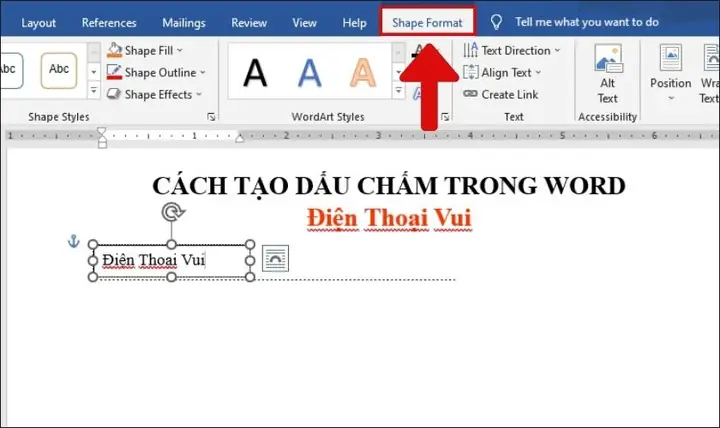
- Insert → Shapes → Oval.
- Vẽ một vòng tròn nhỏ (giữ
Shiftđể tạo hình tròn chính xác). - Đặt Fill = Solid → Color (đen hoặc màu tùy ý).
- Đặt Line = No Line để loại bỏ viền.
- Kéo thả vào vị trí cần, hoặc sao chép (Ctrl+C, Ctrl+V) để tạo nhiều dấu chấm.
5.2. Dùng Icon (Office 365)
- Insert → Icons → Tìm “dot” hoặc “circle”.
- Chọn và chèn, sau đó Resize và Color theo nhu cầu.
5.3. Dùng SVG
- Tải file SVG có dạng dấu chấm (có sẵn trên các trang icon miễn phí).
- Insert → Pictures → This Device → Chọn file SVG.
- SVG có ưu điểm scalable: không bị mất nét khi phóng to.
6. Ứng dụng dấu chấm trong các trường hợp thực tế
6.1. Đánh dấu tiêu đề (Heading)
- Để tạo “đánh dấu” cho tiêu đề, dùng List Bullet trong Styles: tạo style Heading 1 có bullet ở đầu.
- Cách: Home → Styles → Modify → Format → Numbering → Define New Number Format → nhập ký tự
•trước tiêu đề.
6.2. Dấu chấm trong bảng (Table)
- Khi muốn chèn dấu chấm vào cell để làm “checkmark” hoặc “dot”:
- Chọn cell, vào Insert → Symbol, chọn
•. - Hoặc dùng AutoCorrect shortcut đã tạo.
6.3. Dấu chấm trong footnote và endnote
Có thể bạn quan tâm: Cách Vẽ Dáng Người Trong Anime: Hướng Dẫn Chi Tiết Từ Cơ Bản Đến Nâng Cao
- Trong References → Insert Footnote, Word tự động dùng số. Nếu muốn chuyển sang dấu chấm, vào Footnote and Endnote → Number format → Custom Mark → gõ
•.
6.4. Dấu chấm trong công thức toán học
- Sử dụng Equation Editor:
\cdotcho dấu chấm nhân,\bulletcho dấu chấm bullet. - Ví dụ:
a \cdot b = c→a·b = c.
6.5. Dấu chấm trong macro VBA
Sub InsertCustomDot() Selection.TypeText Text:="•" With Selection.Font .Size = 12 .Color = wdColorBlue End With
End Sub
- Macro trên chèn dấu chấm bullet màu xanh, kích thước 12pt. Bạn có thể gán macro này cho Quick Access Toolbar để chèn nhanh.
7. Mẹo nâng cao và xử lý lỗi thường gặp
7.1. Đảm bảo đồng nhất kích thước dấu chấm
- Khi chèn dấu chấm từ Symbol, kích thước có thể phụ thuộc vào font hiện tại.
- Giải pháp: chọn một font chuẩn như Arial, Times New Roman, Calibri cho toàn bộ tài liệu, hoặc dùng Style để định dạng.
7.2. Khi dấu chấm không hiển thị đúng trong PDF
- Kiểm tra embed fonts khi xuất PDF: File → Options → Save → Embed fonts.
- Nếu dùng SVG hoặc Icon, chuyển đổi sang PDF/A để bảo toàn đồ họa.
7.3. Xử lý dấu chấm bị “đánh dấu” (overlap) trong danh sách đa cấp
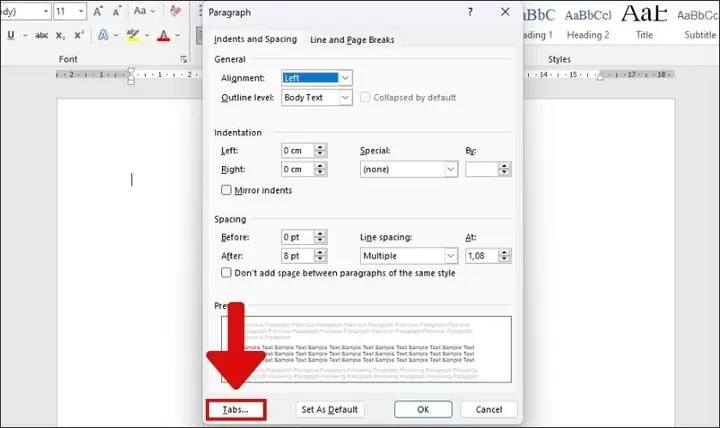
- Điều chỉnh Indent và Tab stop trong Paragraph để mỗi cấp có độ cách đều.
- Sử dụng Set as Default cho Multilevel List để áp dụng cho toàn bộ tài liệu.
7.4. Sửa lỗi “dấu chấm biến thành ký tự lạ” khi mở tài liệu trên máy khác
- Nguyên nhân thường là font không được cài đặt trên máy khác.
- Giải pháp: Embed fonts hoặc convert dấu chấm thành hình ảnh (Insert → Picture).
7.5. Tạo dấu chấm tự động theo điều kiện (Conditional Formatting)
- Dùng IF field:
{ IF { MERGEFIELD Status } = "Done" "•" "" }. - Khi trường dữ liệu là “Done”, dấu chấm sẽ xuất hiện, ngược lại không.
8. Tổng kết
Việc vẽ dấu chấm trong Word không chỉ dừng lại ở việc nhấn phím .. Từ các ký tự cơ bản đến các biểu tượng đồ họa, từ bullet danh sách đến ký hiệu toán học, Word cung cấp một loạt công cụ mạnh mẽ giúp bạn tạo ra dấu chấm đúng kiểu, đúng vị trí, đúng màu sắc. Bằng cách nắm vững:
- Cách chèn nhanh (bàn phím, Alt code, Unicode).
- Sử dụng Symbol, AutoCorrect để tạo shortcut.
- Thiết lập Bullet và Multilevel List cho danh sách chuyên nghiệp.
- Tùy chỉnh bằng Shape, Icon, SVG để có dấu chấm đồ họa sắc nét.
- Áp dụng trong các ngữ cảnh thực tế (tiêu đề, bảng, footnote, công thức).
- Sử dụng macro VBA để tự động hoá quy trình.
Bạn sẽ có thể tối ưu hoá tài liệu, nâng cao độ chuyên nghiệp và tính thẩm mỹ của các bản văn bản. Hãy thử áp dụng những kỹ thuật trên ngay trong dự án tiếp theo của bạn, và cảm nhận sự khác biệt mà một dấu chấm “đúng cách” có thể mang lại.
Tip cuối cùng: Khi làm việc với tài liệu lớn, hãy đặt một style cho dấu chấm (ví dụ: style “DotStyle”) để có thể thay đổi toàn bộ dấu chấm cùng một lúc chỉ qua Modify Style. Điều này giúp tiết kiệm thời gian và duy trì tính nhất quán trong toàn bộ tài liệu.
Chúc bạn thành công và sáng tạo!