
TÓM TẮT
- 1 Lời mở đầu
- 2 1. Lịch sử và ý nghĩa của dấu đỏ
- 3 2. Công cụ và vật liệu cần chuẩn bị
- 4 3. Các bước cơ bản để vẽ dấu đỏ bằng tay
- 5 4. Kỹ thuật vẽ dấu đỏ trên phần mềm đồ họa
- 6 5. Mẹo và thủ thuật để tạo dấu đỏ đẹp, chuyên nghiệp
- 7 6. Ứng dụng thực tế của dấu đỏ trong các lĩnh vực
- 8 7. Thực hành: Tạo một mẫu dấu đỏ hoàn chỉnh
- 9 8. Tổng kết
Lời mở đầu
Trong thế giới sáng tạo, việc vẽ dấu đỏ không chỉ là một kỹ thuật mà còn là một biểu tượng mang nhiều ý nghĩa. Từ việc dùng để nhấn mạnh, thu hút sự chú ý cho tới việc truyền tải thông điệp mạnh mẽ, dấu đỏ đã trở thành một công cụ quan trọng trong thiết kế đồ họa, minh hoạ, và thậm chí là trong việc viết tay. Bài viết này sẽ cung cấp cho bạn một hướng dẫn chi tiết, từ những kiến thức nền tảng cho người mới bắt đầu cho tới các kỹ thuật nâng cao dành cho những người đã có kinh nghiệm. Chúng ta sẽ khám phá:
- Lịch sử và ý nghĩa của dấu đỏ.
- Các công cụ và vật liệu cần chuẩn bị.
- Các bước cơ bản để vẽ dấu đỏ bằng tay.
- Kỹ thuật vẽ dấu đỏ trên phần mềm đồ họa (Photoshop, Illustrator, Procreate…).
- Mẹo và thủ thuật để tạo dấu đỏ đẹp, chuyên nghiệp.
- Ứng dụng thực tế của dấu đỏ trong các lĩnh vực khác nhau.
Hy vọng qua bài viết này, bạn sẽ nắm vững cách vẽ dấu đỏ và có thể áp dụng linh hoạt trong công việc cũng như trong các dự án sáng tạo cá nhân.
1. Lịch sử và ý nghĩa của dấu đỏ
1.1. Nguồn gốc của màu đỏ
Màu đỏ đã xuất hiện trong lịch sử loài người từ thời tiền sử, khi người ta dùng đất sét, tro, hoặc các loại thảo dược để tạo ra màu sắc trên các bức tranh hang động. Trong nhiều nền văn hoá, màu đỏ thường gắn liền với sức mạnh, may mắn, và sự sống. Ở Trung Quốc, màu đỏ là biểu tượng của hạnh phúc và thịnh vượng; ở phương Tây, màu đỏ thường liên quan tới tình yêu, đam mê và cả nguy hiểm.
1.2. Dấu đỏ trong thiết kế và truyền thông

Có thể bạn quan tâm: Cách Vẽ Dấu Tròn: Hướng Dẫn Chi Tiết Từ Cơ Bản Đến Nâng Cao
Trong thiết kế đồ họa và truyền thông, dấu đỏ được dùng để:
- Nhấn mạnh: Khi muốn làm nổi bật một phần nội dung quan trọng.
- Cảnh báo: Đánh dấu các lỗi, nguy cơ hoặc thông tin quan trọng cần chú ý.
- Thẩm mỹ: Tạo điểm nhấn thị giác, thu hút ánh nhìn người xem.
- Biểu tượng: Được dùng làm biểu tượng cho các chức năng, như “đánh dấu đã đọc”, “đánh dấu lỗi”, v.v.
2. Công cụ và vật liệu cần chuẩn bị
2.1. Vẽ dấu đỏ bằng tay
| Công cụ | Mô tả | Lý do chọn |
|---|---|---|
| Bút lông màu đỏ (gel, ballpoint) | Độ bám tốt, màu sắc đồng đều | Thích hợp cho các bản vẽ nhanh, không cần máy |
| Bút mực đỏ | Độ bám mạnh, độ bền cao | Dùng cho các bản vẽ cần lưu trữ lâu dài |
| Bút marker đỏ | Độ phủ rộng, màu sắc sặc sỡ | Thích hợp cho poster, banner |
| Bút vẽ kỹ thuật (technical pen) | Đường nét sạch, chính xác | Dùng cho bản vẽ kỹ thuật, bản đồ |
| Giấy vẽ chất lượng | Độ mịn, không thấm mực | Đảm bảo nét vẽ không bị lem |
| Thước kẻ, compa | Định vị chính xác | Giúp vẽ các hình dạng chuẩn xác (hình tròn, hình vuông) |
2.2. Vẽ dấu đỏ trên phần mềm
| Phần mềm | Đặc điểm nổi bật | Các công cụ hỗ trợ |
|---|---|---|
| Adobe Photoshop | Xử lý ảnh raster, đa lớp | Brush, Shape Tool, Layer Styles |
| Adobe Illustrator | Đồ họa vector, độ phân giải vô hạn | Pen Tool, Shape Builder, Appearance Panel |
| Procreate (iPad) | Vẽ tay trên màn hình cảm ứng | Brush Library, QuickShape, Layer |
| CorelDRAW | Đồ họa vector mạnh mẽ | Shape Tool, PowerClip, Color Styles |
| Affinity Designer | Giá thành hợp lý, tính năng mạnh | Pen Tool, Vector Brush, Effects |
3. Các bước cơ bản để vẽ dấu đỏ bằng tay
3.1. Xác định mục tiêu và vị trí
Trước khi bắt đầu, bạn cần xác định:
- Mục đích: Dấu đỏ để nhấn mạnh, cảnh báo hay trang trí?
- Vị trí: Đặt ở đâu để đạt hiệu quả tối đa? (góc, trung tâm, lề…)
3.2. Lập khung và bố cục
- Dùng thước kẻ: Vẽ một khung bao quanh vùng cần đánh dấu.
- Xác định kích thước: Đối với dấu “đánh dấu lỗi”, thường có kích thước 5-10mm; đối với “đánh dấu quan trọng”, có thể lớn hơn.
3.3. Vẽ hình dạng cơ bản
Có thể bạn quan tâm: Cách Vẽ Dải Lụa: Hướng Dẫn Chi Tiết Từ Cơ Bản Đến Nâng Cao
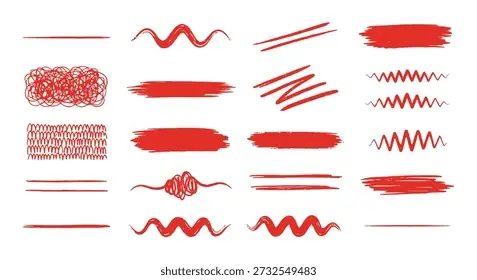
- Hình tròn: Dùng compa hoặc vẽ tay tròn, sau đó dùng bút marker để tô màu đỏ.
- Hình vuông/ hình chữ nhật: Dùng thước kẻ, tạo góc vuông chính xác.
- Hình sao hoặc hình trái tim: Dùng mẫu sẵn hoặc tự vẽ bằng bút mực.
3.4. Tô màu và tạo hiệu ứng
- Tô nền: Dùng bút marker để tô đầy nền màu đỏ.
- Thêm viền: Dùng bút lông để tạo viền trắng hoặc đen, giúp dấu đỏ nổi bật hơn.
- Tạo bóng: Dùng bút chì màu xám nhẹ để tạo bóng, tạo cảm giác 3D.
3.5. Kiểm tra và chỉnh sửa
- Đảm bảo độ sạch sẽ: Không có vết lem, bút không thấm qua giấy.
- Kiểm tra độ cân đối: Các cạnh và góc phải đồng đều.
- Nếu cần, sửa lại bằng bút trắng hoặc dùng tẩy để làm sạch.
4. Kỹ thuật vẽ dấu đỏ trên phần mềm đồ họa
4.1. Vẽ dấu đỏ trong Adobe Photoshop
4.1.1. Tạo một Layer mới
- Mở file cần chỉnh sửa.
- Nhấn Ctrl+Shift+N (Windows) / Cmd+Shift+N (Mac) để tạo layer mới, đặt tên “Dấu Đỏ”.
4.1.2. Sử dụng Shape Tool
- Chọn Ellipse Tool (U) để vẽ hình tròn.
- Giữ Shift để giữ tỉ lệ hình tròn.
- Đặt Fill là màu đỏ (#FF0000), Stroke là màu trắng (hoặc đen) tùy ý.
4.1.3. Thêm hiệu ứng Layer Style
- Outer Glow: Tạo ánh sáng xung quanh dấu đỏ, tăng độ nổi bật.
- Drop Shadow: Thêm bóng để tạo chiều sâu.
- Stroke: Tăng độ dày viền để dấu đỏ không bị lẫn với nền.
4.1.4. Tùy chỉnh kích thước và vị trí
- Dùng Free Transform (Ctrl+T / Cmd+T) để thay đổi kích thước.
- Di chuyển bằng công cụ Move (V) để đặt đúng vị trí.
4.2. Vẽ dấu đỏ trong Adobe Illustrator
4.2.1. Tạo Symbol
- Vẽ một hình tròn (Ellipse Tool) và tô màu đỏ.
- Thêm viền trắng hoặc đen.
- Chọn đối tượng → Object > Symbol > Create Symbol.
- Đặt tên “Dấu Đỏ Symbol”.
4.2.2. Sử dụng Symbol
- Kéo Symbol vào bất kỳ vị trí nào trong tài liệu.
- Thay đổi kích thước bằng Scale Tool, giữ Shift để duy trì tỉ lệ.
4.2.3. Áp dụng Appearance
- Vào Window > Appearance.
- Thêm Effect > Stylize > Drop Shadow hoặc Outer Glow.
- Thay đổi màu, độ mờ, góc sáng để đạt hiệu ứng mong muốn.
4.3. Vẽ dấu đỏ trong Procreate (iPad)
4.3.1. Chọn Brush
- Vào Brush Library > Inking và chọn Studio Pen hoặc Monoline.
- Đặt màu đỏ (HSV: 0°, 100%, 100%).
4.3.2. Vẽ hình dạng
- Dùng QuickShape: Vẽ hình tròn hoặc vuông, giữ ngón tay trên màn hình cho đến khi hình dạng “khóa” thành hình chuẩn.
- Đánh dấu Edit Shape để tinh chỉnh.
4.3.3. Thêm Layer Effects
- Tạo Layer mới, đặt tên “Dấu Đỏ”.
- Vào Adjustments > Gaussian Blur để tạo bóng mờ nhẹ.
- Thêm Layer > Clipping Mask để tạo viền trắng.
4.4. Các lưu ý chung khi làm việc trên phần mềm
Có thể bạn quan tâm: Cách Vẽ Dưỡng Kiểm: Hướng Dẫn Chi Tiết Từ Cơ Bản Đến Nâng Cao
| Yếu tố | Lưu ý | Cách khắc phục |
|---|---|---|
| Độ phân giải | Đảm bảo 300 DPI cho in ấn | Thiết lập trong Document Settings |
| Định dạng màu | Sử dụng CMYK cho in, RGB cho web | Chuyển đổi trong Color Mode |
| Độ trong suốt | Tránh dùng opacity quá thấp | Đặt Opacity > 80% cho dấu đỏ |
| Compatibility | Kiểm tra trên các thiết bị | Export dưới dạng PNG hoặc SVG |
5. Mẹo và thủ thuật để tạo dấu đỏ đẹp, chuyên nghiệp
5.1. Sử dụng Gradient để tăng chiều sâu
- Linear Gradient: Từ đỏ tươi sang đỏ đậm, tạo cảm giác ánh sáng chiếu.
- Radial Gradient: Từ trung tâm đỏ sáng lan ra viền đỏ đậm, tạo hiệu ứng “đèn pin”.
5.2. Thêm texture (vân da, giấy)
- Import texture (paper grain, canvas) và áp dụng Overlay hoặc Multiply để làm dấu đỏ trông tự nhiên hơn.
5.3. Tạo dấu đỏ dạng “hand‑drawn” (vẽ tay)
- Dùng Brush có độ rung (scatter) để tạo nét vẽ không đồng nhất, giống như viết tay.
- Giảm Hardness để có viền mềm dần.
5.4. Dùng các plugin và preset
- Photoshop: Plugin “Red Stamp” (có sẵn trên marketplace) cho phép tạo nhanh các dấu đỏ với hiệu ứng 3D.
- Illustrator: Sử dụng “Graphic Styles” để lưu lại các thiết lập màu, viền, bóng cho việc tái sử dụng.
5.5. Tối ưu kích thước file
- Khi xuất bản cho web, dùng SVG (vector) cho dấu đỏ để giảm kích thước và giữ độ sắc nét.
- Đối với in ấn, PDF hoặc AI là lựa chọn an toàn.
6. Ứng dụng thực tế của dấu đỏ trong các lĩnh vực

Có thể bạn quan tâm: Cách Vẽ Dê Xinh Thơm – Hướng Dẫn Chi Tiết Từ Cơ Bản Đến Nâng Cao
6.1. Thiết kế UI/UX
- Dấu đỏ dùng để đánh dấu lỗi trong form, ví dụ: “Tên người dùng không hợp lệ”.
- Badge: Thông báo số lượng tin nhắn mới, thông báo quan trọng.
6.2. In ấn và quảng cáo
- Poster: Dấu đỏ làm nổi bật ngày, giờ, địa điểm của sự kiện.
- Bao bì sản phẩm: Dấu “sale 50%” màu đỏ thu hút khách hàng.
6.3. Giáo dục
- Bảng trắng: Giáo viên dùng bút đỏ để nhấn mạnh câu trả lời đúng hoặc lỗi sai.
- Sách giáo khoa: Đánh dấu các khái niệm quan trọng.
6.4. Truyền thông xã hội
- Stories, reels: Dấu đỏ kèm biểu tượng “cảnh báo” để thu hút người xem.
- Infographic: Dùng màu đỏ để chỉ số thống kê quan trọng.
6.5. Văn phòng và quản lý dự án
- Gantt chart: Dấu đỏ để chỉ ra công việc trễ hạn.
- Checklist: Đánh dấu mục đã hoàn thành bằng dấu đỏ để dễ nhìn.
7. Thực hành: Tạo một mẫu dấu đỏ hoàn chỉnh
7.1. Bước 1: Lên ý tưởng

Giả sử bạn cần tạo một “Dấu Cảnh Báo” cho báo cáo dự án.
- Hình dạng: Hình tam giác cân với biểu tượng “!”.
- Màu: Đỏ tươi (#FF4C4C) nền, viền trắng 2px, biểu tượng trắng.
7.2. Bước 2: Vẽ trong Illustrator
- Tạo tam giác: Dùng Polygon Tool, cài đặt 3 sides, kéo giữ Shift để cân bằng.
- Màu nền: Fill = #FF4C4C.
- Viền: Stroke = trắng, 2px.
- Thêm biểu tượng: Dùng Type Tool, nhập “!”, chọn font Arial Bold, màu trắng, căn giữa.
- Nhóm: Chọn cả ba đối tượng → Object > Group.
7.3. Bước 3: Thêm hiệu ứng
- Drop Shadow: Offset X=0, Y=2, Blur=4, Opacity=30%.
- Outer Glow: Color = #FF4C4C, Opacity=20%, Blur=6.
7.4. Bước 4: Lưu và xuất
- Lưu dưới dạng AI để chỉnh sửa sau.
- Export → Export As → SVG cho web, PDF cho in.
8. Tổng kết
Việc vẽ dấu đỏ không chỉ là một kỹ năng đơn thuần mà còn là một nghệ thuật kết hợp giữa màu sắc, hình dạng và cảm xúc. Từ việc chuẩn bị công cụ, nắm vững các bước cơ bản, cho tới việc ứng dụng các phần mềm đồ họa hiện đại, bạn đã được trang bị đầy đủ để tạo ra những dấu đỏ sắc nét, chuyên nghiệp và đầy sức hút. Đừng quên:
- Luôn cân nhắc mục đích và vị trí của dấu đỏ.
- Chọn công cụ phù hợp với môi trường làm việc (tay hay phần mềm).
- Sử dụng hiệu ứng một cách hợp lý để tăng tính thẩm mỹ mà không làm mất đi tính rõ ràng.
- Kiểm tra độ tương phản để dấu đỏ luôn nổi bật trên mọi nền.
Hy vọng rằng sau khi đọc bài viết này, bạn đã có thể tự tin thực hiện các dự án thiết kế, bản vẽ kỹ thuật, hay thậm chí là các bài học trong lớp học với dấu đỏ một cách hiệu quả và sáng tạo. Chúc bạn thành công và luôn “đánh dấu” những thành tựu mới trong hành trình sáng tạo!