
TÓM TẮT
- 1 Lời mở đầu
- 2 1. Tổng quan về dấu mũi tên
- 3 2. Cách vẽ dấu mũi tên bằng tay
- 4 3. Vẽ dấu mũi tên trong Microsoft Word
- 5 4. Vẽ dấu mũi tên trong PowerPoint
- 6 5. Vẽ dấu mũi tên trong Excel
- 7 6. Vẽ dấu mũi tên trong Photoshop
- 8 7. Vẽ dấu mũi tên trong Illustrator
- 9 8. Vẽ dấu mũi tên trong InDesign
- 10 9. Vẽ dấu mũi tên trong LaTeX
- 11 10. Vẽ dấu mũi tên trong HTML/CSS
- 12 11. Vẽ dấu mũi tên trong các ngôn ngữ lập trình
- 13 12. Các tiêu chuẩn thiết kế mũi tên
- 14 13. Thực hành: 5 bài tập nâng cao
- 15 14. Các lỗi thường gặp và cách khắc phục
- 16 15. Kết luận
Lời mở đầu
Trong thế giới thiết kế đồ họa, trình bày tài liệu, lập trình hay thậm chí là viết tay, dấu mũi tên luôn là một yếu tố không thể thiếu. Nó giúp chỉ dẫn, nhấn mạnh, kết nối các ý tưởng và tạo ra sự mạch lạc cho người đọc. Tuy nhiên, không phải ai cũng biết cách vẽ dấu mũi tên sao cho chuẩn xác, thẩm mỹ và phù hợp với từng ngữ cảnh sử dụng. Bài viết này sẽ cung cấp cho bạn một hướng dẫn chi tiết, từ những kiến thức cơ bản nhất cho đến các kỹ thuật nâng cao, giúp bạn tự tin vẽ dấu mũi tên trong mọi tình huống: trên giấy, trong các phần mềm văn phòng, thiết kế đồ họa, lập trình và thậm chí trong các ngôn ngữ đánh dấu (markup language).
Mục tiêu của bài viết:
– Hiểu rõ các loại dấu mũi tên và công dụng của chúng.
– Nắm vững cách vẽ dấu mũi tên bằng tay và bằng công cụ kỹ thuật số.
– Áp dụng các kỹ thuật vẽ mũi tên trong Word, PowerPoint, Excel, Photoshop, Illustrator, InDesign, LaTeX, HTML/CSS, và các ngôn ngữ lập trình.
– Tối ưu hoá độ nét, độ dày, màu sắc và kích thước cho phù hợp với thiết kế.
1. Tổng quan về dấu mũi tên
1.1. Định nghĩa và vai trò
Dấu mũi tên (arrow) là ký hiệu đồ họa dạng thẳng hoặc cong, có đầu nhọn chỉ hướng. Nó thực hiện các chức năng:
| Chức năng | Mô tả |
|---|---|
| Chỉ hướng | Dẫn người đọc từ điểm A tới điểm B. |
| Liên kết | Kết nối các khối thông tin, biểu đồ, sơ đồ. |
| Nhấn mạnh | Đánh dấu các mục quan trọng, làm nổi bật. |
| Thể hiện luồng | Thể hiện quy trình, luồng dữ liệu, luồng công việc. |
| Biểu thị quan hệ | Thể hiện mối quan hệ, phụ thuộc, tương tác. |
1.2. Các loại dấu mũi tên phổ biến
| Loại mũi tên | Hình dạng | Ứng dụng |
|---|---|---|
| Mũi tên thẳng (Straight Arrow) | Đầu nhọn, thân thẳng. | Sơ đồ luồng, chỉ dẫn. |
| Mũi tên cong (Curved Arrow) | Đầu nhọn, thân cong. | Quá trình vòng, vòng lặp. |
| Mũi tên đôi đầu (Double-headed Arrow) | Hai đầu nhọn, thân thẳng. | Đại diện cho quan hệ đối xứng, phạm vi. |
| Mũi tên dẹt (Flat Arrow) | Đầu nhọn hoặc hình tam giác, thân mỏng. | Đánh dấu điểm quan trọng. |
| Mũi tên gạch (Dashed Arrow) | Đường gạch, đầu nhọn. | Biểu thị mối quan hệ tạm thời, dự kiến. |
| Mũi tên mũi lưỡi (Chevron Arrow) | Hai đầu nhọn ngược nhau tạo hình V. | Thể hiện hướng di chuyển, chỉ đường. |
| Mũi tên mũi tròn (Round Arrow) | Đầu tròn hoặc hình elip. | Đánh dấu khởi đầu/kết thúc trong flowchart. |
| Mũi tên biểu tượng (Symbol Arrow) | Kết hợp ký hiệu (✔, ✖, …). | Thể hiện trạng thái (hoàn thành, lỗi). |
2. Cách vẽ dấu mũi tên bằng tay
2.1. Dụng cụ cần chuẩn bị
| Dụng cụ | Mô tả |
|---|---|
| Bút chì | Dùng để phác thảo nhẹ, dễ sửa. |
| Bút mực/ bút ký | Đánh dấu nét cuối cùng, tạo độ nét. |
| Thước kẻ | Đảm bảo đường thẳng, độ dài chuẩn. |
| Compas | Vẽ mũi tên cong, vòng tròn. |
| Thước đo góc (Protractor) | Đặt góc đầu mũi (thường 30° – 45°). |
| Giấy vẽ | Chọn loại dày, mịn để tránh lem. |
2.2. Quy trình vẽ một mũi tên thẳng cơ bản
- Xác định vị trí: Dùng thước đo khoảng cách A → B.
- Vẽ thân mũi tên: Kẻ một đường thẳng dài bằng khoảng cách đã đo.
- Xác định góc đầu mũi: Thông thường, góc 30° – 45° so với thân.
- Vẽ hai đường phụ: Từ điểm B, kẻ hai đường ngắn tạo góc vừa định. Độ dài khoảng 1/4 – 1/3 chiều dài thân.
- Nối hai đầu phụ: Đóng thành tam giác, tạo đầu mũi.
- Kiểm tra và chỉnh sửa: Đảm bảo hai đường phụ đối xứng, không lệch.
- Hoàn thiện: Dùng bút mực đi lại, xóa các đường phác thảo.
2.3. Vẽ mũi tên cong
- Xác định bán kính: Dùng compas, quyết định bán kính phù hợp với độ cong mong muốn.
- Vẽ cung tròn: Đánh dấu điểm A và B là hai đầu mũi.
- Xác định góc tiếp xúc: Dùng thước đo góc để xác định vị trí đầu mũi trên cung.
- Vẽ đầu mũi: Cũng như mũi thẳng, tạo góc 30° – 45° so với tiếp tuyến của cung tại điểm B.
- Hoàn thiện: Dùng bút mực để làm nét.
2.4. Mẹo vẽ nhanh và đẹp
Có thể bạn quan tâm: Cách Vẽ Chân Dung Idol: Hướng Dẫn Chi Tiết Từ Cơ Bản Đến Nâng Cao
- Đối xứng: Dùng thước kẻ và thước đo góc để đảm bảo hai cạnh đầu mũi luôn đối xứng.
- Độ dày đồng đều: Khi dùng bút mực, áp lực tay đồng đều để tránh nét dày/thưa không đồng nhất.
- Khoảng cách chuẩn: Đối với tài liệu kỹ thuật, thường đặt đầu mũi cách thân 1/6 – 1/5 chiều dài.
- Thực hành: Vẽ 10-20 mũi tên mỗi ngày để cải thiện độ chính xác và tốc độ.
3. Vẽ dấu mũi tên trong Microsoft Word
3.1. Sử dụng ký tự Unicode
Word hỗ trợ rất nhiều ký tự mũi tên qua Insert → Symbol → More Symbols hoặc Alt + mã số. Dưới đây là một số mã phổ biến:
| Mũi tên | Unicode | Alt Code |
|---|---|---|
| → | U+2192 | Alt+26 |
| ← | U+2190 | Alt+27 |
| ↑ | U+2191 | Alt+24 |
| ↓ | U+2193 | Alt+25 |
| ↔ | U+2194 | Alt+29 |
| ↕ | U+2195 | Alt+18 |
| ⇨ | U+21E8 | Alt+10160 |
| ⇦ | U+21E6 | Alt+10158 |
| ⇧ | U+21E7 | Alt+10159 |
| ⇩ | U+21E9 | Alt+10161 |
| ↗ | U+2197 | Alt+29 (Shift+Alt) |
| ↘ | U+2198 | Alt+30 |
Cách nhập nhanh: Giữ phím Alt, nhập số trên bàn phím số (Numeric keypad), thả Alt.
3.2. Vẽ mũi tên bằng công cụ Shapes
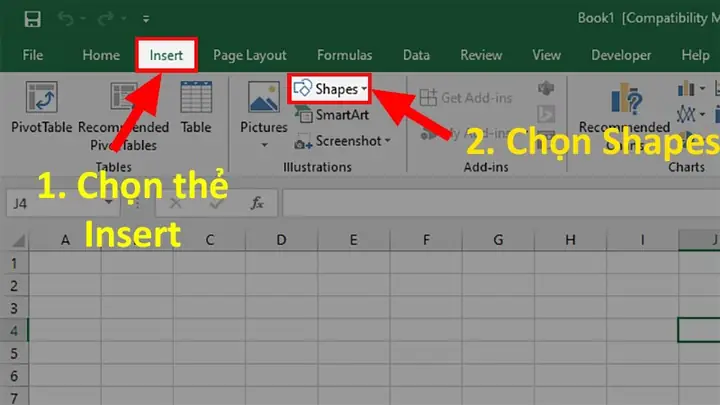
- Insert → Shapes → Arrow: Chọn loại mũi tên (Straight, Double Arrow, Curved, Block Arrow…).
- Kéo thả: Đặt con trỏ, kéo để tạo kích thước mong muốn.
- Định dạng (Format Shape):
- Weight (độ dày): Thay đổi độ dày đường viền.
- Color (màu): Chọn màu phù hợp với tài liệu.
- Style: Đổ màu, gradient, hoặc hiệu ứng 3D.
- Căn chỉnh: Dùng Align → Align Center hoặc Align Middle để căn chính xác với các đối tượng khác.
- Nhóm (Group): Khi cần di chuyển cùng một nhóm các hình, chọn tất cả → Group.
3.3. Tạo mũi tên tùy chỉnh bằng Drawing Canvas
- Insert → Shapes → New Drawing Canvas: Tạo không gian vẽ riêng.
- Vẽ mũi tên: Sử dụng Freeform hoặc Scribble để vẽ mũi tên tự do.
- Chỉnh sửa điểm: Click chuột phải → Edit Points để điều chỉnh độ cong, vị trí.
- Lưu dưới dạng AutoShape: Khi hoàn thiện, nhấn Ctrl + Shift + G để chuyển thành AutoShape, dễ tái sử dụng.
3.4. Sử dụng Shortcut cho mũi tên nhanh
| Shortcut | Mô tả |
|---|---|
| Alt + → | Thêm mũi tên thẳng sang phải (điều chỉnh trong AutoCorrect). |
| Ctrl + Shift + L | Tạo danh sách có dấu mũi tên (Bullet). |
| Alt + 7 (trên bàn phím số) | Tạo ký hiệu “•” (bullet) có thể thay bằng mũi tên trong danh sách. |
4. Vẽ dấu mũi tên trong PowerPoint
PowerPoint là công cụ trình chiếu mạnh mẽ, mũi tên thường được dùng để chỉ dẫn trong slide.
4.1. Sử dụng SmartArt
- Insert → SmartArt → Process: Chọn một mẫu quy trình có sẵn, các mũi tên được tự động tạo và liên kết.
- Tùy chỉnh: Click vào mũi tên → Format → Shape Outline để thay đổi màu, độ dày.
4.2. Vẽ mũi tên bằng Pen Tool (Freeform)
- Insert → Shapes → Scribble: Vẽ đường cong tự do.
- Add Arrowhead: Khi chọn đường, vào Format → Shape Outline → Arrows → End Arrow để thêm đầu mũi.
- Smooth the line: Click chuột phải → Edit Points → kéo các điểm để mượt.
4.3. Tạo mũi tên động (Animation)
- Select Arrow → Animations → Motion Path: Chọn đường di chuyển cho mũi tên.
- Effect Options: Điều chỉnh tốc độ, hướng, vòng lặp.
- Trigger: Đặt trigger để mũi tên xuất hiện khi người xem click vào một đối tượng.
4.4. Mẹo nhanh
Có thể bạn quan tâm: Cách Vẽ Chibi Siêu Đẹp: Hướng Dẫn Chi Tiết Từ Cơ Bản Đến Nâng Cao
- Duplicate (Ctrl + D): Nhân bản mũi tên để giữ độ đồng nhất.
- Align & Distribute: Dùng Arrange → Align để căn ngang/dọc và Distribute để cách đều các mũi tên.
- Use Guides: Kích hoạt View → Guides để vẽ mũi tên thẳng hàng chính xác.
5. Vẽ dấu mũi tên trong Excel
5.1. Dùng Symbol
- Insert → Symbol → More Symbols → Subset: Arrows: Chọn ký tự mũi tên, chèn vào ô.
5.2. Dùng Shapes
- Insert → Shapes → Arrow: Vẽ mũi tên trên bảng tính, có thể gắn vào ô bằng cách right‑click → Size and Properties → Move and size with cells.
5.3. Conditional Formatting với Icon Sets
- Home → Conditional Formatting → Icon Sets → Arrows: Tự động hiển thị mũi tên lên/xuống dựa trên giá trị ô (thường dùng cho biểu đồ tăng/giảm).
5.4. Tạo mũi tên trong biểu đồ
- Select chart → Layout → Insert Shapes: Thêm mũi tên để chỉ điểm quan trọng.
- Format → Shape Outline: Thay đổi màu, độ dày để phù hợp với biểu đồ.
6. Vẽ dấu mũi tên trong Photoshop
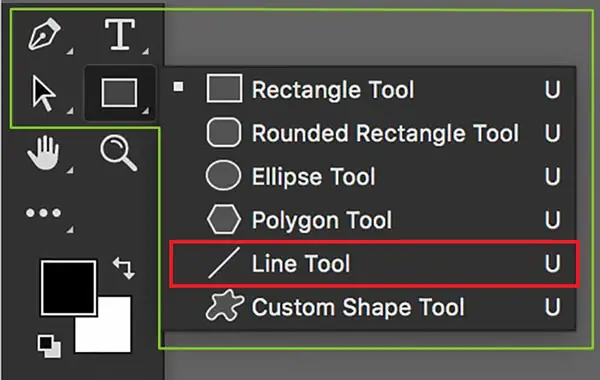
6.1. Sử dụng Custom Shape Tool
- Tool → Custom Shape (U) → Trong thanh tùy chọn, chọn Arrow (có sẵn trong bộ Shapes hoặc tải thêm từ Adobe Stock).
- Kéo thả: Tạo mũi tên, giữ Shift để giữ tỷ lệ.
6.2. Pen Tool (P) – Vẽ mũi tên tự do
- Vẽ thân mũi: Click để tạo các điểm thẳng.
- Thêm đầu mũi: Dùng Convert Point Tool để tạo góc nhọn, kéo các điểm để tạo tam giác.
- Fill & Stroke: Đặt màu nền (Fill) và viền (Stroke) theo nhu cầu.
6.3. Layer Styles
- Drop Shadow, Outer Glow, Stroke: Tạo hiệu ứng nổi bật cho mũi tên.
- Blending Options → Opacity: Điều chỉnh độ trong suốt.
6.4. Shortcut nhanh
- Shift + U: Chuyển nhanh giữa các công cụ Shape.
- Ctrl + T: Transform (Scale, Rotate) mũi tên đã vẽ.
7. Vẽ dấu mũi tên trong Illustrator
7.1. Arrowheads trong Stroke Panel

Có thể bạn quan tâm: Cách Vẽ Chibi Serinuma Kae: Hướng Dẫn Chi Tiết Từ Cơ Bản Đến Nâng Cao
- Select line → Window → Stroke.
- Arrowheads: Chọn kiểu đầu mũi (đầu trên, đầu dưới, hoặc cả hai).
- Scale: Điều chỉnh tỷ lệ đầu mũi so với độ dày đường.
7.2. Symbol Library
- Window → Symbols → Arrow Symbols: Kéo thả các mũi tên đã thiết kế sẵn.
- Edit Symbol: Nhấp đúp để tùy chỉnh.
7.3. Pen Tool & Pathfinder
- Vẽ thân mũi bằng Pen, tạo đầu mũi bằng công cụ Polygon (3 góc) → Pathfinder → Unite để ghép.
7.4. Tips để tạo mũi tên đồng nhất
- Graphic Styles: Lưu kiểu Stroke + Arrowheads → Áp dụng nhanh cho các đường mới.
- Appearance Panel: Thêm nhiều Stroke (độ dày, màu) cho mũi tên “đôi lớp” (nổi bật).
- Smart Guides: Bật để căn chỉnh chính xác (View → Smart Guides).
8. Vẽ dấu mũi tên trong InDesign
8.1. Sử dụng Arrowheads trong Stroke
- Select line → Stroke panel → Arrowheads: Chọn loại đầu mũi.
- Weight: Đặt độ dày phù hợp với layout (thường 0.5pt – 2pt cho tài liệu in).
8
.2. Tạo mũi tên cho danh sách (Bullets)
- Paragraph Styles → Bullets and Numbering → Add → Choose Arrow Symbol (dùng Glyphs panel để chèn ký tự mũi tên).
8.3. Interactive PDF (Button)
- Khi tạo PDF tương tác, có thể gán Button cho mũi tên → Object → Interactive → Convert to Button → Đặt hành động Go to Page hoặc Show/Hide.
9. Vẽ dấu mũi tên trong LaTeX
9.1. Gói amsmath và mathtools
\usepackage{amsmath,mathtools}
- Mũi tên trong công thức:
\rightarrow,\leftarrow,\uparrow,\downarrow\Rightarrow,\Leftarrow,\Leftrightarrow\xrightarrow{label}– mũi tên có nhãn trên.
% Ví dụ
A \xrightarrow{\text{hàm } f} B
9.2. Gói tikz để vẽ mũi tên tùy chỉnh
\usepackage{tikz}
\begin{tikzpicture} \draw->, thick, red (0,0) -- (3,0) nodemidway, above {Quy trình}; \draw<->, dashed, blue (0,1) arc (180:0:1.5) nodemidway, below {Vòng lặp};
\end{tikzpicture}
- Tham số thường dùng:
->: mũi tên một đầu.<-: mũi tên đầu kia.<->: mũi tên hai đầu.>=Stealth: kiểu đầu mũi (Stealth, Latex, etc.).line width=1pt: độ dày.
9.3. Gói mhchem cho phản ứng hoá học

Có thể bạn quan tâm: Cách Vẽ Chibi Sasuke Uzumaki: Hướng Dẫn Chi Tiết Từ A Đến Z
\usepackageversion=4{mhchem}
\ce{2H2 + O2 -> 2H2O}
- Mũi tên
->trongmhchemsẽ tự động chuyển thành mũi tên hoá học (→) với độ dày chuẩn.
10. Vẽ dấu mũi tên trong HTML/CSS
10.1. Unicode trong HTML
<p>Tiến trình: A → B → C</p>
- Các entity:
→,←,↑,↓,↔,⇐,⇒.
10.2. CSS Borders để tạo mũi tên
.arrow-right { width: 0; height: 0; border-top: 10px solid transparent; border-bottom: 10px solid transparent; border-left: 15px solid #333;
}
- Kết hợp với
::afterđể tạo mũi tên trên một phần tử:
.button::after { content: ""; display: inline-block; margin-left: 5px; width: 0; height: 0; border-top: 5px solid transparent; border-bottom: 5px solid transparent; border-left: 8px solid #fff;
}
10.3. SVG Arrow
<svg width="100" height="30"> <defs> <marker id="arrowhead" markerWidth="10" markerHeight="7" refX="0" refY="3.5" orient="auto"> <polygon points="0 0, 10 3.5, 0 7" fill="#000"/> </marker> </defs> <line x1="10" y1="15" x2="90" y2="15" stroke="#000" stroke-width="2" marker-end="url(#arrowhead)"/>
</svg>
- Lợi ích: Độ phân giải vô hạn, dễ thay đổi màu, độ dày bằng CSS.
11. Vẽ dấu mũi tên trong các ngôn ngữ lập trình
11.1. Python – Matplotlib
import matplotlib.pyplot as plt plt.arrow(0, 0, 0.5, 0.2, head_width=0.05, head_length=0.1, fc='k', ec='k')
plt.text(0.55, 0.2, 'Quy trình', fontsize=12)
plt.xlim(-0.1, 1)
plt.ylim(-0.1, 1)
plt.show()
11.2. JavaScript – Canvas API
const canvas = document.getElementById('myCanvas');
const ctx = canvas.getContext('2d'); // Đường thẳng
ctx.moveTo(50, 50);
ctx.lineTo(200, 50);
ctx.stroke(); // Đầu mũi
ctx.beginPath();
ctx.moveTo(200, 50);
ctx.lineTo(190, 45);
ctx.lineTo(190, 55);
ctx.closePath();
ctx.fill();
11.3. Swift – UIBezierPath (iOS)
let path = UIBezierPath()
path.move(to: CGPoint(x: 20, y: 20))
path.addLine(to: CGPoint(x: 200, y: 20)) // Đầu mũi
path.move(to: CGPoint(x: 200, y: 20))
path.addLine(to: CGPoint(x: 190, y: 15))
path.addLine(to: CGPoint(x: 190, y: 25))
path.close()
11.4. C# – WPF
Line arrowLine = new Line()
{ X1 = 10, Y1 = 10, X2 = 150, Y2 = 10, Stroke = Brushes.Black, StrokeThickness = 2
}; Polygon arrowHead = new Polygon()
{ Points = new PointCollection() { new Point(150,10), new Point(140,5), new Point(140,15) }, Fill = Brushes.Black
};
12. Các tiêu chuẩn thiết kế mũi tên
| Tiêu chuẩn | Nội dung | Áp dụng |
|---|---|---|
| ISO 216 (định dạng giấy) | Khi in tài liệu, độ dày mũi tên không vượt quá 0.5 mm để tránh làm mờ khi sao chép. | |
| Microsoft Accessibility Guidelines | Đảm bảo mũi tên có độ tương phản tối thiểu 4.5:1 so với nền. | |
| Material Design (Google) | Đầu mũi “Sharp” (30°) cho UI, độ dày 2dp, màu chính #000000. | |
| Apple Human Interface Guidelines | Dùng “Chevron” cho navigation, độ rộng 24pt, khoảng cách lề 16pt. | |
| ISO 128 (Kỹ thuật vẽ) | Đối với bản vẽ kỹ thuật, góc đầu mũi thường 45°, chiều dài 2–3 lần độ dày đường. |
13. Thực hành: 5 bài tập nâng cao
-
Bài tập 1 – Sơ đồ quy trình
Vẽ một flowchart gồm 4 bước (Start → Process → Decision → End) sử dụng mũi tên thẳng và mũi tên đôi đầu. Yêu cầu: độ dày 1.5pt, màu xanh đậm, đầu mũi 30°. -
Bài tập 2 – Mũi tên cong trong biểu đồ vòng lặp
Sử dụng Photoshop, tạo một vòng tròn và vẽ mũi tên cong vòng quanh, đầu mũi hướng về chiều kim đồng hồ. Đặt hiệu ứng Outer Glow màu xanh nhạt. -
Bài tập 3 – Mũi tên động trong PowerPoint
Tạo slide “Chiến lược phát triển” với 3 mũi tên xuất hiện lần lượt khi click, mỗi mũi tên có animation Fly In từ trái sang phải và màu chuyển dần từ đỏ → cam → vàng. -
Bài tập 4 – Mũi tên trong LaTeX
Viết công thức toán học mô tả hàm chuyển đổi: (f: X \xrightarrow{\phi} Y). Thêm một mũi tên gạch chấm biểu thị “ước tính” dưới hàm. -
Bài tập 5 – SVG Arrow cho website
Tạo một biểu tượng “Back to Top” bằng SVG, với mũi tên lên (↑) và nền tròn màu #333, kích thước 40 px. Khi hover, thay đổi màu nền thành #555.
Gợi ý: Khi hoàn thành mỗi bài tập, hãy kiểm tra lại độ tương phản, độ dày và tính nhất quán của các mũi tên trong toàn bộ tài liệu.
14. Các lỗi thường gặp và cách khắc phục
| Lỗi | Nguyên nhân | Cách khắc phục |
|---|---|---|
| Mũi tên bị lệch | Không dùng guide hoặc không căn chỉnh chính xác. | Bật Smart Guides (Photoshop, Illustrator), hoặc dùng Align trong Office. |
| Đầu mũi quá to/nhỏ | Tỷ lệ không đồng nhất với độ dày đường. | Điều chỉnh Arrowhead Scale trong Stroke panel hoặc Size trong Symbol. |
| Màu mũi tên không tương phản | Bỏ qua tiêu chuẩn accessibility. | Kiểm tra độ tương phản bằng công cụ (WebAIM Contrast Checker), chọn màu tối hơn hoặc nền sáng hơn. |
| Mũi tên không hiển thị trong PDF | Không nhúng font Unicode. | Sử dụng Embed Fonts khi xuất PDF, hoặc chuyển ký tự thành Outline. |
| Mũi tên bị cắt trong Excel | Không đặt Move and size with cells. | Chuột phải → Format Shape → Properties → Chọn tùy chọn phù hợp. |
15. Kết luận
Dấu mũi tên, dù là một ký hiệu đơn giản, lại mang trong mình sức mạnh truyền tải thông tin vô cùng lớn. Việc hiểu rõ các loại mũi tên, nắm vững kỹ thuật vẽ tay, thành thạo các công cụ phần mềm và tuân thủ các tiêu chuẩn thiết kế sẽ giúp bạn tạo ra những tài liệu, bản đồ, biểu đồ và giao diện người dùng chuyên nghiệp, trực quan và thẩm mỹ.
Những điểm quan trọng cần nhớ:
1. Chọn đầu mũi phù hợp với ngữ cảnh (đơn, đôi, gạch, cong).
2. Đảm bảo độ dày và màu sắc đồng nhất, phù hợp với tài liệu.
3. Sử dụng công cụ và shortcut để tăng tốc độ làm việc.
4. Kiểm tra độ tương phản và accessibility để mọi người đều đọc được.
Hy vọng với hướng dẫn chi tiết trên, bạn đã có đủ kiến thức để vẽ dấu mũi tên một cách chuẩn xác và đẹp mắt trong mọi môi trường làm việc. Hãy thực hành, sáng tạo và không ngừng cải thiện kỹ năng của mình. Chúc bạn thành công!