
TÓM TẮT
- 1 1. Giới thiệu chung về việc vẽ đáy hộp
- 2 2. Kiến thức nền tảng: Hình học cơ bản của một hộp
- 3 3. Vẽ đáy hộp bằng tay (trên giấy)
- 4 4. Vẽ đáy hộp trong phần mềm CAD (AutoCAD)
- 5 5. Vẽ đáy hộp trong SketchUp (3D)
- 6 6. Vẽ đáy hộp trong Blender (dành cho người làm đồ họa 3D)
- 7 7. Ứng dụng thực tế của đáy hộp
- 8 8. Các sai lầm thường gặp khi vẽ đáy hộp và cách phòng tránh
- 9 9. Tổng kết: Những điểm quan trọng cần ghi nhớ
1. Giới thiệu chung về việc vẽ đáy hộp
Trong thế giới thiết kế đồ họa, kiến trúc, và thậm chí là trong các phần mềm mô phỏng 3D, việc vẽ một đáy hộp (hay còn gọi là base of a box) là một trong những kỹ năng nền tảng nhất. Dù bạn là sinh viên ngành mỹ thuật, kiến trúc sư, kỹ sư CAD, hay chỉ là người yêu thích vẽ tay, hiểu rõ cách tạo ra một đáy hộp chuẩn xác sẽ giúp bạn:
- Tiết kiệm thời gian: Khi đã nắm vững quy trình chuẩn, bạn không cần phải “đùa” lại từng bước.
- Tăng tính chính xác: Đặc biệt quan trọng trong thiết kế kỹ thuật, nơi mỗi milimet đều có giá trị.
- Mở rộng khả năng sáng tạo: Khi nền tảng đã vững, bạn có thể dễ dàng biến tấu, tạo ra các hình khối phức tạp hơn.
Bài viết này sẽ cung cấp cho bạn một hướng dẫn chi tiết, từ cách vẽ đáy hộp bằng bút chì trên giấy cho đến cách thực hiện trong các phần mềm 3D phổ biến như AutoCAD, SketchUp và Blender. Ngoài ra, chúng ta sẽ đi sâu vào các nguyên tắc cơ bản của hình học, cách đo lường, và những lỗi thường gặp mà người mới thường mắc phải.
Lưu ý: Bài viết được chia thành nhiều phần để bạn có thể dễ dàng tra cứu, tùy thuộc vào mục tiêu và công cụ mà bạn đang sử dụng.
2. Kiến thức nền tảng: Hình học cơ bản của một hộp
2.1. Định nghĩa “đáy hộp”
- Đáy hộp là mặt phẳng nằm ở phía dưới của một khối hình hộp chữ nhật (cuboid) hoặc hình hộp lập phương (cube).
- Trong không gian ba chiều, một hộp có 6 mặt: đáy, mặt trên, và bốn mặt bên.
- Đáy hộp thường được xác định bằng bốn đỉnh (A, B, C, D) và hai đường chéo (AC, BD) tạo thành một hình chữ nhật hoặc hình vuông.
2.2. Các khái niệm hình học liên quan
| Khái niệm | Ý nghĩa | Áp dụng trong vẽ đáy hộp |
|---|---|---|
| Độ dài (Length) | Khoảng cách giữa hai điểm dọc theo trục X | Xác định chiều dài của đáy |
| Độ rộng (Width) | Khoảng cách giữa hai điểm dọc theo trục Y | Xác định chiều rộng của đáy |
| Góc vuông (Right angle) | 90° | Đảm bảo các góc của đáy là vuông |
| Đối xứng (Symmetry) | Hai nửa của hình có hình dạng giống nhau | Giúp kiểm tra độ chính xác |
| Đường chéo (Diagonal) | Đường thẳng nối hai đỉnh đối diện | Kiểm tra độ dài chéo để xác nhận hình chữ nhật |
2.3. Tính chất quan trọng cần nhớ
- Đáy hộp luôn là một hình chữ nhật hoặc hình vuông (trừ trường hợp đặc biệt như hộp nghiêng, nhưng trong bài này chúng ta tập trung vào dạng chuẩn).
- Các góc ở các đỉnh của đáy hộp luôn là góc vuông (90°).
- Độ dài các cạnh đối diện luôn bằng nhau (AB = CD, BC = AD).
- Đường chéo của đáy hộp có độ dài bằng nhau (AC = BD) và là căn bậc hai của tổng bình phương hai cạnh (theorem of Pythagoras).
3. Vẽ đáy hộp bằng tay (trên giấy)
3.1. Dụng cụ cần chuẩn bị
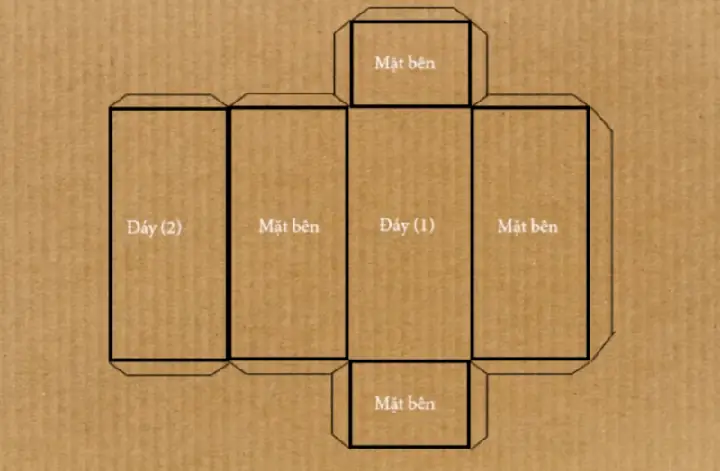
Có thể bạn quan tâm: Cách Vẽ Đá Lạnh: Hướng Dẫn Chi Tiết Từ Cơ Bản Đến Nâng Cao
- Bút chì HB (độ cứng trung bình) – để vẽ phác thảo.
- Thước kẻ (30 cm hoặc 50 cm) – đo độ dài chính xác.
- Thước góc 90° (còn gọi là thước vuông) – để tạo góc vuông chuẩn.
- Compas – nếu muốn vẽ các vòng tròn hoặc cung tròn trên đáy (đôi khi dùng để kiểm tra bán kính).
- Tẩy – để sửa lỗi.
- Giấy vẽ – giấy A4 hoặc A3, tùy vào kích thước dự án.
3.2. Bước 1: Xác định kích thước
Giả sử bạn muốn vẽ một đáy hộp có kích thước:
- Chiều dài (L) = 120 mm
- Chiều rộng (W) = 80 mm
Nếu bạn muốn làm việc theo tỷ lệ (ví dụ 1:2), hãy tính toán trước:
- Tỷ lệ 1:2 → L = 60 mm, W = 40 mm trên giấy.
3.3. Bước 2: Đánh dấu điểm gốc
- Đặt đầu thước tại góc trái dưới của giấy, đánh dấu điểm O (gốc).
- Đây sẽ là đỉnh A của đáy hộp.
3.4. Bước 3: Vẽ hai cạnh chính
- Cạnh AB (chiều dài): Đặt thước dọc theo trục X, đo L (hoặc L’ nếu dùng tỷ lệ), đánh dấu điểm B.
- Cạnh AD (chiều rộng): Đặt thước dọc theo trục Y, đo W (hoặc W’), đánh dấu điểm D.
Mẹo: Dùng thước góc 90° để chắc chắn rằng AB và AD tạo góc vuông tại A.
3.5. Bước 4: Hoàn thiện hình chữ nhật
- Nối điểm B và D bằng một đường chéo (có thể không cần, nhưng giúp kiểm tra).
- Đặt thước vuông ở điểm B, kéo một đường thẳng song song với AD, đo W để xác định điểm C.
- Kiểm tra lại: BC phải bằng AD, CD phải bằng AB.
3.6. Bước 5: Kiểm tra độ chính xác
- Kiểm tra góc vuông: Dùng thước góc 90° đặt vào các góc A, B, C, D, chắc chắn mỗi góc đều khớp.
- Kiểm tra đường chéo: Dùng thước đo AC và BD, chúng phải bằng nhau.
- Nếu có sai lệch, dùng tẩy chỉnh lại.
3.7. Bước 6: Hoàn thiện và ghi chú
- Vẽ lại nét chính bằng bút chì hoặc bút mực nếu cần.
- Ghi kích thước lên các cạnh: AB = L, AD = W.
- Đánh dấu trục X và trục Y nếu bạn sẽ tiếp tục vẽ các mặt khác của hộp.
3.8. Lỗi thường gặp và cách khắc phục
| Lỗi | Nguyên nhân | Cách khắc phục |
|---|---|---|
| Độ dài không đúng | Đo sai, thước không đặt thẳng | Đảm bảo thước song song với cạnh, dùng thước kẻ có độ chính xác cao |
| Góc không vuông | Thước góc lệch | Kiểm tra thước góc, dùng một miếng giấy làm mẫu để so sánh |
| Đường chéo không bằng nhau | Độ lệch vị trí các đỉnh | Đo lại và điều chỉnh các đỉnh sao cho các cạnh đối diện đồng nhất |
| Nét vẽ quá dày | Áp lực bút quá mạnh | Giữ bút nhẹ, vẽ lại với nét mảnh hơn |
4. Vẽ đáy hộp trong phần mềm CAD (AutoCAD)
4.1. Giới thiệu nhanh về AutoCAD
AutoCAD là phần mềm thiết kế hỗ trợ vẽ 2D và 3D, được sử dụng rộng rãi trong kiến trúc, cơ khí và các ngành công nghiệp khác. Đối với việc vẽ đáy hộp, chúng ta sẽ tập trung vào lệnh LINE, RECTANGLE, và DIMENSION.

Có thể bạn quan tâm: Cách Vẽ Đá Cad: Hướng Dẫn Chi Tiết Từ Cơ Bản Đến Nâng Cao
4.2. Chuẩn bị môi trường làm việc
- Mở AutoCAD → Tạo bản vẽ mới (
Ctrl+N). - Chọn hệ đơn vị:
UNITS→ Đặt đơn vị là mm (hoặc inches tùy dự án). - Kích hoạt Grid và Snap:
GRIDvàSNAPđể hỗ trợ vẽ chính xác.
4.3. Bước 1: Vẽ hình chữ nhật (đáy hộp)
-
Cách 1: Lệnh RECTANGLE
Command: RECTANGLE Specify first corner point or Chamfer/Elevation/Fillet/Thickness: (click point O) Specify other corner point or Area/Dimensions: @120,80
Lệnh trên sẽ tạo một hình chữ nhật bắt đầu từ O với độ dài 120 mm và chiều rộng 80 mm. -
Cách 2: Lệnh LINE (nếu muốn kiểm soát từng cạnh)
Command: LINE Specify first point: (click O) Specify next point or Arc/Close/Undo <Enter>: @120,0 (điểm B) Specify next point or Arc/Close/Undo <Enter>: @0,80 (điểm C) Specify next point or Arc/Close/Undo <Enter>: @-120,0 (điểm D) Close
4.4. Bước 2: Thêm kích thước (Dimension)
- DIMLINEAR:
DIMLINEAR→ Chọn cạnh AB → Chọn vị trí đặt kích thước → Nhập120. - Lặp lại cho cạnh AD → Nhập
80.
4.5. Bước 3: Kiểm tra góc vuông
- Lệnh ANGLE:
ANGLE→ Chọn hai đoạn AB và AD → Kết quả phải là 90°. - Nếu không, sử dụng TRIM và STRETCH để điều chỉnh.
4.6. Bước 4: Lưu bản vẽ
- Lưu dưới định dạng
.dwgđể duy trì tính năng chỉnh sửa. - Nếu cần chia sẻ, xuất ra PDF hoặc DWF.
4.7. Mẹo nâng cao trong AutoCAD
| Mẹo | Mô tả | Lợi ích |
|---|---|---|
| XREF | Dùng file ngoại vi để chèn đáy hộp vào dự án lớn hơn | Quản lý phiên bản dễ dàng |
| Layers | Tạo layer riêng cho “Base” | Kiểm soát hiển thị, in ấn |
| Blocks | Tạo block cho đáy hộp để tái sử dụng | Tiết kiệm thời gian trong các bản vẽ nhiều hộp |
| Parametric Constraints | Đặt ràng buộc chiều dài, chiều rộng | Khi thay đổi một kích thước, các kích thước liên quan tự động cập nhật |
5. Vẽ đáy hộp trong SketchUp (3D)
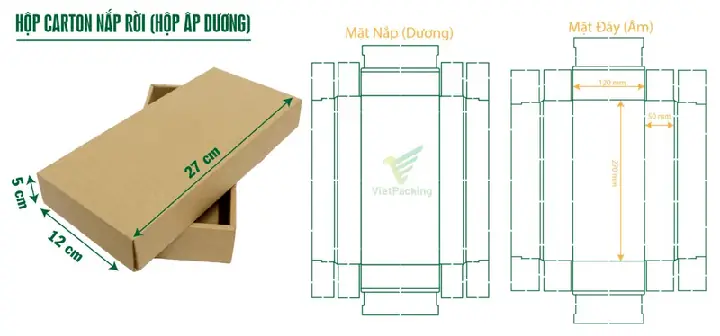
Có thể bạn quan tâm: Cách Vẽ Đào Đắp: Hướng Dẫn Chi Tiết Từ Cơ Bản Đến Nâng Cao
5.1. Tại sao chọn SketchUp?
SketchUp nổi tiếng với giao diện thân thiện, phù hợp cho người mới học vẽ 3D. Bạn có thể nhanh chóng tạo một đáy hộp và kéo lên thành một khối 3D.
5.2. Các công cụ cơ bản cần biết
- Line (phím L)
- Rectangle (phím R)
- Push/Pull (phím P)
- Tape Measure (phím T) để đo và tạo hướng dẫn.
5.3. Các bước thực hiện
- Mở SketchUp, tạo một mô hình mới.
- Chọn công cụ Rectangle (R) → Nhấp một lần để đặt góc đầu (điểm O).
- Nhập kích thước trực tiếp trên thanh nhập:
120,80→ Nhấn Enter. - SketchUp sẽ tự động tạo một hình chữ nhật với chiều dài 120 mm và chiều rộng 80 mm.
- Kiểm tra góc vuông: Sử dụng Protractor tool (phím K) để đo góc tại các đỉnh, phải là 90°.
- Tạo khối: Chọn Push/Pull (P), kéo lên độ cao mong muốn (ví dụ 60 mm).
- Thêm kích thước: Dùng Dimension tool (phím D) để gắn nhãn độ dài các cạnh.
5.4. Lưu và xuất file
- Lưu dưới định dạng
.skp. - Để chia sẻ với các phần mềm khác, xuất ra .obj hoặc .stl (đặc biệt hữu ích cho in 3D).
5.5. Mẹo nhanh trong SketchUp
| Mẹo | Cách thực hiện | Ứng dụng |
|---|---|---|
| Copy + Paste | Ctrl+C → Ctrl+V để sao chép đáy hộp và tạo các bản sao nhanh |
Tạo nhiều hộp có cùng kích thước |
| Make Component | Chọn hình, click chuột phải → Make Component | Dễ dàng chỉnh sửa toàn bộ các hộp cùng lúc |
| Groups | Gộp các mặt thành Group để tránh việc di chuyển không mong muốn | Bảo vệ cấu trúc khi làm việc với mô hình phức tạp |
| Scale | Dùng công cụ Scale để thay đổi tỷ lệ nhanh chóng | Thay đổi kích thước toàn bộ hộp mà không cần vẽ lại |
6. Vẽ đáy hộp trong Blender (dành cho người làm đồ họa 3D)
6.1. Tại sao Blender?
Blender là phần mềm mã nguồn mở, mạnh mẽ cho mô hình 3D, hoạt hình và render. Dù không phải là công cụ CAD truyền thống, nhưng việc tạo đáy hộp trong Blender rất nhanh chóng.
6 .2. Quy trình tạo đáy hộp

Có thể bạn quan tâm: Cách Vẽ Đàn Guitar: Hướng Dẫn Từng Bước Cho Người Mới Bắt Đầu
- Mở Blender, vào Layout workspace.
- Xóa khối mặc định: Chọn Cube →
X→ Delete. - Thêm Mesh Plane:
Shift+A→ Mesh → Plane. - Chỉnh kích thước:
- Chọn Plane → Tab
Edit Mode. - Nhấn
S(Scale) → nhập60(độ dài 120 mm nếu scale 0.5) →Enter. - Nhấn
S,Y→ nhập40(độ rộng 80 mm) →Enter. - Kiểm tra góc vuông: Vào Overlay → bật Edge Length để xem độ dài các cạnh.
- Tạo khối:
- Quay lại Object Mode,
Shift+A→ Mesh → Cube. - Đặt Cube lên trên Plane, dùng Snap (phím
Shift+Tab) để căn giữa. - Nhấn
Sđể thay đổi kích thước Cube sao cho đáy trùng với Plane (có thể nhập1cho X và Y, và0.5cho Z nếu muốn chiều cao 60 mm).
6.3. Export và sử dụng
- Export →
File > Export > FBXhoặcOBJđể sử dụng trong các phần mềm khác. - Render: Thiết lập camera và ánh sáng để tạo hình ảnh thực tế cho đáy hộp.
6.4. Tips cho Blender
| Tip | Cách thực hiện | Lợi ích |
|---|---|---|
| Use Exact Input | Khi nhập giá trị scale, dùng S, X, 120 → Enter để nhập chính xác |
Đảm bảo kích thước chính xác |
| Apply Scale | Ctrl+A → Apply Scale → Reset các giá trị scale về 1 |
Tránh lỗi khi xuất file sang phần mềm khác |
| Modifiers | Thêm Solidify Modifier cho Plane để tạo độ dày cho đáy | Tăng độ thực tế khi render |
| Collections | Đặt Plane và Cube vào một Collection riêng | Quản lý dự án lớn dễ dàng hơn |
7. Ứng dụng thực tế của đáy hộp
7.1. Kiến trúc và xây dựng
- Mặt bằng nền móng: Đáy hộp là phần cơ bản của bản thiết kế nền móng, xác định vị trí các cột, tường, và hệ thống ống dẫn.
- Thiết kế nội thất: Đáy hộp dùng để bố trí các mặt bàn, tủ, hoặc sàn công nghiệp.
7.2. Công nghiệp và cơ khí
- Mô hình chi tiết các bộ phận máy: Đáy hộp thường là phần gắn kết cho các khung, trục quay.
- Lập trình CNC: Khi tạo đường cắt, đáy hộp là nền tảng để xác định vị trí các đường cắt.
7.3. Thiết kế đồ họa và game
- Mô hình 3D: Hộp là khối xây dựng cơ bản để tạo ra các vật thể trong môi trường ảo.
- Collision Box: Trong lập trình game, “collision box” thường được tính bằng một đáy hộp để kiểm tra va chạm.
8. Các sai lầm thường gặp khi vẽ đáy hộp và cách phòng tránh
- Không kiểm tra góc vuông
-
Phòng tránh: Luôn dùng thước góc hoặc công cụ đo góc trong phần mềm.
-
Nhầm đơn vị đo
-
Phòng tránh: Đặt lại UNITS trong CAD, hoặc ghi chú đơn vị trên bản vẽ.
-
Quên áp dụng “constraints” (ràng buộc) trong phần mềm CAD/3D
-
Phòng tránh: Thiết lập ràng buộc chiều dài, chiều rộng ngay khi tạo.
-
Không ghi chú kích thước
-
Phòng tránh: Sử dụng lệnh DIMENSION (AutoCAD) hoặc Dimension tool (SketchUp) ngay sau khi vẽ.
-
Vẽ quá lớn hoặc quá nhỏ so với tỷ lệ thực tế
- Phòng tránh: Xác định tỷ lệ trước, dùng Scale khi cần.
9. Tổng kết: Những điểm quan trọng cần ghi nhớ
- Đáy hộp là hình chữ nhật hoặc hình vuông với bốn góc vuông và hai đường chéo bằng nhau.
- Đo lường chính xác và kiểm tra góc là bước không thể bỏ qua, dù bạn vẽ tay hay bằng phần mềm.
- Công cụ phù hợp: Bút chì, thước kẻ, thước góc cho vẽ tay; RECTANGLE, LINE, DIMENSION cho AutoCAD; Rectangle và Push/Pull cho SketchUp; Plane + Cube + Scale cho Blender.
- Lưu ý về đơn vị và tỷ lệ: Luôn đặt đúng đơn vị (mm, cm, inches) và kiểm tra lại trước khi lưu hoặc xuất bản.
- Sử dụng các tính năng nâng cao như Layers, Blocks, Parametric Constraints trong CAD, hoặc Components và Groups trong SketchUp để tăng hiệu quả công việc.
Với những kiến thức và hướng dẫn chi tiết trên, bạn đã sẵn sàng để tự tin vẽ đáy hộp trong bất kỳ môi trường nào – từ bản vẽ truyền thống trên giấy đến các phần mềm 3D hiện đại. Hãy luyện tập thường xuyên, chú ý đến từng chi tiết nhỏ, và không ngại thử nghiệm các công cụ mới. Khi nền tảng đã vững, bạn sẽ dễ dàng mở rộng sang các hình khối phức tạp hơn, từ hộp nhị nguyên cho tới các cấu trúc kiến trúc đa tầng. Chúc bạn thành công!