
TÓM TẮT
- 1 Giới thiệu
- 2 1. Hiểu Về Đồ Họa 3D Cơ Bản
- 3 2. Lựa Chọn Phần Mềm Và Công Cụ Phù Hợp
- 4 3. Quy Trình Tạo Một Mô Hình 3D Đẹp Nhất
- 5 4. Kỹ Thuật Nâng Cao Để “Vẽ Đẹp Nhất 3D”
- 6 5. Thực Hành: Dự Án Mini “Vẽ Đẹp Nhất 3D” – Tạo Một Chiếc Đèn Bàn Phong Cách
- 7 6. Nguồn Học Tập và Cộng Đồng Hỗ Trợ
- 8 7. Những Sai Lầm Thường Gặp Khi Vẽ 3D và Cách Tránh
- 9 8. Kết Luận
Giới thiệu
Trong thời đại số hiện nay, việc tạo ra những hình ảnh 3D đẹp mắt không chỉ dành cho các chuyên gia đồ họa mà còn mở rộng tới những người đam mê sáng tạo, nhà thiết kế nội thất, kiến trúc sư, game developer và thậm chí cả những người muốn tạo nội dung trên mạng xã hội. Tuy nhiên, nhiều người vẫn còn bối rối không biết bắt đầu từ đâu, hay làm sao để “vẽ đẹp nhất 3D” một cách chuyên nghiệp. Bài viết này sẽ cung cấp cho bạn một hướng dẫn chi tiết, từ những kiến thức cơ bản nhất cho tới các kỹ thuật nâng cao, giúp bạn nhanh chóng nâng cấp kỹ năng vẽ 3D và tạo ra những tác phẩm ấn tượng.
Lưu ý: Bài viết được chia thành các phần rõ ràng, mỗi phần đều có các bước thực hành, mẹo vặt và công cụ đề xuất. Bạn có thể đọc toàn bộ hoặc chỉ tập trung vào phần mình quan tâm.
1. Hiểu Về Đồ Họa 3D Cơ Bản
1.1. Định Nghĩa 3D
- 3D (Three-Dimensional): Đề cập tới không gian ba chiều, bao gồm chiều rộng (X), chiều cao (Y) và chiều sâu (Z). Khác với 2D chỉ có chiều rộng và chiều cao, 3D cho phép mô phỏng các đối tượng trong không gian thực.
- Mô hình (Model): Là tập hợp các điểm (vertex), đường (edge) và bề mặt (face) tạo thành hình dạng của đối tượng.
- Kết cấu (Texture): Hình ảnh hoặc mẫu màu được áp dụng lên bề mặt mô hình để tạo cảm giác vật liệu thực tế (gỗ, kim loại, da…).
1.2. Các Thành Phần Cơ Bản Khi Vẽ 3D
| Thành phần | Chức năng | Công cụ thường dùng |
|---|---|---|
| Mesh | Tạo khung lưới cho mô hình (điểm, đường, mặt). | Blender, Maya, 3ds Max |
| UV Mapping | Định vị texture lên bề mặt mô hình. | Substance Painter, Blender UV Editor |
| Material | Xác định tính chất vật liệu (độ phản xạ, độ mờ, độ nhám). | Unreal Engine, Unity, V-Ray |
| Lighting | Đặt nguồn sáng để tạo độ sâu, bóng và màu sắc. | HDRI, Area Light, Spot Light |
| Rendering | Quá trình xuất hình ảnh cuối cùng. | Cycles, Arnold, Redshift |
1.3. Các Phong Cách Vẽ 3D Phổ Biến
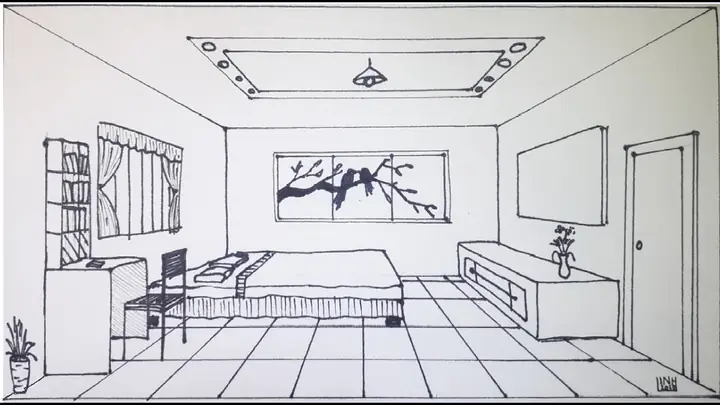
Có thể bạn quan tâm: Cách Vẽ Đẹp Bằng Tay: Hướng Dẫn Từ Cơ Bản Đến Nâng Cao
- Realistic (Hiện thực): Tập trung vào độ chi tiết và vật liệu thực tế. Thích hợp cho kiến trúc, quảng cáo sản phẩm.
- Stylized (Phong cách cách điệu): Đơn giản hoá, màu sắc tươi sáng, thường dùng trong game indie hoặc animation.
- Low Poly: Mô hình ít đa giác, tạo cảm giác retro, nhẹ nhàng, thường dùng cho game di động.
- Isometric: Góc nhìn dạng 30 độ, thường dùng cho game chiến thuật hoặc thiết kế UI.
2. Lựa Chọn Phần Mềm Và Công Cụ Phù Hợp
2.1. Phần Mềm Miễn Phí
| Phần mềm | Ưu điểm | Nhược điểm |
|---|---|---|
| Blender | Mạnh mẽ, hỗ trợ modeling, sculpting, animation, rendering (Cycles/Eevee). Cộng đồng lớn, tài liệu phong phú. | Giao diện ban đầu có thể gây rối cho người mới. |
| SketchUp Free | Thân thiện, dễ học, phù hợp cho kiến trúc cơ bản. | Hạn chế tính năng rendering và vật liệu. |
| Fusion 360 (Free for hobbyists) | Tích hợp CAD, CAM, CAE, hỗ trợ mô hình cơ khí. | Cần tài khoản Autodesk, giới hạn tính năng miễn phí. |
2.2. Phần Mềm Trả Phí (Được ưa chuộng trong ngành)
| Phần mềm | Giá (tháng) | Đặc điểm nổi bật |
|---|---|---|
| Autodesk Maya | ~ $250 | Được dùng rộng rãi trong phim, animation, mạnh về rigging. |
| Autodesk 3ds Max | ~ $240 | Phổ biến trong kiến trúc, visualisation, hỗ trợ V-Ray tốt. |
| Cinema 4D | ~ $94 | Giao diện trực quan, mạnh về motion graphics. |
| ZBrush | ~ $895 (vĩnh viễn) | Công cụ sculpting hàng đầu, chi tiết siêu cao. |
2.3. Công Cụ Hỗ Trợ Khác
- Substance Painter / Designer: Tạo texture và material chất lượng cao.
- Quixel Megascans: Thư viện tài nguyên 3D thực tế (đồ họa, môi trường).
- Adobe Photoshop / Illustrator: Chỉnh sửa texture, tạo concept art.
- Render Engines: Arnold, V-Ray, Redshift, Octane – mỗi engine có ưu nhược điểm riêng.
3. Quy Trình Tạo Một Mô Hình 3D Đẹp Nhất
3.1. Bước 1: Lên Ý Tưởng Và Concept
- Nghiên cứu tham khảo: Tìm kiếm hình ảnh, video, bản vẽ liên quan. Sử dụng Pinterest, ArtStation, Behance.
- Sketch (Phác thảo): Vẽ nhanh trên giấy hoặc tablet để xác định bố cục, tỉ lệ.
- Moodboard: Tập hợp màu sắc, vật liệu, ánh sáng để làm hướng dẫn.
3.2. Bước 2: Blockout (Xây Dựng Khối Cơ Bản)

Có thể bạn quan tâm: Cách Vẽ Đặc Tính Cơ: Hướng Dẫn Chi Tiết Từ Cơ Bản Đến Nâng Cao
- Mục đích: Xác định tỉ lệ, vị trí, khối lượng hình khối.
- Công cụ: Sử dụng primitive shapes (cube, sphere, cylinder) trong Blender hoặc Maya.
- Mẹo:
- Đặt unit đúng (metre hoặc centimetre) để tránh lỗi scale sau này.
- Sử dụng grid snapping để giữ các khối căn chỉnh.
3.3. Bước 3: Modeling (Mô Hình Hóa Chi Tiết)
3.3.1. Kỹ Thuật Polygon Modeling
- Edge Loop: Thêm vòng cạnh để tạo chi tiết và kiểm soát độ mịn.
- Subdivision Surface: Sử dụng để làm mịn mô hình, nhưng cần giữ ngon và tris tối thiểu.
- Mirror Modifier: Đối xứng để giảm công việc (đặc biệt cho các đối tượng đối xứng).
3.3.2. Sculpting (Điêu Khắc)
- Brush Types: Clay, Clay Strips, Smooth, Pinch, Inflate.
- Dynamic Topology: Tự động tạo lưới mới khi sculpt, thích hợp cho chi tiết cao.
- Retopology: Sau khi sculpt, thực hiện retopology để giảm polycount cho rendering.
3.3.3. Hard Surface Modeling
- Boolean Operations: Dùng để tạo các chi tiết cắt, lỗ, rãnh.
- Bevel: Tạo góc cạnh mịn, giảm hiện tượng hard edges khi render.
- Chamfer: Khi cần góc cạnh sắc nét nhưng vẫn giữ độ bóng.
3.4. Bước 4: UV Unwrapping
- Mục đích: Mở rộng bề mặt 3D lên mặt phẳng 2D để áp dụng texture.
- Kỹ thuật:
- Smart UV Project: Tự động cho các đối tượng đơn giản.
- Manual UV: Đối với các mô hình quan trọng, cần cắt và sắp xếp thủ công để tránh distortion.
- Mẹo:
- Giữ texel density đồng đều (≈ 10 texels per unit) để texture không bị mờ.
- Đánh dấu Seams hợp lý, tránh vị trí seam nổi bật.
5.5. Bước 5: Tạo Material & Texture
5.5.1. Sử Dụng PBR (Physically Based Rendering)
- Map Types:
- Albedo/Diffuse: Màu cơ bản.
- Normal Map: Thêm chi tiết bề mặt mà không tăng polycount.
- Roughness: Độ mịn, quyết định độ phản xạ.
- Metalness: Độ kim loại.
- Ambient Occlusion (AO): Độ tối ở các góc khuất.
- Nguồn Tài Nguyên:
- Quixel Megascans: Texture chất lượng cao, miễn phí cho người dùng Unreal Engine.
- Poliigon, Textures.com, CC0 Textures: Các nguồn texture miễn phí.
5.5.2. Substance Painter Workflow
- Import Model: Đưa mô hình vào Substance Painter.
- Bake Mesh Maps: Tạo Normal, AO, Curvature, Position để hỗ trợ texture.
- Paint Layers: Sử dụng layers để tạo màu, wear, dirt.
- Export Textures: Export theo preset cho engine (Unreal, Unity, Marmoset).
5.6. Bước 6: Lighting (Chiếu Sáng)
5.6.1. Loại Ánh Sáng Cơ Bản
- Key Light: Ánh sáng chính, tạo nguồn sáng chính.
- Fill Light: Giảm bóng tối, tạo độ mềm.
- Rim Light (hoặc Back Light): Tạo viền sáng, làm nổi bật hình dạng.
5.6.2. HDRI Environment
- Sử dụng ảnh HDRI (High Dynamic Range Image) để tạo ánh sáng môi trường tự nhiên.
- Các nguồn HDRI miễn phí: HDRI Haven, Poly Haven.
5.6.3. Light Settings Quan Trọng
| Tham số | Mô tả | Gợi ý |
|---|---|---|
| Intensity | Độ mạnh của ánh sáng. | Đối với HDRI, thường để ở 1.0; cho light nhân tạo, tùy theo cảnh. |
| Color Temperature | Nhiệt độ màu (Kelvin). | 5600K cho ánh sáng ngày, 3200K cho ánh sáng nhiệt. |
| Shadow Softness | Độ mềm của bóng. | Tăng radius để có bóng mềm, giảm để có bóng cứng. |
| IES Profiles | Mô phỏng phân bố ánh sáng thực tế (đèn nhà). | Dùng khi cần ánh sáng công nghiệp, studio. |
5.7. Bước 7: Rendering (Kết Xuất)
5.7.1. Chọn Engine
- Cycles (Blender): Ray tracing, chất lượng cao, hỗ trợ GPU/CPU.
- Eevee (Blender): Real-time, nhanh, phù hợp cho preview và stylized.
- V-Ray: Độ chính xác cao, thường dùng trong kiến trúc.
- Octane: GPU-based, tốc độ nhanh, hỗ trợ AI Denoising.
5.7.2. Thiết Lập Render Settings
| Tham số | Mô tả | Giá trị đề xuất |
|---|---|---|
| Resolution | Kích thước ảnh. | 1920×1080 (Full HD) hoặc 3840×2160 (4K) |
| Samples | Số mẫu tính toán (độ sạch noise). | 128‑256 cho preview, 1024‑2000 cho final. |
| Denoising | Loại bỏ noise. | Bật Denoiser (OpenImageDenoise hoặc AI). |
| Color Management | Gamma, Filmic. | Sử dụng Filmic sRGB (Blender). |
| Render Passes | Lưu các kênh (diffuse, specular, normal). | Đối với compositing, bật các pass cần thiết. |
5.7.3. Post‑Processing
- Compositor (Blender): Thêm glare, lens distortion, color grading.
- Photoshop / After Effects: Tinh chỉnh màu, thêm hiệu ứng ánh sáng.
- DaVinci Resolve: Color grading chuyên nghiệp cho video.
4. Kỹ Thuật Nâng Cao Để “Vẽ Đẹp Nhất 3D”
4.1. Photorealism – Đạt Độ Thực Tế Cao

Có thể bạn quan tâm: Cách Vẽ Đầu Người Nhện: Hướng Dẫn Chi Tiết Từ Cơ Bản Đến Nâng Cao
- Micro‑details: Thêm micro‑displacement (bump) cho da, da sần, vết nứt.
- Subsurface Scattering (SSS): Dùng cho da người, sáp, sữa – mô phỏng ánh sáng xuyên qua vật liệu.
- Hair & Fur: Sử dụng hair system (Hair Particle trong Blender, XGen trong Maya) để tạo tóc, lông.
- Depth of Field (DoF): Mô phỏng tiêu cự máy ảnh, làm nổi bật đối tượng chính.
- Lens Flare & Chromatic Aberration: Thêm hiệu ứng ống kính để tăng tính thực tế.
4.2. Stylized Rendering – Phong Cách Cách Điệu
- Toon Shading: Sử dụng shader toon để tạo viền đen và màu sắc đơn giản.
- Cell Shading: Kết hợp shading và outline để đạt cảm giác anime.
- Color Palette: Chọn palette 2‑3 màu chủ đạo, giảm độ chi tiết để tạo cảm giác “flat”.
4.3. Optimisation – Tối Ưu Hóa
- Polygon Count: Giảm poly khi không cần chi tiết cao (ví dụ: game mobile < 5k polys cho một nhân vật).
- LOD (Level of Detail): Tạo mô hình đa cấp độ để thay đổi khi người xem xa.
- Normal Map Baking: Tạo normal map từ mô hình high-poly, áp dụng lên low-poly.
- Texture Atlas: Gộp nhiều texture vào một atlas để giảm draw calls.
4.4. Animation & Rigging (Nếu Cần)
- Rigging: Tạo bộ xương (bones), weight painting cho chuyển động mượt.
- Blend Shapes / Morph Targets: Dùng cho biểu cảm khuôn mặt.
- Physics Simulation: Cloth, hair, soft body để tạo chuyển động tự nhiên.
4.5. Virtual Production & Real‑Time Rendering
- Unreal Engine: Dùng cho visualisation real‑time, VR, AR.
- Unity: Tốt cho game, AR/VR.
- Ndi & Live Link: Kết nối phần mềm 3D với camera thực để thực hiện virtual production.
5. Thực Hành: Dự Án Mini “Vẽ Đẹp Nhất 3D” – Tạo Một Chiếc Đèn Bàn Phong Cách
5.1. Mô Tả Dự Án
- Mục tiêu: Tạo mô hình 3D một chiếc đèn bàn hiện đại, có vật liệu kim loại và vải, ánh sáng mềm, render phong cách real‑time.
- Thời gian dự kiến: 4‑6 giờ (đối với người có kinh nghiệm trung bình).
5.2. Các Bước Thực Hiện

Có thể bạn quan tâm: Cách Vẽ Đầu Cú Mèo Đầy Sáng Tạo: Hướng Dẫn Từng Bước Cho Người Mới Bắt Đầu
| Bước | Nội dung | Thời gian ước tính |
|---|---|---|
| 1 | Concept Sketch: Vẽ phác thảo trên giấy hoặc Procreate. | 15 phút |
| 2 | Blockout: Dùng primitive (cylinder, sphere) để tạo khối cơ bản. | 20 phút |
| 3 | Modeling: Thêm chi tiết như chân đèn, chụp đèn, nút bật/tắt. | 1 giờ |
| 4 | UV Unwrap: UV cho các bộ phận kim loại và vải riêng biệt. | 30 phút |
| 5 | Texture: Tạo material kim loại (metalness 0.9, roughness 0.2) và vải (fabric texture). | 45 phút |
| 6 | Lighting: Đặt HDRI, thêm light source bên trong đèn (area light). | 20 phút |
| 7 | Rendering: Sử dụng Cycles/Eevee, bật Depth of Field. | 30 phút |
| 8 | Post‑Processing: Thêm lens flare, color grading. | 15 phút |
| Tổng | ≈ 4 giờ |
5.3. Mẹo Vặt Trong Dự Án
- Sử dụng Modifier “Array” cho các chi tiết lặp lại (ví dụ: lỗ thông gió).
- Baking Light: Khi dùng Eevee, bật Bake Indirect Lighting để giảm noise.
- Viewport Shading: Chuyển sang Material Preview để kiểm tra texture nhanh.
- Render Layers: Tách Diffuse, Specular, Shadow để điều chỉnh sau.
6. Nguồn Học Tập và Cộng Đồng Hỗ Trợ
| Nguồn | Loại | Link |
|---|---|---|
| Blender Guru | Tutorial video | https://www.blenderguru.com |
| CG Cookie | Khóa học chi tiết | https://cgcookie.com |
| Polycount | Diễn đàn nghệ sĩ 3D | https://polycount.com |
| ArtStation Learning | Video ngắn | https://www.artstation.com/learning |
| YouTube – FlippedNormals | Kiến thức đa dạng | https://www.youtube.com/c/FlippedNormals |
| Discord – Blender Community | Hỗ trợ nhanh | https://discord.gg/blender |
7. Những Sai Lầm Thường Gặp Khi Vẽ 3D và Cách Tránh
| Sai lầm | Hậu quả | Cách khắc phục |
|---|---|---|
| Không chuẩn bị concept | Mô hình lệch tỉ lệ, mất thời gian chỉnh sửa. | Luôn bắt đầu bằng sketch và moodboard. |
| Quá tải poly | Render chậm, file nặng. | Sử dụng retopology, giảm poly ở các khu vực không cần chi tiết. |
| UV bị distortion | Texture kéo giãn, không đều. | Đánh dấu seam hợp lý, sử dụng unwrap thủ công. |
| Lighting không hợp lý | Đối tượng trông phẳng, không có chiều sâu. | Thử 3‑point lighting, sử dụng HDRI. |
| Material không PBR | Khi render trên engine mới, vật liệu trông lạ. | Áp dụng workflow PBR, sử dụng map đầy đủ. |
| Bỏ qua post‑process | Kết quả cuối cùng thiếu “lớp bóng”. | Dùng compositor hoặc Photoshop để tinh chỉnh. |
8. Kết Luận
Việc “vẽ đẹp nhất 3D” không phải là một công việc đơn thuần, mà là một chuỗi quy trình từ ý tưởng, mô hình hoá, texturing, chiếu sáng cho tới render và post‑processing. Bằng cách nắm vững các kiến thức cơ bản, lựa chọn công cụ phù hợp và thực hành qua các dự án thực tế, bạn sẽ dần nâng cao kỹ năng và tạo ra những tác phẩm 3D chất lượng cao, đáp ứng mọi yêu cầu từ visualisation kiến trúc, thiết kế sản phẩm đến game và phim hoạt hình.
Hãy bắt đầu ngay hôm nay: lên ý tưởng, mở phần mềm yêu thích và thực hiện từng bước một. Đừng ngại thử nghiệm, học hỏi từ cộng đồng và luôn cập nhật các công nghệ mới như real‑time rendering và AI‑assisted texture. Khi bạn kiên trì và áp dụng những nguyên tắc đã nêu ở trên, chắc chắn bạn sẽ đạt được “cách vẽ đẹp nhất 3D” mà mình mong muốn.
Chúc bạn thành công và sáng tạo không ngừng!