
Có thể bạn quan tâm: Cách Vẽ Cửa Trong Autocad: Hướng Dẫn Chi Tiết Từ Cơ Bản Đến Nâng Cao
TÓM TẮT
- 1 1. Giới thiệu chung về DFD và PowerDesigner
- 2 2. Chuẩn bị môi trường làm việc
- 3 3. Các thành phần cơ bản của DFD trong PowerDesigner
- 4 4. Các bước vẽ DFD bằng PowerDesigner
- 5 5. Các lưu ý quan trọng khi vẽ DFD bằng PowerDesigner
- 6 6. Thực hành: Ví dụ thực tế – Hệ thống Quản lý Thư viện
- 7 7. Mẹo nâng cao khi làm việc với PowerDesigner
- 8 8. Tổng kết
1. Giới thiệu chung về DFD và PowerDesigner
1.1. DFD là gì?
DFD (Data Flow Diagram – Sơ đồ luồng dữ liệu) là một công cụ mô hình hoá quan trọng trong phân tích và thiết kế hệ thống. Nó giúp biểu diễn cách dữ liệu di chuyển qua các quy trình, lưu trữ và tương tác với các thực thể bên ngoài. DFD không chỉ hỗ trợ các nhà phân tích hệ thống hiểu rõ yêu cầu nghiệp vụ mà còn giúp các lập trình viên, tester và các bên liên quan khác nắm bắt được luồng thông tin một cách trực quan.
1.2. PowerDesigner – Công cụ mạnh mẽ cho mô hình hoá
PowerDesigner, do SAP phát triển, là một trong những công cụ CASE (Computer-Aided Software Engineering) hàng đầu, hỗ trợ đa dạng các loại mô hình: ERD, UML, DFD, BPMN, kiến trúc doanh nghiệp (EA) và nhiều hơn nữa. Với giao diện trực quan, thư viện biểu tượng phong phú và khả năng tích hợp với các hệ quản trị cơ sở dữ liệu, PowerDesigner trở thành lựa chọn ưu tiên cho các dự án quy mô vừa và lớn.
1.3. Lý do chọn PowerDesigner để vẽ DFD
- Tiện lợi: Tạo, chỉnh sửa nhanh chóng, kéo thả các thành phần.
- Chuẩn: Hỗ trợ chuẩn Gane‑Sarson và Yourdon, hai chuẩn DFD phổ biến.
- Tích hợp: Kết nối trực tiếp với mô hình dữ liệu (ERD) để đồng bộ hoá thông tin.
- Báo cáo: Tự động sinh tài liệu, báo cáo chi tiết cho các stakeholder.
- Quản lý phiên bản: Dễ dàng theo dõi thay đổi, lưu trữ lịch sử mô hình.
2. Chuẩn bị môi trường làm việc
2.1. Cài đặt PowerDesigner
- Tải phần mềm: Truy cập trang chính thức của SAP, tải bản PowerDesigner phù hợp (thường là phiên bản mới nhất – hiện tại là PowerDesigner 16.6).
- Cài đặt: Chạy file .exe, làm theo các bước cài đặt tiêu chuẩn. Lưu ý chọn ngôn ngữ tiếng Việt nếu có.
- Kích hoạt: Nhập key bản quyền hoặc sử dụng bản trial (30 ngày) để bắt đầu.
2.2. Kiến thức nền tảng cần có
- Hiểu cơ bản về khái niệm process, data store, external entity, data flow.
- Nắm vững các mức DFD: Context diagram (cấp 0), Level 1, Level 2… để xây dựng mô hình từ tổng quan tới chi tiết.
- Kiến thức về các chuẩn Gane‑Sarson và Yourdon (biểu tượng, quy tắc vẽ).
2.3. Tạo dự án mới trong PowerDesigner
- Mở PowerDesigner → File > New > Project.
- Đặt tên dự án, chọn thư mục lưu trữ.
- Tạo Model mới → Data Flow Diagram.
- Chọn chuẩn: Gane‑Sarson (biểu tượng hình chữ nhật cho process, hình mở hình elip cho external entity) hoặc Yourdon (hình tròn cho process, hình chữ nhật cho data store).
3. Các thành phần cơ bản của DFD trong PowerDesigner

Có thể bạn quan tâm: Cách Vẽ Dashboard Trong Excel: Hướng Dẫn Từ A Đến Z Để Tạo Báo Cáo Trực Quan, Nhanh Chóng Và Hiệu Quả
| Thành phần | Biểu tượng (Gane‑Sarson) | Biểu tượng (Yourdon) | Mô tả |
|---|---|---|---|
| Process | Hình chữ nhật | Hình tròn | Xử lý, biến đổi dữ liệu |
| Data Store | Hai đường song song | Hình chữ nhật mở góc | Lưu trữ tạm thời hoặc lâu dài |
| External Entity | Hình elip | Hình chữ nhật | Người dùng, hệ thống bên ngoài |
| Data Flow | Mũi tên | Mũi tên | Luồng dữ liệu di chuyển |
PowerDesigner cung cấp các Toolbox ở phía bên trái, bạn chỉ cần kéo thả các thành phần này vào không gian vẽ.
4. Các bước vẽ DFD bằng PowerDesigner
4.1. Bước 1: Xác định phạm vi và mức độ chi tiết
- Context Diagram (Cấp 0): Chỉ có một process duy nhất (hệ thống) và các external entity. Đây là bước đầu tiên để giới thiệu tổng quan.
- Level 1: Tách process cấp 0 thành các process con, thể hiện chi tiết hơn các chức năng chính.
- Level 2 và các mức tiếp theo: Tiếp tục phân tách các process con nếu cần, cho tới mức chi tiết đủ để thiết kế hệ thống.
4.2. Bước 2: Tạo Context Diagram
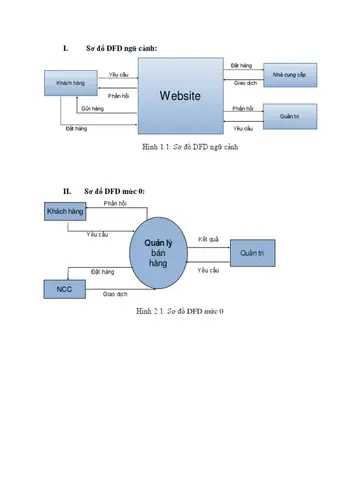
- Thêm Process: Kéo biểu tượng Process vào canvas, đặt tên “Hệ thống Quản lý Bán hàng” (ví dụ).
- Thêm External Entity: Kéo các entity như “Khách hàng”, “Nhân viên”, “Hệ thống Kế toán”.
- Kết nối Data Flow: Chọn công cụ Data Flow, vẽ mũi tên từ External Entity tới Process và ngược lại. Đặt tên cho luồng dữ liệu: “Yêu cầu mua hàng”, “Thông tin thanh toán”.
- Kiểm tra quy tắc: Đảm bảo mỗi Data Flow có tên rõ ràng, không trùng lặp, và không có luồng dữ liệu đi thẳng từ Process này sang Process khác mà không qua Data Store (trừ khi là luồng điều khiển).
4.3. Bước 3: Tạo Level 1 DFD
- Tách Process: Click chuột phải vào Process trong Context Diagram → Decompose. PowerDesigner sẽ tự động tạo một model con (Level 1) và mở ra.
- Thêm Process con: Ví dụ “Xử lý Đơn hàng”, “Quản lý Kho”, “Xác nhận Thanh toán”.
- Thêm Data Store: Kéo biểu tượng Data Store, đặt tên “CSDL Đơn hàng”, “CSDL Kho”.
- Kết nối Data Flow:
- Từ “Khách hàng” → “Xử lý Đơn hàng”: “Yêu cầu mua”.
- Từ “Xử lý Đơn hàng” → “CSDL Đơn hàng”: “Lưu Đơn hàng”.
- Từ “Xử lý Đơn hàng” → “Quản lý Kho”: “Yêu cầu xuất kho”.
- Từ “Quản lý Kho” → “CSDL Kho”: “Cập nhật tồn kho”.
- Từ “Quản lý Kho” → “Xác nhận Thanh toán”: “Xác nhận xuất kho”.
- Sử dụng Annotation: Click vào Note để ghi chú các quy tắc nghiệp vụ quan trọng (ví dụ: “Mỗi đơn hàng phải có ít nhất một mục”).
4.4. Bước 4: Tạo Level 2 (nếu cần)
- Lặp lại quy trình Decompose cho các Process trong Level 1. Ví dụ, “Xử lý Đơn hàng” có thể được chia thành “Kiểm tra tồn kho”, “Tính toán giá”, “Tạo phiếu bán”.
- Khi mô hình trở nên phức tạp, sử dụng Layer để ẩn/hiện các mức độ chi tiết, giúp người xem tập trung vào phần cần thiết.
4.5. Bước 5: Định dạng và chuẩn hoá
- Sắp xếp Layout: PowerDesigner cung cấp tính năng Auto Layout (Right‑click > Layout > Automatic). Chọn kiểu bố trí “Top‑Down” hoặc “Left‑Right” tùy theo sở thích.
- Đặt màu sắc: Đánh dấu các Process quan trọng bằng màu xanh, các Data Store bằng màu vàng để tăng khả năng nhận diện.
- Kiểm tra chuẩn: Sử dụng Validate (Tools > Validate) để PowerDesigner phát hiện lỗi như “Data Flow không có tên”, “Process không được kết nối”, “Data Store không có dòng vào/ra”.
4.6. Bước 6: Tạo tài liệu và xuất bản
- Report Generator: Vào Tools > Report > Generate Report. Chọn template “DFD Documentation”. PowerDesigner sẽ tạo file Word/PDF bao gồm:
- Danh sách các Process, Data Store, External Entity.
- Mô tả chi tiết cho mỗi Data Flow.
- Hình ảnh DFD ở các mức độ.
- Export Image: Click File > Export > Diagram as Image để lưu dưới dạng PNG, JPEG hoặc SVG, chèn vào tài liệu dự án, slide thuyết trình.
5. Các lưu ý quan trọng khi vẽ DFD bằng PowerDesigner
5.1. Tuân thủ quy tắc DFD
| Quy tắc | Mô tả | Hậu quả khi vi phạm |
|---|---|---|
| Mỗi Process phải có ít nhất một input và một output | Đảm bảo dữ liệu luôn được xử lý | Process “mồ côi”, gây nhầm lẫn |
| Data Store không được kết nối trực tiếp với External Entity | Đảm bảo luồng dữ liệu luôn qua Process | Vi phạm chuẩn, làm mất tính logic |
| Không được có vòng lặp dữ liệu (circular flow) | Dữ liệu phải di chuyển theo hướng rõ ràng | Gây khó hiểu, lỗi thiết kế |
5.2. Đặt tên chuẩn và nhất quán
Có thể bạn quan tâm: Cách Vẽ Cửu Vĩ Kurama: Hướng Dẫn Chi Tiết Từng Bước Để Tạo Nên Một Kiệt Tác Nghệ Thuật
- Tên Process: Động từ + danh từ (VD: “Xác nhận Đơn hàng”).
- Tên Data Store: Danh từ số nhiều (VD: “Danh sách Khách hàng”).
- Tên Data Flow: Động từ ở dạng nguyên mẫu (VD: “Gửi yêu cầu”, “Nhận báo cáo”).
5.3. Quản lý phiên bản
PowerDesigner cho phép checkout/checkin nếu làm việc trên môi trường Teamwork Server. Đặt Comment khi lưu phiên bản mới để các thành viên khác dễ hiểu thay đổi.
5.4. Tích hợp với ERD
- Khi đã có mô hình Entity‑Relationship Diagram (ERD), bạn có thể drag‑drop các bảng (tables) vào Data Store trong DFD, giúp đồng bộ hoá cấu trúc dữ liệu.
- Sử dụng Link to Data Model để thiết lập quan hệ giữa Process và các thực thể trong ERD, tự động cập nhật khi cấu trúc DB thay đổi.
6. Thực hành: Ví dụ thực tế – Hệ thống Quản lý Thư viện
6.1. Yêu cầu nghiệp vụ
- Người dùng (thành viên) có thể đăng ký, mượn sách, trả sách.
- Thủ thư quản lý sách, hồ sơ thành viên, phạt trễ hạn.
- Hệ thống cần gửi thông báo qua email.
6.2. Context Diagram (Cấp 0)
- External Entity: Thành viên, Thủ thư, Hệ thống Email.
- Process: Hệ thống Quản lý Thư viện.
- Data Flow: “Yêu cầu đăng ký”, “Thông tin mượn sách”, “Thông báo trả sách”.
6.3. Level 1 DFD
| Process | Mô tả | Data Store | Data Flow |
|---|---|---|---|
| Quản lý Thành viên | Đăng ký, cập nhật thông tin | DB Thành viên | Đăng ký, Cập nhật |
| Quản lý Sách | Thêm, sửa, xóa sách | DB Sách | Thông tin sách |
| Xử lý Mượn/Trả | Kiểm tra tồn kho, ghi nhận mượn/trả | DB Mượn trả | Yêu cầu mượn, Xác nhận trả |
| Gửi Thông báo | Gửi email nhắc trả sách | DB Thông báo | Thông báo trả, Nhắc nhở |
6.4. Level 2 – Chi tiết Process “Xử lý Mượn/Trả”
- Process con: Kiểm tra tồn kho, Ghi nhận mượn, Ghi nhận trả, Tính phí trễ.
- Data Store: DB Mượn trả, DB Phí trễ.
- Data Flow: “Kiểm tra tồn kho” → “Cập nhật số lượng”, “Tính phí trễ” → “Gửi thông báo”.
6.5. Kiểm tra và báo cáo
- Sử dụng Validate để phát hiện lỗi: Nếu “Kiểm tra tồn kho” không có đầu vào “Yêu cầu mượn”, hệ thống sẽ báo lỗi.
- Tạo Report: Bao gồm mô tả nghiệp vụ, biểu đồ DFD, bảng mapping giữa Process và chức năng hệ thống.
7. Mẹo nâng cao khi làm việc với PowerDesigner

Có thể bạn quan tâm: Cách Vẽ Cửa Trong Sketchup: Hướng Dẫn Chi Tiết Từ Cơ Bản Đến Nâng Cao
7.1. Sử dụng Custom Stencils
Bạn có thể tạo bộ biểu tượng tùy chỉnh (stencil) để phù hợp với chuẩn nội bộ công ty, ví dụ: biểu tượng riêng cho các micro‑service.
7.2. Tự động hoá qua Script
PowerDesigner hỗ trợ VBScript/ JScript để tự động tạo các Process dựa trên danh sách yêu cầu từ file Excel. Điều này giúp giảm thời gian khi dự án có nhiều module lặp lại.
7.3. Kết nối với Repository (Teamwork Server)
- Đặt mô hình DFD lên repository để các thành viên có thể checkout, lock, checkin.
- Sử dụng Change Management để theo dõi ai đã sửa gì, khi nào.
7.4. Tích hợp với UML và BPMN
- Khi cần mô tả chi tiết hơn hành vi bên trong một Process, bạn có thể link Process tới một Activity Diagram trong UML, hoặc BPMN diagram để mô tả luồng công việc chi tiết.
8. Tổng kết
Việc vẽ DFD bằng PowerDesigner không chỉ giúp bạn tạo ra các sơ đồ luồng dữ liệu chuẩn, chuyên nghiệp mà còn hỗ trợ toàn bộ vòng đời phát triển phần mềm: từ phân tích yêu cầu, thiết kế, tới tài liệu hoá và quản lý thay đổi. Bằng cách nắm vững các bước cơ bản – từ tạo dự án, xác định mức độ chi tiết, vẽ các thành phần, kiểm tra chuẩn và xuất báo cáo – bạn có thể nhanh chóng xây dựng mô hình DFD đáp ứng yêu cầu của bất kỳ dự án nào.
Những điểm quan trọng cần nhớ:
1. Lập kế hoạch mức độ chi tiết (Context → Level 1 → Level 2 …) trước khi bắt đầu vẽ.
2. Tuân thủ quy tắc DFD để mô hình luôn logic và dễ hiểu.
3. Sử dụng tính năng Validate của PowerDesigner để phát hiện lỗi sớm.
4. Tận dụng khả năng tích hợp với ERD, UML, BPMN và Repository để nâng cao hiệu quả làm việc nhóm.
5. Tạo tài liệu và báo cáo ngay sau khi hoàn thành để truyền đạt rõ ràng cho các stakeholder.
Hy vọng hướng dẫn chi tiết này sẽ giúp bạn tự tin sử dụng PowerDesigner để vẽ DFD, từ những dự án nhỏ đến các hệ thống doanh nghiệp phức tạp. Chúc bạn thành công!