
TÓM TẮT
- 1 Mở Đầu
- 2 1. Chuẩn Bị Dụng Cụ Và Tài Nguyên
- 3 2. Nắm Vững Cấu Trúc Cơ Bản Của Đĩa Bay
- 4 3. Bước Vẽ Đĩa Bay Trên Giấy (Truyền Thống)
- 5 4. Vẽ Đĩa Bay Bằng Phần Mềm Kỹ Thuật Số
- 6 5. Các Phong Cách Vẽ Đĩa Bay Khác Nhau
- 7 6. Các Sai Lầm Thường Gặp Khi Vẽ Đĩa Bay Và Cách Khắc Phục
- 8 7. Thực Hành: Từ Ý Tưởng Đến Tác Phẩm Hoàn thiện
- 9 8. Mẹo Nâng Cao Để Tạo Đĩa Bay “Bất Hợp Thực”
- 10 9. Tổng Kết
Mở Đầu
Đĩa bay, hay còn gọi là UFO (Unidentified Flying Object), luôn là một trong những chủ đề hấp dẫn và gợi tò mò trong nghệ thuật. Việc vẽ một chiếc đĩa bay không chỉ giúp bạn thể hiện khả năng sáng tạo mà còn là cách để khám phá những kỹ thuật vẽ phức tạp, từ việc tạo hình khối, tạo độ sâu, cho tới việc lựa chọn màu sắc và ánh sáng. Bài viết này sẽ hướng dẫn bạn cách vẽ đĩa bay một cách chi tiết, từ các bước cơ bản dành cho người mới bắt đầu cho tới những kỹ thuật nâng cao dành cho các họa sĩ chuyên nghiệp.
Lưu ý: Bài viết sẽ sử dụng cả công cụ vẽ truyền thống (bút chì, mực, màu nước) và phần mềm kỹ thuật số (Photoshop, Procreate, Clip Studio Paint). Bạn có thể áp dụng các bước tương tự tùy vào công cụ bạn đang sử dụng.
1. Chuẩn Bị Dụng Cụ Và Tài Nguyên
1.1. Dụng Cụ Truyền Thống
| Dụng cụ | Mô tả | Gợi ý sử dụng |
|---|---|---|
| Bút chì HB, 2B, 4B | Vẽ phác thảo, tạo độ đậm nhạt | HB cho đường viền nhẹ, 2B-4B cho bóng đổ |
| Gôm | Tẩy các đường phác thảo không cần thiết | Sử dụng gôm mềm để tránh làm hỏng giấy |
| Giấy vẽ | Loại giấy dày (200gsm trở lên) | Giúp giữ màu và không bị nhòe |
| Mực đen (pen) | Tô viền, nét chính | Pen tip 0.3mm – 0.5mm |
| Bút màu / màu nước | Tô màu nền, tạo hiệu ứng ánh sáng | Màu xanh lam, bạc, tím, cam để tạo cảm giác không gian |
| Bảng màu (palette) | Trộn màu | Đảm bảo các màu chuyển mượt |
1.2. Dụng Cụ Kỹ Thuật Số
| Phần mềm | Tính năng chính | Lời khuyên |
|---|---|---|
| Adobe Photoshop | Layer, Brush, Adjustment | Sử dụng layer để tách các yếu tố (đĩa, nền, ánh sáng) |
| Procreate (iPad) | Brush tùy chỉnh, Apple Pencil | Sử dụng brush “Airbrush” để tạo ánh sáng mềm |
| Clip Studio Paint | Vector layer, 3D models | Dùng 3D model để tham khảo góc độ |
| Krita (miễn phí) | Brush engine mạnh | Tải brush “UFO” từ cộng đồng để nhanh hơn |
1.3. Tài Nguyên Tham Khảo

Có thể bạn quan tâm: Cách Vẽ Trăng Khuyết Đẹp Và Chi Tiết: Hướng Dẫn Từng Bước Dành Cho Người Mới Bắt Đầu
- Hình ảnh thực tế: Tìm kiếm trên Google Images hoặc Pinterest với từ khóa “UFO”, “flying saucer” để lấy cảm hứng.
- Bộ sưu tập nghệ thuật: Xem các tác phẩm của H.R. Giger, Syd Mead, hoặc Alex Ross để hiểu cách họ xử lý ánh sáng và chi tiết.
- Video tutorial: YouTube có nhiều video hướng dẫn vẽ đĩa bay, ví dụ “How to draw a UFO in Photoshop”.
2. Nắm Vững Cấu Trúc Cơ Bản Của Đĩa Bay
2.1. Hình Dạng Tổng Thể
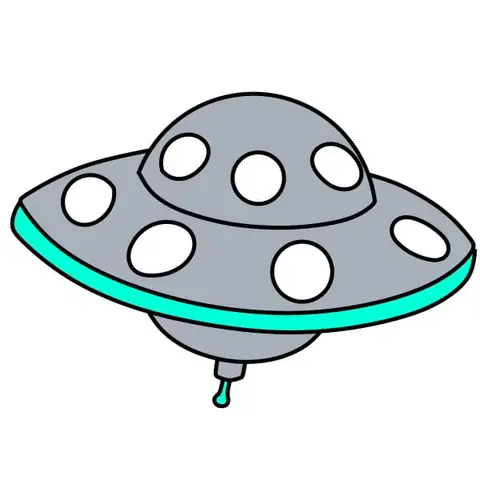
Đĩa bay thường có hình tròn hoặc hình bầu dục với các chi tiết phụ như:
– Vòng ngoài (rim): Đường viền dày, có thể có các thanh kim loại hoặc đèn.
– Thân chính (body): Phần trung tâm phẳng, thường có độ cong nhẹ.
– Đèn chiếu sáng (lights): Dòng đèn dọc vòng ngoài hoặc ở dưới thân.
– Cánh phụ (wing): Một số mẫu có cánh phụ hoặc các cấu trúc phụ trợ.
2.2. Tỷ lệ và Độ Dốc
- Tỷ lệ vòng ngoài : thân chính thường khoảng 1.5 : 1 (tùy phong cách).
- Độ dốc: Đĩa thường hơi nghiêng về phía trước (để tạo cảm giác chuyển động).
2.3. Chi Tiết Nội Tại
- Cửa sổ hoặc lỗ thông hơi: Đường tròn nhỏ, thường đặt ở phía trên hoặc dưới.
- Đường viền kim loại: Đường viền có thể có họa tiết rãnh hoặc gờ.
3. Bước Vẽ Đĩa Bay Trên Giấy (Truyền Thống)
3.1. Phác Thảo Cơ Bản
Có thể bạn quan tâm: Cách Vẽ Tranh Tường Độc Đáo – Hướng Dẫn Từ Cơ Bản Đến Nâng Cao
- Vẽ vòng tròn: Dùng compa hoặc vẽ tay để tạo vòng tròn lớn (đây là vòng ngoài). Độ lớn tùy ý, ví dụ 12cm cho khổ A4.
- Vẽ vòng trong: Vẽ vòng tròn nhỏ hơn (khoảng 8cm) đồng tâm, tạo phần thân chính.
- Vẽ đường viền dốc: Kẻ một đường cong nhẹ từ phía trước tới phía sau, tạo độ dốc cho đĩa.
- Thêm các chi tiết phụ: Vẽ các thanh kim loại, đèn, và cánh phụ nếu có.
3.2. Tạo Độ Sâu Với Bóng Đổ
- Nguồn sáng: Chọn hướng ánh sáng (ví dụ từ trái trên). Đánh dấu vùng sáng và tối.
- Bóng đổ: Dùng bút chì 2B/4B để tạo bóng ở phía đối diện với nguồn sáng, làm nổi bật độ cong.
- Highlight: Dùng tẩy (gôm) để tạo điểm sáng trên các bề mặt kim loại.
3.3. Vẽ Viền (Inking)
- Dùng pen đen (0.3mm) để đi lại các đường viền chính.
- Tăng độ dày pen cho các đường viền ngoài để tạo cảm giác gần và mạnh mẽ.
- Giữ các chi tiết phụ (đèn, rãnh) mảnh để tránh làm rối.
3.4. Tô Màu
- Màu nền: Dùng màu xanh đen (dark navy) cho nền không gian.
- Màu đĩa:
- Vòng ngoài: Màu bạc kim loại (silver) + highlight trắng.
- Thân chính: Màu xanh lam bạc (steel blue) hoặc tím metal.
- Ánh sáng: Dùng màu trắng, vàng nhạt, hoặc xanh neon cho các đèn.
- Hiệu ứng ánh sáng: Dùng bút màu nước hoặc pastel để tạo các vệt sáng lan tỏa quanh đĩa.
3.5. Hoàn Thiện
- Thêm bầu trời sao bằng cách vẽ đốm trắng nhỏ.
- Dùng bút gel hoặc pen trắng để tạo sao lấp lánh.
- Kiểm tra lại độ cân đối, tẩy các đường phác thảo thừa.
4. Vẽ Đĩa Bay Bằng Phần Mềm Kỹ Thuật Số
4.1. Thiết Lập Canvas
- Kích thước: 3000 x 4000 pixel, độ phân giải 300 DPI (đảm bảo in ấn chất lượng).
- Màu: RGB cho màn hình, chuyển sang CMYK khi xuất bản.
4.2. Tạo Layer Cơ Bản

Có thể bạn quan tâm: Cách Vẽ Tranh Noel Đầy Sáng Tạo: Hướng Dẫn Từng Bước Cho Người Mới Bắt Đầu
| Layer | Nội dung | Mô tả |
|---|---|---|
| Background | Bầu trời, sao | Gradient xanh đen → đen |
| Base Shape | Đĩa bay (vector) | Dùng Ellipse Tool để tạo vòng tròn |
| Details | Đèn, rãnh, cánh | Brush hoặc vector |
| Shadows | Bóng đổ | Multiply layer |
| Highlights | Ánh sáng | Overlay hoặc Screen layer |
| Effects | Glow, lens flare | Layer style hoặc brush |
4.3. Vẽ Đĩa Bay Với Vector (Illustrator hoặc Photoshop)
- Ellipse Tool: Vẽ vòng ngoài và vòng trong, đặt vào cùng một Layer.
- Pathfinder: Dùng “Subtract” để tạo viền dày.
- Gradient Fill: Áp dụng gradient dọc (đánh sáng từ trên xuống) cho vòng ngoài.
- Rounded Rectangle: Tạo các thanh kim loại, sau đó xoay và đặt quanh vòng.
4.4. Thêm Ánh Sáng Và Hiệu Ứng Glow
- Outer Glow: Áp dụng cho các đèn, chọn màu vàng neon hoặc xanh neon.
- Lens Flare: Dùng filter “Render > Lens Flare” để tạo ánh sáng mạnh từ đèn.
- Brush “Soft Airbrush”: Vẽ vệt ánh sáng lan tỏa quanh đĩa, giảm Opacity dần.
4.5. Tạo Độ Sâu Bằng Bóng Đổ
- Drop Shadow: Đặt trên layer “Shadows”, điều chỉnh “Distance” và “Spread” để mô phỏng bóng trên không gian.
- Inner Shadow: Tạo cảm giác khối lõm cho vòng trong.
4.6. Hoàn Thiện Với Các Chi Tiết Nhỏ
- Dust particles: Dùng brush “Scatter” với màu trắng để tạo các hạt bụi quanh đĩa.
- Starburst: Vẽ các tia sáng ngắn xung quanh đèn.
- Motion Blur: Nếu muốn thể hiện chuyển động, áp dụng “Filter > Blur > Motion Blur” lên một bản sao của đĩa, rồi giảm opacity.
4.7. Xuất File
- PNG: Độ trong suốt nếu cần chèn vào nền khác.
- TIFF: Độ phân giải cao cho in ấn.
- PSD: Giữ lại các layer để chỉnh sửa sau.
5. Các Phong Cách Vẽ Đĩa Bay Khác Nhau
5.1. Phong Cách Retro (1950s)

Có thể bạn quan tâm: Cách Vẽ Thư Viện: Hướng Dẫn Chi Tiết Từ Cơ Bản Đến Nâng Cao
- Màu sắc: Đỏ, cam, vàng neon.
- Đường nét: Đơn giản, không quá chi tiết, các đèn dạng “bulb”.
- Hiệu ứng: Vệt ánh sáng dài, “speed lines”.
5.2. Phong Cách Sci‑Fi Hiện Đại
- Màu sắc: Bạc, xanh lam, tím, hologram.
- Chi tiết: Rãnh kim loại, các mô-đun năng lượng, hiển thị HUD.
- Hiệu ứng: Glow, particle system, reflections.
5.3. Phong Cách Realistic (Thực Tế)
- Vật liệu: Kim loại chịu nhiệt, lớp ceramic.
- Ánh sáng: Phản chiếu môi trường (Environment Reflection), HDRI.
- Chi tiết: Đánh dấu wear & tear, vết trầy xước, dấu hiệu nhiệt độ.
5.4. Phong Cách Minimalist (Tối Giản)
- Đường nét: Chỉ có vòng tròn, không chi tiết phụ.
- Màu nền: Đen hoặc gradient tối.
- Hiệu ứng: Một vệt sáng đơn giản ở phía trên.
6. Các Sai Lầm Thường Gặp Khi Vẽ Đĩa Bay Và Cách Khắc Phục
| Sai lầm | Mô tả | Cách khắc phục |
|---|---|---|
| Độ cong không hợp lý | Đĩa trông “đẹp mắt” nhưng không thực tế | Tham khảo hình ảnh 3D, dùng “Perspective Grid” để đánh dấu độ nghiêng |
| Ánh sáng không thống nhất | Nguồn sáng thay đổi giữa các phần | Xác định một nguồn sáng cố định, sử dụng “Layer > New Adjustment Layer > Brightness/Contrast” để đồng bộ |
| Quá nhiều chi tiết | Đĩa trở nên rối mắt | Giữ lại các chi tiết chính, dùng “Simplify” để giảm bớt |
| Màu kim loại không phản chiếu | Màu kim loại trông “phẳng” | Thêm “Specular Highlights” và “Reflection” bằng brush hoặc layer style |
| Bóng đổ không hợp lý | Bóng không theo hướng nguồn sáng | Vẽ lại bóng dựa trên hướng ánh sáng, sử dụng “Multiply” layer với opacity 30‑50% |
7. Thực Hành: Từ Ý Tưởng Đến Tác Phẩm Hoàn thiện
7.1. Bước 1: Lên Ý Tưởng
- Khung cảnh: Đĩa bay trên bầu trời đêm, trên biển, hoặc trong thành phố tương lai.
- Mô tả: Viết ngắn gọn mô tả cảnh (ví dụ: “Đĩa bay lơ lửng trên một cánh đồng sao, ánh sáng xanh neon phát ra từ vòng ngoài”).
7.2. Bước 2: Sketch nhanh (Thumbnail)
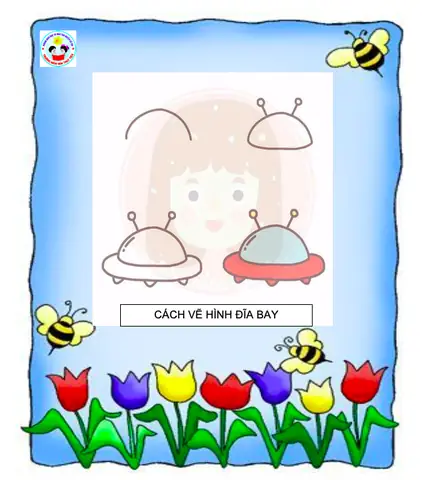
- Vẽ 3‑4 bản thumbnail 5×5 cm để thử bố cục.
- Chọn bố cục có điểm nhấn mạnh (đĩa ở trung tâm, hoặc lệch để tạo cảm giác chuyển động).
7.3. Bước 3: Phác Thảo Chi Tiết
- Dùng giấy A4 hoặc canvas kỹ thuật số.
- Thực hiện các bước trong phần 3.1 – 3.3 (truyền thống) hoặc 4.2 – 4.5 (kỹ thuật số).
7.4. Bước 4: Tô Màu và Thêm Hiệu Ứng
- Áp dụng màu nền, gradient, và các layer ánh sáng.
- Thêm các yếu tố phụ: sao, mây, khói, hoặc các tàu vũ trụ khác.
7.5. Bước 5: Đánh Giá và Hoàn Thiện
- Kiểm tra độ cân đối, ánh sáng, màu sắc.
- Nhờ người khác nhận xét hoặc dùng “Color Blind Simulator” để kiểm tra khả năng nhận diện màu.
8. Mẹo Nâng Cao Để Tạo Đĩa Bay “Bất Hợp Thực”
- Sử dụng 3D Modeling: Dùng Blender hoặc ZBrush để tạo mô hình 3D, sau đó render và vẽ lại trên Photoshop để có độ chính xác cao.
- Particle System: Tạo các hạt khói, cháy, hoặc tia laser quanh đĩa bằng công cụ “Particle Brush” trong Photoshop/Procreate.
- Lens Distortion: Thêm hiệu ứng “Lens Distortion” để tạo cảm giác đĩa đang di chuyển nhanh.
- Shader Metallic: Trong phần mềm 3D, áp dụng shader “Metallic” và “Roughness” để tạo bề mặt kim loại phản chiếu môi trường.
- Công cụ AI: Sử dụng Midjourney hoặc DALL·E để tạo nền ý tưởng, sau đó vẽ lại bằng tay để cá nhân hoá.
9. Tổng Kết
Vẽ đĩa bay không chỉ là việc tái hiện một hình ảnh “không xác định” mà còn là quá trình luyện tập kỹ năng vẽ khối, ánh sáng, và màu sắc. Từ việc chuẩn bị dụng cụ, nắm bắt cấu trúc cơ bản, cho tới việc áp dụng các kỹ thuật phức tạp như glow, particle, và shading, mỗi bước đều đóng góp vào việc tạo nên một tác phẩm ấn tượng. Hãy kiên nhẫn thực hành, không ngại thử nghiệm các phong cách khác nhau và luôn tham khảo các nguồn cảm hứng để nâng cao khả năng sáng tạo. Khi bạn đã thành thạo, việc vẽ đĩa bay sẽ trở thành một phần thú vị trong bộ sưu tập nghệ thuật sci‑fi của bạn, và có thể mở ra những cơ hội mới trong thiết kế concept art, game, hoặc minh hoạ sách.
Chúc bạn vẽ thành công và luôn bay cao cùng những chiếc đĩa bay trong trí tưởng tượng!