
TÓM TẮT
Giới thiệu chung
Vẽ điện thoại iPhone không chỉ là một hoạt động nghệ thuật giải trí, mà còn là cách để bạn luyện tập kỹ năng vẽ tay, nắm bắt các đường nét tinh tế và hiểu sâu hơn về thiết kế công nghệ hiện đại. Bài viết này sẽ hướng dẫn bạn cách vẽ iPhone một cách chi tiết, từ việc chuẩn bị dụng cụ, phân tích hình dáng cơ bản, tới các bước vẽ chi tiết và hoàn thiện. Bạn sẽ học được cách vẽ các mẫu iPhone nổi tiếng như iPhone X, iPhone 12, iPhone 13 Pro Max và thậm chí là những phiên bản mới nhất. Bài viết sẽ cung cấp hướng dẫn cho cả người mới bắt đầu và những người đã có kinh nghiệm vẽ.
Lưu ý: Để đạt được độ chi tiết và độ chính xác cao, bạn cần kiên nhẫn và thực hành nhiều lần. Hãy chuẩn bị một bộ dụng cụ vẽ chất lượng và một không gian làm việc thoải mái.
1. Chuẩn bị dụng cụ vẽ
1.1. Bút vẽ
| Loại bút | Đặc điểm | Khi nào dùng |
|---|---|---|
| Bút chì HB | Độ cứng trung bình, dễ xóa | Phác thảo tổng thể, vẽ các đường cơ bản |
| Bút chì 2B – 4B | Độ mềm, tạo độ đậm | Tô bóng, tạo độ sâu cho các phần |
| Bút mực (Fineliner) | Đường nét sắc nét, không thấm | Vẽ đường viền, chi tiết nhỏ |
| Bút màu (Copic, Prismacolor) | Độ bám cao, tông màu phong phú | Tô màu, tạo hiệu ứng ánh sáng |
1.2. Giấy vẽ

Có thể bạn quan tâm: Cách Vẽ Điện Thoại Bàn Từ Cơ Bản Đến Nâng Cao: Hướng Dẫn Chi Tiết Cho Người Mới Bắt Đầu
- Giấy A4 hoặc A3: Độ dày 120-200gsm, không thấm mực nhanh.
- Giấy vẽ kỹ thuật: Độ mịn cao, thích hợp cho việc vẽ chi tiết máy móc và công nghệ.
1.3. Các công cụ hỗ trợ
- Thước kẻ: Để đo tỷ lệ và tạo các đường thẳng chuẩn.
- Compas (cân): Dùng để vẽ các góc bo tròn của iPhone.
- Bảng màu (Palette): Nếu tô màu bằng bút màu hoặc màu nước.
- Tẩy (Eraser): Tẩy mềm (kẻ) và tẩy cứng (công nghiệp) để chỉnh sửa.
2. Hiểu rõ cấu trúc và tỷ lệ của iPhone
2.1. Tỷ lệ chung
Các mẫu iPhone hiện đại thường tuân theo tỷ lệ màn hình 19.5:9 hoặc 20:9 (độ rộng:độ cao). Đối với iPhone 12/13/14, kích thước màn hình (diagonal) là 6.1 inch, 6.7 inch (Pro Max) hoặc 5.4 inch (Mini). Khi vẽ, bạn nên lấy độ dài tổng thể (từ đầu đến cuối) làm chuẩn và tính tỉ lệ dựa trên đó.
2.2. Các thành phần chính

Có thể bạn quan tâm: Cách Vẽ Ô Tô Đua: Hướng Dẫn Chi Tiết Từ Cơ Bản Đến Nâng Cao
- Màn hình: Chiếm phần lớn diện tích, góc bo tròn (radius khoảng 3-4mm tùy mẫu).
- Khung viền (Bezels): Khoảng 1-2mm dày, màu đen hoặc bạc.
- Nút nguồn/Side button: Vị trí bên phải (hoặc trái tùy phiên bản) với kích thước 6-8mm.
- Camera: Thường nằm góc trên bên trái (đối với iPhone 12 trở lên) hoặc góc trên bên phải (đối với các mẫu cũ). Độ dày 2-3mm, có thể là một hoặc nhiều ống kính.
- Cảm biến Face ID/Touch ID: Đặt ở trung tâm trên màn hình (Face ID) hoặc nút Home (Touch ID).
- Cổng Lightning/USB-C: Ở đáy, kích thước khoảng 7mm x 2mm.
2.3. Các tỷ lệ tham khảo (đối với iPhone 13 Pro Max)
| Thành phần | Tỷ lệ so với chiều dài tổng thể |
|---|---|
| Độ dài tổng thể | 160mm (ví dụ) |
| Độ rộng | 78mm (≈ 0.4875 × chiều dài) |
| Độ dày | 7.65mm (≈ 0.0478 × chiều dài) |
| Bán kính góc bo | 3.5mm (≈ 0.0219 × chiều dài) |
| Đường kính camera | 7mm (≈ 0.0438 × chiều dài) |
| Khoảng cách camera tới cạnh | 12mm (≈ 0.075 × chiều dài) |
3. Quy trình vẽ iPhone từng bước
Bước 1: Vẽ khung cơ bản
- Xác định chiều dài: Dùng thước kẻ đo một đoạn dài trên giấy (ví dụ 200mm). Đây sẽ là chiều dài tổng thể iPhone trong bản vẽ.
- Vẽ hình chữ nhật: Dùng thước kẻ và compas để vẽ một hình chữ nhật có góc bo tròn. Đặt bán kính bo tròn theo tỷ lệ (khoảng 3-4mm).
- Xác định chiều rộng: Dựa trên tỷ lệ 0.4875 × chiều dài, vẽ đường thẳng song song để xác định chiều rộng.
Bước 2: Đánh dấu vị trí các thành phần
- Nút nguồn: Vẽ một hình oval nhỏ (6mm × 2.5mm) ở góc trên bên phải.
- Camera: Vẽ một vòng tròn (hoặc hình vuông bo tròn) ở góc trên bên trái, cách cạnh trên và trái khoảng 12mm.
- Cảm biến Face ID: Đặt ngay dưới camera, hình tròn nhỏ (2mm).
- Cổng Lightning: Vẽ một hình chữ nhật mỏng ở đáy, cách cạnh dưới 5mm.
Bước 3: Vẽ các chi tiết màn hình
- Vẽ khung viền màn hình: Bên trong hình chữ nhật chính, vẽ một khung viền khoảng 1-2mm.
- Vẽ biểu tượng notch (iPhone X trở lên): Nếu vẽ mẫu có notch, vẽ một hình chữ nhật ngắn ở trung tâm trên cùng, độ cao khoảng 5mm, độ rộng 30mm, bo góc dưới.
- Vẽ các nút điều khiển (nếu có): Đối với iPhone 13 Pro Max, các nút âm lượng và công tắc im lặng nằm bên trái, vẽ các hình chữ nhật nhỏ.
Bước 4: Tô bóng và tạo độ sâu
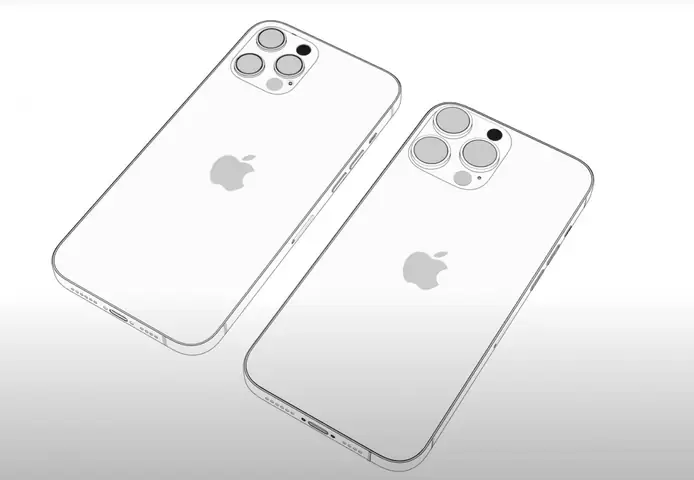
Có thể bạn quan tâm: Cách Vẽ Ô Tô Ferrari: Hướng Dẫn Chi Tiết Từ Cơ Bản Đến Nâng Cao
- Ánh sáng: Tưởng tượng nguồn sáng đến từ góc trên bên trái (theo chuẩn nghệ thuật). Ánh sáng sẽ chiếu lên phần trên bên trái của iPhone, tạo vùng sáng và vùng tối.
- Tô bóng: Dùng bút chì 2B hoặc 4B để tạo bóng ở phía dưới và bên phải. Độ đậm tối phụ thuộc vào khoảng cách và độ dày vật liệu.
- Đánh bóng: Dùng tẩy mềm để tạo điểm sáng trên mặt kính màn hình, mô phỏng phản chiếu ánh sáng.
Bước 5: Tô màu (nếu muốn)
- Màu nền: iPhone thường có màu bạc (Silver), vàng (Gold), đen (Space Gray), xanh (Pacific Blue) hoặc xanh lá (Midnight Green). Chọn màu phù hợp và tô đều.
- Màn hình: Dùng màu xanh dương nhạt hoặc đen để mô phỏng màu màn hình tắt; nếu muốn vẽ màn hình đang hoạt động, vẽ một giao diện đơn giản (ví dụ: biểu tượng ứng dụng, thời gian).
- Camera và cảm biến: Màu đen hoặc xám đậm, có thể tạo hiệu ứng phản chiếu bằng cách để lại một điểm sáng.
Bước 6: Hoàn thiện và kiểm tra lại
- Kiểm tra tỷ lệ: Đảm bảo các thành phần không bị lệch tỉ lệ so với tổng thể.
- Làm sạch: Dùng tẩy khô để xóa các vết bẩn hoặc dấu vết dư thừa.
- Ký tên: Nếu bạn muốn lưu lại, hãy ký tên và ngày vẽ ở góc dưới bên phải.
4. Các mẹo vẽ iPhone chuyên nghiệp
| Mẹo | Cách thực hiện |
|---|---|
| Sử dụng lưới (grid) | Vẽ một lưới nhẹ trên giấy (5mm x 5mm) để dễ dàng căn chỉnh các thành phần. |
| Tham khảo hình ảnh thực tế | Tải về hình ảnh iPhone từ trang Apple hoặc các nguồn tin cậy, in ra hoặc mở trên máy tính để so sánh. |
| Vẽ bằng kỹ thuật số | Nếu bạn có máy tính bảng, phần mềm Procreate, Clip Studio Paint hoặc Photoshop sẽ giúp bạn chỉnh sửa nhanh chóng. |
| Tập vẽ các góc bo tròn | Dùng compas hoặc cắt giấy để tạo mẫu bo tròn, luyện tập vẽ góc bo tròn nhanh và chính xác. |
| Tạo hiệu ứng phản chiếu | Vẽ một dải màu sáng (trắng hoặc xanh nhạt) trên mặt kính, sau đó dùng tẩy mềm để làm mờ dải này, tạo cảm giác phản chiếu. |
| Thêm chi tiết môi trường | Đặt iPhone trên một nền (bàn, tay người) để tăng tính thực tế và chiều sâu cho bản vẽ. |
5. Hướng dẫn vẽ các mẫu iPhone phổ biến
5.1. iPhone X

Có thể bạn quan tâm: Cách Vẽ Áo Đá Bóng Đẹp Và Chuyên Nghiệp: Hướng Dẫn Từng Bước Cho Người Mới Bắt Đầu
- Màn hình: 5.8 inch, notch.
- Camera: Hai ống kính, hình tròn, khoảng cách 2mm.
- Bán kính góc bo: 4mm.
- Bước vẽ đặc biệt: Thêm notch, vẽ hai camera và phần cảm biến phía trên.
5.2. iPhone 12/13 Mini
- Màn hình: 5.4 inch, không notch (có Face ID cutout).
- Camera: Hai ống kính, góc bo tròn.
- Bán kính góc bo: 3mm.
- Bước vẽ đặc biệt: Vẽ phần cắt mở Face ID ở trung tâm trên cùng.
5.3. iPhone 13 Pro Max
- Màn hình: 6.7 inch, không notch (có cutout).
- Camera: Ba ống kính + cảm biến LiDAR, tạo thành hình tam giác.
- Bán kính góc bo: 4mm.
- Bước vẽ đặc biệt: Vẽ ba camera và một cảm biến LiDAR (đường tròn lớn hơn) ở góc trên bên trái.
5.4. iPhone 14 Pro (với Dynamic Island)
- Màn hình: 6.1 inch, Dynamic Island thay thế notch.
- Camera: Ba ống kính + cảm biến.
- Dynamic Island: Vẽ một hình dạng “đảo” mềm mại, bao gồm ký hiệu thông báo và đồng hồ.
- Bước vẽ đặc biệt: Vẽ Dynamic Island với các đường viền mềm, tạo cảm giác “đảo” nổi lên.
6. Thực hành: Vẽ iPhone từ A đến Z
6.1. Bài tập 1: Vẽ iPhone 12 Mini (từ phác thảo đến hoàn thiện)

- Phác thảo: Dùng bút chì HB, vẽ hình chữ nhật 130mm x 64mm, góc bo 3mm.
- Đánh dấu camera: Hai vòng tròn 7mm, cách nhau 8mm, đặt ở góc trên bên trái.
- Vẽ cutout Face ID: Hình tròn nhỏ 3mm ngay dưới camera.
- Tô bóng: Ánh sáng tới từ trên trái, tạo bóng ở phía dưới và bên phải.
- Tô màu: Chọn màu xanh dương (Pacific Blue), tô nền, sau đó tô màn hình màu đen.
- Hoàn thiện: Thêm chi tiết cổng Lightning, nút âm lượng, ký tên.
6.2. Bài tập 2: Vẽ iPhone 14 Pro với Dynamic Island
- Khung cơ bản: 146mm x 71mm, góc bo 4mm.
- Dynamic Island: Vẽ hình chữ nhật bo tròn 25mm x 10mm ở giữa trên cùng, thêm các biểu tượng (đồng hồ, biểu tượng mạng).
- Camera ba ống kính: Vẽ ba vòng tròn 7mm tạo thành tam giác đều, thêm cảm biến LiDAR (vòng tròn 3mm) ở góc dưới.
- Chi tiết: Vẽ nút âm lượng, nút nguồn, cổng USB-C (thay Lightning).
- Tô màu: Màu đen (Space Black), tạo phản chiếu ánh sáng trên mặt kính.
- Kiểm tra: Đảm bảo tỉ lệ, vị trí các thành phần chính xác.
7. Lưu ý khi vẽ iPhone cho mục đích thương mại
- Bảo vệ bản quyền: Khi sử dụng hình ảnh iPhone trong các dự án thương mại, cần tuân thủ quy định của Apple về bản quyền và thương hiệu.
- Sử dụng hình ảnh tham khảo có giấy phép: Chỉ sử dụng ảnh từ nguồn công cộng hoặc đã được cấp phép.
- Đánh dấu “© Apple” nếu bản vẽ được sử dụng công khai và có yếu tố nhận diện thương hiệu rõ ràng.
8. Tổng kết
Việc vẽ điện thoại iPhone không chỉ giúp bạn nâng cao kỹ năng vẽ tay mà còn là cơ hội để hiểu sâu hơn về thiết kế công nghệ hiện đại. Bằng cách nắm vững các tỷ lệ, cấu trúc và các bước vẽ chi tiết, bạn có thể tạo ra những bản vẽ tinh tế, chính xác và ấn tượng. Hãy thực hành thường xuyên, tham khảo các mẫu thực tế và không ngừng khám phá các kỹ thuật mới (ví dụ: vẽ kỹ thuật số) để nâng cao trình độ của mình.
Bạn đã sẵn sàng chưa? Hãy lấy bút, giấy và bắt đầu vẽ iPhone của mình ngay hôm nay! Chúc bạn thành công và sáng tạo không ngừng.