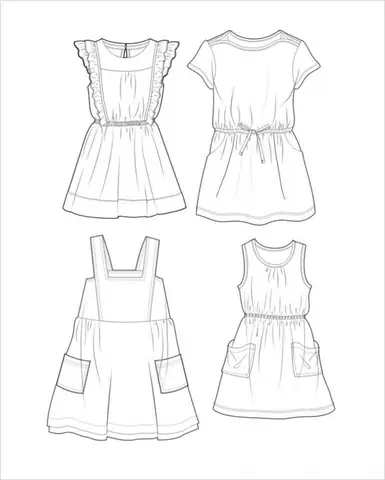
Việc vẽ đồ đi chơi (còn gọi là “đồ họa minh họa”, “illustration”) đã trở thành một trong những kỹ năng sáng tạo được ưa chuộng không chỉ trong cộng đồng nghệ sĩ mà còn trong các lĩnh vực marketing, thiết kế sản phẩm, giáo dục và giải trí. Khi bạn muốn tự tay tạo ra những hình ảnh sống động, truyền tải cảm xúc và câu chuyện, việc nắm vững quy trình và kỹ thuật vẽ đồ đi chơi là điều vô cùng quan trọng. Bài viết này sẽ cung cấp cho bạn một hướng dẫn chi tiết, từ những kiến thức nền tảng cho người mới bắt đầu đến các kỹ thuật nâng cao dành cho những ai đã có kinh nghiệm.
Mục tiêu: Sau khi đọc bài viết này, bạn sẽ hiểu rõ:
– Các công cụ và phần mềm cần thiết để vẽ đồ đi chơi.
– Quy trình lên ý tưởng, phác thảo và hoàn thiện một bức vẽ.
– Các kỹ thuật cơ bản và nâng cao như shading, texture, color theory.
– Cách tối ưu hoá workflow để tiết kiệm thời gian và nâng cao chất lượng.
– Những lưu ý khi xuất bản và chia sẻ tác phẩm trên các nền tảng trực tuyến.
Hãy cùng bắt đầu hành trình sáng tạo của mình ngay hôm nay!
1. Chuẩn bị công cụ và môi trường làm việc
1.1. Lựa chọn phần cứng (hardware)
Thiết bị
Lý do chọn
Gợi ý cấu hình
Máy tính để bàn
Màn hình lớn, khả năng nâng cấp cao, hiệu năng ổn định.
CPU: Intel i7 hoặc AMD Ryzen 7, RAM: 16GB (tối thiểu 32GB cho dự án lớn), GPU: NVIDIA RTX 3060 trở lên, SSD 512GB+.
Laptop
Di động, thuận tiện cho vẽ ở bất kỳ đâu.
CPU: Intel i7 hoặc AMD Ryzen 7, RAM: 16GB, GPU: RTX 3060 hoặc Radeon 6600M, màn hình 15.6” Full HD (độ phân giải 1920×1080) hoặc 4K.
Tablet vẽ (iPad Pro, Wacom Cintiq, Huion Kamvas)
Cảm ứng trực tiếp, độ nhạy cao, hỗ trợ stylus.
iPad Pro + Apple Pencil, hoặc Wacom Cintiq 24 (độ phân giải 1920×1080, 8192 mức cảm áp).
Brush tùy biến, tính năng “vector layer”, hỗ trợ manga/comic.
Vẽ nhân vật, truyện tranh, illustration.
Procreate
iPadOS
Giao diện thân thiện, brush mạnh, hỗ trợ Apple Pencil.
Vẽ nhanh, sketch, painting trên iPad.
Adobe Illustrator
Windows, macOS
Đồ họa vector, làm việc với các đường cong mượt.
Logo, icon, vector illustration.
Krita
Windows, macOS, Linux
Miễn phí, brush engine mạnh, hỗ trợ HDR painting.
Vẽ minh họa, concept art, painting.
Affinity Designer
Windows, macOS, iPad
Vector + raster trong một ứng dụng, giá thành hợp lý.
Thiết kế UI, illustration, vector art.
Lưu ý: Nếu bạn mới bắt đầu, Procreate (đối với iPad) hoặc Clip Studio Paint (đối với PC/Tablet) là lựa chọn tốt vì giao diện trực quan và tài nguyên brush phong phú. Khi nâng cao, bạn có thể chuyển sang Photoshop hoặc Illustrator để khai thác các tính năng chuyên sâu.
Cách Vẽ Đồ Đi Chơi
Có thể bạn quan tâm: Cách Vẽ Đồ Ăn Đẹp: Hướng Dẫn Từ Cơ Bản Đến Nâng Cao Cho Người Mới Bắt Đầu
1.3. Tạo môi trường làm việc thoải mái
Ánh sáng: Đảm bảo ánh sáng phòng không quá chói hoặc quá tối; ánh sáng tự nhiên là tốt nhất. Nếu làm việc ban đêm, dùng đèn LED có nhiệt độ màu 5000K-6500K để giảm mỏi mắt.
Ghế & bàn làm việc: Ghế ergonomic, bàn đủ rộng để đặt máy tính, tablet và các công cụ phụ trợ.
Sắp xếp phần mềm: Tạo layout workspace phù hợp: một panel cho layer, một panel cho brush, một panel cho color palette.
Backup dữ liệu: Sử dụng ổ cứng ngoài hoặc dịch vụ cloud (Google Drive, Dropbox) để sao lưu dự án thường xuyên.
2. Quy trình sáng tạo từ ý tưởng đến bản hoàn thiện
2.1. Nghiên cứu và thu thập tài liệu (Research)
Xác định chủ đề: Đặt câu hỏi “Bạn muốn truyền tải gì?” Ví dụ: “Một cô gái đang dạo phố vào hoàng hôn” hoặc “Cảnh vật fantasy với rừng cây ánh sáng”.
Tìm kiếm hình ảnh tham khảo: Các trang như Pinterest, ArtStation, Behance, Unsplash, Google Images là nguồn tốt. Lưu lại các hình ảnh về:
Tư thế (pose)
Ánh sáng (lighting)
Màu sắc (color palette)
Chi tiết (textures, accessories)
Lập mood board: Tạo một bảng mood board (có thể dùng Photoshop, Canva) để gom tất cả tài liệu tham khảo vào một file duy nhất, giúp bạn nhìn tổng quan và không bị lạc đề.
2.2. Phác thảo (Sketch)
Bước 1: Thảo luận bố cục (Composition)
Sử dụng rule of thirds, golden ratio để đặt các yếu tố quan trọng.
Vẽ các khung (boxes) để xác định vị trí nhân vật, nền, các yếu tố phụ.
Bước 2: Vẽ form cơ bản (Basic Shapes)
Dùng các hình khối đơn giản (hình tròn, hình vuông, hình tam giác) để xây dựng cấu trúc cơ thể, vật thể.
Bước 3: Thêm chi tiết (Detailing)
Dùng bút vẽ mảnh (thin line) để vẽ đường viền, đường dẫn ánh sáng, các chi tiết phụ (đồ trang sức, cây cối…).
Mẹo: Giữ cho các đường nét nhẹ, có thể xóa hoặc chỉnh sửa dễ dàng. Đừng lo lắng về độ chính xác ở giai đoạn này; mục tiêu là tạo ra “cốt lõi” của hình ảnh.
2.3. Tinh chỉnh (Refining)
Dòng nét chính (Line Art): Khi phác thảo đã ổn, tạo một layer mới và vẽ lại các đường nét quan trọng bằng bút vẽ dày hơn hoặc bút “ink”. Đảm bảo độ mượt và đồng nhất.
Kiểm tra tỷ lệ: Dùng công cụ “Ruler” hoặc “Grid” để so sánh tỷ lệ các bộ phận. Nếu cần, chỉnh sửa bằng công cụ “Transform” (Ctrl+T) để co giãn.
2.4. Tô màu (Coloring)
2.4.1. Lựa chọn bảng màu (Palette)
Color Theory: Hiểu các quy tắc cơ bản:
Complementary: Màu đối lập (ví dụ: xanh dương và cam) tạo độ tương phản mạnh.
Analogous: Màu gần nhau trên bánh xe màu (ví dụ: xanh lá, xanh dương, tím) tạo cảm giác hài hòa.
Triadic: Ba màu cách đều nhau (ví dụ: đỏ, vàng, xanh) tạo cân bằng.
Công cụ: Sử dụng Adobe Color, Coolors.co, hoặc Palette Generator trên Procreate để tạo bảng màu nhanh.
2.4.2. Tầng màu (Layering)
Flat Colors (Màu nền): Tô màu nền cho mỗi vùng (skin, hair, clothing) trên layer riêng.
Shadow (Bóng): Tạo layer mới, dùng màu tối hơn (độ bão hòa giảm 30-40%) và áp dụng brush mềm (soft brush) để tạo bóng.
Highlight (Ánh sáng): Tạo layer mới, dùng màu sáng hơn (độ bão hòa tăng, độ sáng +30-40%) để vẽ ánh sáng phản chiếu.
Overlay/Multiply: Sử dụng các blend mode (Overlay, Multiply) để tăng độ sâu và màu sắc tự nhiên.
2.4.3. Kỹ thuật shading
Cell shading: Phong cách manga, sử dụng các vùng màu đồng nhất, góc độ ánh sáng cố định.
Soft shading: Dùng brush mềm, gradient để tạo chuyển màu mượt mà, hơn phù hợp với phong cách realistic.
Ambient occlusion (AO): Vẽ bóng giấu (shadow) ở các khe hẹp, góc khuất để tăng độ sâu.
2.5. Thêm chi tiết và texture
Cách Vẽ Đồ Đi Chơi
Có thể bạn quan tâm: Cách Vẽ Đồ Vest Nam: Hướng Dẫn Chi Tiết Từ Cơ Bản Đến Nâng Cao
Texture brushes: Sử dụng brush có mẫu vân (grain), vải, gỗ, da để tạo cảm giác vật liệu thực tế.
Layer Effects: Thêm Gaussian Blur cho các vùng cần mềm mại, hoặc sử dụng “Noise” để tạo hạt.
Detailing: Vẽ các chi tiết nhỏ như nếp da, sợi tóc, vết trầy xước, hạt bụi (dust particles) để tăng tính chân thực.
2.6. Hoàn thiện (Finishing)
Color grading: Áp dụng adjustment layers (Curves, Color Balance, Hue/Saturation) để cân chỉnh toàn bộ tông màu.
Vignette: Thêm vignette nhẹ ở các góc để tập trung mắt vào trung tâm.
Signature: Đặt chữ ký (signature) ở góc dưới bên phải hoặc trái, dùng brush nhỏ, màu tương phản nhẹ.
Export: Lưu dưới dạng PSD (để giữ layer), rồi xuất ra PNG/JPEG cho web, hoặc TIFF/PDF cho in ấn.
3. Kỹ thuật nâng cao cho người đã có nền tảng
3.1. Vẽ nhân vật trong chuyển động (Dynamic Poses)
Understanding anatomy: Nắm vững cấu trúc cơ thể người và động vật. Tham khảo sách “Figure Drawing for All It’s Worth” của Andrew Loomis.
Gesture drawing: Thực hành vẽ nhanh (30 giây – 2 phút) để nắm bắt dòng chảy và năng lượng của chuyển động.
Foreshortening: Khi vẽ các bộ phận gần người xem, sử dụng kỹ thuật perspective để tạo cảm giác chiều sâu.
3.2. Lighting advanced – 3-Point Lighting
Key Light: Ánh sáng chính, chiếu vào chủ thể, tạo phần sáng mạnh nhất.
Fill Light: Ánh sáng phụ, giảm độ tương phản, thường mờ hơn (50-70% độ mạnh key light).
Back Light (Rim Light): Ánh sáng phía sau, tạo viền sáng quanh nhân vật, tách nền và nhân vật ra.
Mẹo: Khi vẽ trong phần mềm, dùng layer “Overlay” với màu trắng (fill) và brush mềm để mô phỏng key light, sau đó giảm opacity cho fill và back light.
3.3. Sử dụng hiệu ứng môi trường (Atmospheric Effects)
Cách Vẽ Đồ Đi Chơi
Có thể bạn quan tâm: Cách Vẽ Đồ Thị Excel: Hướng Dẫn Chi Tiết Từ Cơ Bản Đến Nâng Cao
Fog/Haze: Dùng brush “soft round” với opacity thấp (10-15%) và màu xám nhạt, tạo lớp sương mỏng.
Rain/Snow: Brush dạng “splatter” hoặc “particle” để vẽ các giọt mưa, bông tuyết. Thêm “motion blur” để tạo cảm giác chuyển động.
Glow: Dùng layer “Outer Glow” hoặc brush “soft light” để tạo ánh sáng phát ra từ nguồn (đèn neon, cánh hoa phát sáng).
3.4. Tạo background (bối cảnh) chi tiết
Perspective grids: Thiết lập 1-point, 2-point hoặc 3-point perspective để vẽ kiến trúc chính xác.
Layered background: Tách background thành các layer: sky, distant objects, midground, foreground. Mỗi layer có độ chi tiết và độ mờ khác nhau để tạo độ sâu (depth of field).
Texture overlay: Sử dụng texture map (paper, canvas, stone) làm overlay với blend mode “Overlay” hoặc “Soft Light”.
3.5. Quản lý màu sắc (Color Management)
Color profiles: Sử dụng sRGB cho web, Adobe RGB cho in ấn. Đảm bảo màu sắc trên màn hình và bản in khớp nhau.
Calibration: Calibrate màn hình bằng thiết bị như X-Rite i1Display để màu chính xác.
Swatch libraries: Tạo thư viện màu (swatches) riêng cho từng dự án, giúp duy trì nhất quán.
3.6. Tối ưu workflow
Công việc
Phím tắt (Windows)
Phím tắt (macOS)
Mô tả
Undo
Ctrl+Z
Cmd+Z
Hoàn tác
Redo
Ctrl+Shift+Z
Cmd+Shift+Z
Lặp lại
Brush Size
Giảm/Tăng kích thước
Opacity
Shift+
Shift+
Giảm/Tăng độ trong suốt
New Layer
Ctrl+Shift+N
Cmd+Shift+N
Tạo layer mới
Merge Visible
Ctrl+Shift+E
Cmd+Shift+E
Gộp các layer hiển thị
Transform
Ctrl+T
Cmd+T
Chỉnh sửa kích thước/định vị
Action/Script: Ghi lại các bước lặp lại (ví dụ: tạo layer “Shadow”, set blend mode Multiply) và gắn phím tắt để tiết kiệm thời gian.
Brush presets: Tạo và lưu các brush preset cho shading, line art, texture để không phải thiết lập lại mỗi lần.
4. Xuất bản và chia sẻ tác phẩm
4.1. Định dạng tệp (File Formats)
Định dạng
Độ phân giải
Mục đích
Lưu ý
PNG
72‑300 DPI
Web, mạng xã hội
Hỗ trợ trong suốt (transparent).
JPEG
72‑300 DPI
Web, email
Nén mất dữ liệu, không thích hợp cho chi tiết nét.
TIFF
300‑600 DPI
In ấn chuyên nghiệp
Không nén, dung lượng lớn.
PDF
300‑600 DPI
In ấn, portfolio
Dễ mở trên mọi thiết bị.
PSD
300 DPI
Lưu trữ, chỉnh sửa
Giữ nguyên layer.
4.2. Kích thước chuẩn cho các nền tảng
Nền tảng
Kích thước đề xuất (px)
Tỷ lệ
Instagram post
1080 x 1080
1:1
Instagram story
1080 x 1920
9:16
Facebook cover
820 x 312
2.63:1
Twitter header
1500 x 500
3:1
Pinterest pin
1000 x 1500
2:3
Behance project cover
4048 x 2304
16:9
Print poster
4200 x 5940 (A2 300 DPI)
1:√2
4.3. SEO cho hình ảnh
Cách Vẽ Đồ Đi Chơi
Có thể bạn quan tâm: Cách Vẽ Đồ Thể Thao: Hướng Dẫn Từ Cơ Bản Đến Nâng Cao Cho Người Mới Bắt Đầu
Tên file: Đặt tên file có từ khóa (ví dụ: “cach-ve-do-di-choa-illustration.jpg”).
Alt text: Thêm mô tả ngắn gọn, chứa từ khóa.
Metadata: Sử dụng công cụ như Adobe Bridge để nhập thông tin tác giả, mô tả, từ khóa.
Watermark: Nếu muốn bảo vệ bản quyền, thêm watermark mỏng ở góc.
ConceptArt.org – trao đổi kỹ thuật, nhận phản hồi.
Reddit r/learnart – hỏi đáp và chia sẻ tiến trình.
Tham gia các nhóm Facebook hoặc Discord như “Digital Artists Vietnam”, “Illustrators Hub” để nhận feedback nhanh và cập nhật xu hướng mới.
8. Kết luận
Vẽ đồ đi chơi không chỉ là một kỹ năng nghệ thuật mà còn là công cụ mạnh mẽ giúp bạn truyền tải câu chuyện, cảm xúc và thương hiệu một cách trực quan. Bằng việc nắm vững quy trình từ nghiên cứu, phác thảo, tô màu, đến tối ưu workflow và xuất bản, bạn sẽ có thể tạo ra những tác phẩm chất lượng cao, đáp ứng nhu cầu đa dạng của thị trường hiện nay.
Hãy nhớ rằng:
Thực hành liên tục – Vẽ mỗi ngày, dù chỉ 10 phút, sẽ cải thiện kỹ năng nhanh hơn so với việc chỉ học lý thuyết.
Đón nhận phản hồi – Chia sẻ tác phẩm và lắng nghe ý kiến để hoàn thiện.
Cập nhật công nghệ – Phần mềm, brush, và thiết bị luôn tiến bộ, hãy luôn thử nghiệm những công cụ mới.
Giữ đam mê – Đôi khi quá trình sáng tạo gặp khó khăn, nhưng niềm đam mê sẽ giúp bạn vượt qua.
Chúc bạn thành công trong hành trình vẽ đồ đi chơi và tạo ra những tác phẩm đầy cảm hứng! 🚀