
TÓM TẮT
- 1 1. Giới thiệu chung về đồ thị trong Excel
- 2 2. Chuẩn bị dữ liệu trước khi vẽ đồ thị
- 3 3. Các loại đồ thị cơ bản trong Excel
- 4 4. Hướng dẫn chi tiết vẽ một đồ thị Excel cơ bản
- 5 5. Định dạng nâng cao cho đồ thị Excel
- 6 6. Các công cụ phân tích tích hợp trong Excel
- 7 7. Tạo Dashboard (bảng điều khiển) trong Excel
- 8 8. Thực hành: Vẽ đồ thị doanh thu bán hàng theo khu vực
- 9 9. Một số lỗi thường gặp và cách khắc phục
- 10 10. Các mẹo nhanh để tăng hiệu suất làm việc với đồ thị Excel
- 11 11. Kết luận
1. Giới thiệu chung về đồ thị trong Excel
Excel không chỉ là một công cụ tính toán số liệu, mà còn là một nền tảng mạnh mẽ để trực quan hoá dữ liệu thông qua các loại đồ thị (chart). Việc biết cách vẽ đồ thị Excel giúp bạn:
- Hiểu nhanh xu hướng, mẫu hình và mối quan hệ trong dữ liệu.
- Trình bày kết quả một cách sinh động, thuyết phục khi báo cáo, thuyết minh hay thuyết trình.
- So sánh các nhóm, danh mục, thời gian một cách trực quan.
Bài viết này sẽ đưa bạn đi từ những bước cơ bản nhất (chuẩn bị dữ liệu, chọn loại đồ thị) tới các kỹ năng nâng cao (định dạng chi tiết, sử dụng công cụ phân tích, tạo đồ thị động). Mục tiêu là giúp người mới bắt đầu có thể tự tin tạo ra các đồ thị chuyên nghiệp, đồng thời cung cấp cho người dùng trung cấp và nâng cao những mẹo và thủ thuật tối ưu hoá đồ thị trong môi trường doanh nghiệp.
2. Chuẩn bị dữ liệu trước khi vẽ đồ thị
2.1. Định dạng dữ liệu chuẩn
Để Excel nhận diện và tạo đồ thị đúng, dữ liệu cần được sắp xếp theo một trong các mẫu sau:
| A | B | C | D | … |
|---|---|---|---|---|
| Tiêu đề | Tháng 1 | Tháng 2 | Tháng 3 | … |
| Doanh thu | 12000 | 13500 | 14800 | … |
| Chi phí | 8000 | 8200 | 8700 | … |
- Tiêu đề cột: Dòng đầu tiên chứa mô tả ngắn gọn, không có ký tự đặc biệt.
- Tiêu đề hàng: Cột đầu tiên (có thể là A2, A3…) chứa danh mục, ví dụ “Doanh thu”, “Chi phí”.
- Giá trị số: Các ô còn lại phải là số (hoặc ngày) không chứa ký tự chữ.
2.2. Loại bỏ dữ liệu trùng lặp và lỗi
- Dùng Conditional Formatting → Highlight Cells Rules → Duplicate Values để phát hiện trùng lặp.
- Kiểm tra #N/A, #DIV/0!, #VALUE! và thay thế bằng giá trị hợp lý (0 hoặc để trống).
2.3. Đặt tên vùng dữ liệu (Named Range)
Việc đặt tên cho vùng dữ liệu giúp công thức và đồ thị dễ quản lý hơn:
- Chọn vùng dữ liệu (ví dụ A1:D4).
- Vào Formulas → Define Name.
- Đặt tên, ví dụ:
DataDoanhThu.
Sau này, khi tạo đồ thị, bạn chỉ cần nhập tên này thay vì chọn lại vùng.
3. Các loại đồ thị cơ bản trong Excel

Có thể bạn quan tâm: Cách Vẽ Đồ Thể Thao: Hướng Dẫn Từ Cơ Bản Đến Nâng Cao Cho Người Mới Bắt Đầu
3.1. Column Chart (Biểu đồ cột)
- Mục đích: So sánh các mục trong cùng một danh mục (ví dụ doanh thu các tháng).
- Cách tạo: Chọn dữ liệu → Insert → Column or Bar Chart → Clustered Column.
3.2. Bar Chart (Biểu đồ thanh)
- Thích hợp khi danh mục có nhiều mục và tên dài, vì trục ngang cho phép hiển thị đầy đủ.
3.3. Line Chart (Biểu đồ đường)
- Mục đích: Hiển thị xu hướng theo thời gian (tháng, quý, năm).
- Đặc biệt hữu ích cho dữ liệu có nhiều điểm (hơn 12 tháng).
3.4. Pie Chart (Biểu đồ tròn)
- Dùng để biểu thị tỷ lệ phần trăm của từng mục trong tổng thể.
- Lưu ý: Không nên dùng khi có quá 6–7 mục, vì sẽ gây rối mắt.
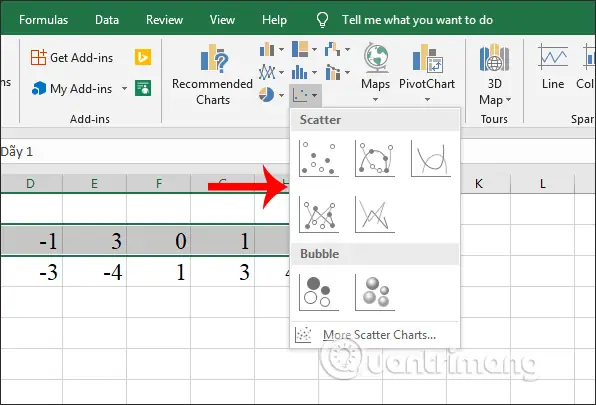
3.5. Scatter Plot (Biểu đồ phân tán)
- Thích hợp cho việc phân tích mối quan hệ giữa hai biến số (x và y).
- Có thể thêm trendline để dự đoán xu hướng.
3.6. Combo Chart (Biểu đồ kết hợp)
- Kết hợp hai loại đồ thị (ví dụ cột + đường) để hiển thị dữ liệu có đơn vị khác nhau.
3.7. Waterfall Chart (Biểu đồ thác)
- Dùng để mô tả quá trình tăng/giảm giá trị (ví dụ dòng tiền).
3.8. PivotChart (Biểu đồ Pivot)
- Khi dữ liệu lớn, tạo PivotTable → PivotChart để tự động tổng hợp và visualise.
4. Hướng dẫn chi tiết vẽ một đồ thị Excel cơ bản
Có thể bạn quan tâm: Cách Vẽ Đồ Cổ Trang: Hướng Dẫn Chi Tiết Từ Cơ Bản Đến Nâng Cao
4.1. Bước 1: Chọn dữ liệu
- Di chuột kéo qua ô A1:D4 (hoặc vùng đã đặt tên).
4.2. Bước 2: Chọn loại đồ thị
- Insert → Recommended Charts → Excel sẽ gợi ý các loại phù hợp.
- Chọn Clustered Column (hoặc bất kỳ loại nào bạn muốn).
4.3. Bước 3: Đặt tiêu đề và nhãn trục
- Click vào tiêu đề mặc định → nhập “Doanh Thu và Chi Phí 2026”.
- Nhấp chuột phải vào trục hoành (x‑axis) → Format Axis → Đặt Axis Title = “Tháng”.
- Tương tự với trục tung (y‑axis) → Axis Title = “Số tiền (VND)”.
4.4. Bước 4: Thêm dữ liệu phụ (Secondary Axis)
Nếu muốn hiển thị “Lợi nhuận” (doanh thu – chi phí) trên cùng một biểu đồ:
- Thêm cột “Lợi nhuận” vào bảng dữ liệu.
- Click vào cột “Lợi nhuận” trong biểu đồ → Change Series Chart Type.
- Chọn Line và tick Secondary Axis.
4.5. Bước 5: Định dạng màu sắc và kiểu đường
- Click vào một cột → Format Data Series → chọn màu xanh dương nhạt.
- Click vào đường lợi nhuận → Format Data Series → màu đỏ, kiểu đường “Dashed”.
4.6. Bước 6: Thêm nhãn dữ liệu (Data Labels)
- Click chuột phải vào series → Add Data Labels → Inside End để hiển thị giá trị ở đầu mỗi cột.
4.7. Bước 7: Lưu và chia sẻ
- Khi hoàn thành, right‑click biểu đồ → Save as Template để tái sử dụng.
- Để chia sẻ, copy‑paste vào PowerPoint, Word hoặc xuất dưới dạng PNG/JPEG (right‑click → Save as Picture).
5. Định dạng nâng cao cho đồ thị Excel

Có thể bạn quan tâm: Cách Vẽ Đẹp Trên Paint: Hướng Dẫn Chi Tiết Từ Cơ Bản Đến Nâng Cao
5.1. Sử dụng “Chart Styles” và “Chart Filters”
- Chart Styles (tab Design) cung cấp các mẫu màu và kiểu nhanh.
- Chart Filters cho phép bật/tắt hiển thị các series mà không cần xóa dữ liệu.
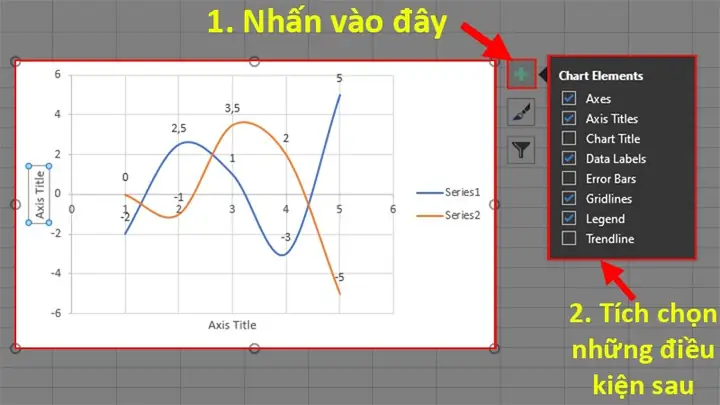
5.2. Thêm “Trendline” (đường xu hướng)
- Click vào series → Add Trendline → chọn Linear, Exponential, hoặc Moving Average tùy mục tiêu.
- Đánh dấu Display Equation on chart và Display R‑squared value để có công thức và độ phù hợp.
5.3. Tùy chỉnh trục logarit
- Khi dữ liệu có độ chênh lệch lớn, dùng Logarithmic scale trên trục y để làm mượt biểu đồ.
5.4. Định dạng “Error Bars” (đường sai số)
- Thích hợp trong phân tích thống kê, cho phép hiển thị độ lệch chuẩn, khoảng tin cậy.
5.5. Sử dụng “Conditional Formatting” cho biểu đồ
- Đối với biểu đồ cột, có thể áp dụng màu sắc dựa trên giá trị:
- Select Series → Format Data Series → Fill → Gradient Fill → thiết lập “Stop” màu xanh cho giá trị thấp, màu đỏ cho giá trị cao.
5.6. Tạo “Dynamic Chart” (đồ thị động) với Table và Named Ranges
- Sử dụng Excel Table (Insert → Table) để tự động mở rộng vùng dữ liệu khi thêm dòng mới.
- Đặt tên phạm vi sử dụng công thức OFFSET + COUNTA để tạo phạm vi thay đổi theo thời gian.
=OFFSET(Sheet1!$A$2,0,0,COUNTA(Sheet1!$A:$A)-1,1)
- Khi biểu đồ tham chiếu tới tên này, nó sẽ tự cập nhật mỗi khi bạn thêm dữ liệu mới.
6. Các công cụ phân tích tích hợp trong Excel
6.1. Data Analysis Toolpak
- Cài đặt qua File → Options → Add‑ins → Analysis ToolPak.
- Cho phép thực hiện Regression, Correlation, Histogram, ANOVA… kết quả có thể vẽ thành biểu đồ ngay lập tức.
6.2. Power Query (Get & Transform)
Có thể bạn quan tâm: Cách Vẽ Đẹp Trên Ibispaint: Hướng Dẫn Chi Tiết Từ Cơ Bản Đến Nâng Cao
- Dùng để kết nối, làm sạch, hợp nhất dữ liệu từ nhiều nguồn (CSV, SQL, web).
- Dữ liệu đã qua Power Query thường sạch hơn, dễ vẽ đồ thị chính xác.
6.3. Power Pivot & DAX
- Khi dữ liệu lớn (hàng triệu), Power Pivot giúp tạo Data Model và tính toán nhanh bằng ngôn ngữ DAX.
- Các biểu đồ PivotChart dựa trên Data Model sẽ phản hồi nhanh và cho phép slicer (bộ lọc tương tác).
7. Tạo Dashboard (bảng điều khiển) trong Excel
7.1. Nguyên tắc thiết kế Dashboard
- Mục tiêu rõ ràng: Mỗi biểu đồ phải trả lời một câu hỏi cụ thể.
- Sắp xếp hợp lý: Đặt biểu đồ quan trọng ở vị trí trung tâm, các biểu đồ phụ ở góc.
- Màu sắc thống nhất: Sử dụng 2‑3 màu chủ đạo, tránh quá nhiều màu gây rối.
7.2. Các thành phần thường có trong Dashboard
- Combo Chart: Doanh thu vs Lợi nhuận.
- KPI Cards: Tổng doanh thu, Tỷ lệ tăng trưởng % (sử dụng công thức và Conditional Formatting).
- Slicer: Lọc theo năm, khu vực, sản phẩm.
- Sparkline: Đồ thị mini cho xu hướng ngắn gọn.
7.3. Bước thực hiện nhanh
- Tạo Sheet “Data” chứa bảng dữ liệu gốc.
- Tạo Sheet “Dashboard”.
- Insert → Table và Insert → Slicer để tạo bộ lọc.
- Insert → PivotTable → PivotChart cho các KPI.
- Copy‑Paste các biểu đồ, chỉnh kích thước, đặt Transparent background (Format Chart Area → Fill → No Fill).
- Lock các ô không cho phép chỉnh sửa (Review → Protect Sheet).
8. Thực hành: Vẽ đồ thị doanh thu bán hàng theo khu vực
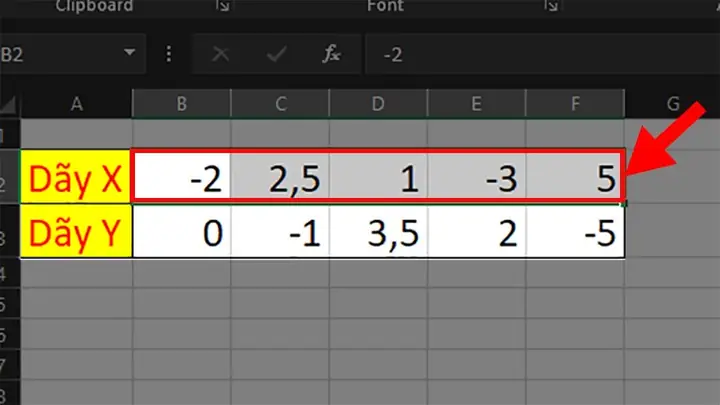
8.1. Dữ liệu mẫu
| Khu vực | Tháng 1 | Tháng 2 | Tháng 3 | Tháng 4 | Tháng 5 | Tháng 6 |
|---|---|---|---|---|---|---|
| Miền Bắc | 120000 | 135000 | 150000 | 160000 | 170000 | 180000 |
| Miền Trung | 90000 | 95000 | 100000 | 105000 | 110000 | 115000 |
| Miền Nam | 130000 | 140000 | 155000 | 165000 | 175000 | 190000 |
8.2. Các bước thực hiện
- Chuyển dữ liệu thành Table (Ctrl+T).
- Insert → Recommended Charts → chọn Clustered Column.
- Thêm Trendline cho mỗi khu vực, chọn Linear.
- Đặt màu: Miền Bắc – xanh dương, Miền Trung – xanh lá, Miền Nam – đỏ.
- Thêm Data Labels để hiển thị doanh thu từng tháng.
- Thêm Secondary Axis nếu muốn hiển thị “Tăng trưởng %” tính từ tháng 1 → tháng 6.
8.3. Kết quả cuối cùng
- Biểu đồ hiển thị rõ ràng sự tăng trưởng liên tục của ba khu vực.
- Trendline giúp đưa ra dự đoán doanh thu tháng 7.
- Nhờ Data Labels, người xem không cần di chuột để biết giá trị cụ thể.
9. Một số lỗi thường gặp và cách khắc phục
| Lỗi | Nguyên nhân | Cách khắc phục |
|---|---|---|
| Biểu đồ không hiển thị dữ liệu | Vùng dữ liệu chưa được chọn đúng, hoặc chứa lỗi #N/A. | Kiểm tra lại vùng dữ liệu, loại bỏ lỗi. |
| Trục X bị lộn ngược | Dữ liệu không có tiêu đề hoặc tiêu đề ở vị trí sai. | Đảm bảo tiêu đề cột (hoặc hàng) nằm trong vùng chọn. |
| Màu sắc không đồng nhất | Định dạng series bị thay đổi thủ công. | Sử dụng “Chart Styles” hoặc thiết lập màu theo “Format Data Series”. |
| Đồ thị quá chật | Quá nhiều series hoặc mục trong một biểu đồ. | Sử dụng Combo Chart, hoặc chia thành nhiều biểu đồ nhỏ hơn. |
| Không thể kéo thả để mở rộng dữ liệu | Dữ liệu không ở dạng Table. | Chuyển dữ liệu sang Table (Ctrl+T). |
| Biểu đồ không cập nhật khi thêm dữ liệu | Vùng dữ liệu cố định, không dùng Named Range hoặc Table. | Dùng Table hoặc Named Range động (OFFSET). |
10. Các mẹo nhanh để tăng hiệu suất làm việc với đồ thị Excel
- Sử dụng phím tắt:
Alt + N + V→ Insert → PivotChart nhanh.-
Ctrl + 1→ Mở hộp Format nhanh cho bất kỳ đối tượng nào. -
Copy Format:
-
Định dạng một biểu đồ rồi nhấn
Ctrl + C, chọn biểu đồ khác →Ctrl + Alt + V → Formats. -
Tự động cập nhật:
-
Đánh dấu Refresh data when opening file trong Data → Queries & Connections để biểu đồ luôn hiện dữ liệu mới.
-
Sử dụng “Camera Tool”:
-
Công cụ này cho phép chụp nhanh một phần của bảng tính (có cả biểu đồ) và dán vào bất kỳ vị trí nào, rất hữu ích cho báo cáo.
-
Lưu Template:
- Khi đã tạo mẫu biểu đồ chuẩn, lưu dưới dạng
.crtxđể dùng lại trong các file khác.
11. Kết luận
Việc vẽ đồ thị Excel không chỉ là một thao tác kỹ thuật mà còn là nghệ thuật truyền tải thông tin. Từ việc chuẩn bị dữ liệu sạch sẽ, lựa chọn loại đồ thị phù hợp, đến việc tùy chỉnh màu sắc, thêm trendline, hay xây dựng Dashboard tương tác, mỗi bước đều góp phần tạo nên một báo cáo trực quan, thuyết phục và chuyên nghiệp.
Bạn đã nắm vững:
- Các bước chuẩn bị dữ liệu và đặt tên vùng.
- Các loại đồ thị thường dùng và cách lựa chọn.
- Quy trình tạo đồ thị cơ bản, thêm trục phụ, trendline, và định dạng nâng cao.
- Cách sử dụng các công cụ phân tích (Data Analysis Toolpak, Power Query, Power Pivot).
- Thiết kế Dashboard hiệu quả, kèm các mẹo nhanh và cách xử lý lỗi phổ biến.
Hãy thực hành ngay trên dữ liệu thực tế của bạn, áp dụng các kỹ thuật trên và dần dần phát triển phong cách visualisation riêng. Khi đã thành thạo, bạn sẽ thấy Excel trở thành một “cây bút” mạnh mẽ, giúp bạn kể câu chuyện dữ liệu một cách sinh động và thuyết phục nhất.
Chúc bạn thành công trong việc tạo ra những đồ thị Excel tuyệt vời!