
TÓM TẮT
- 1 Mở Đầu
- 2 1. Giới Thiệu Tổng Quan Về Desmos
- 3 2. Chuẩn Bị Môi Trường Làm Việc
- 4 3. Cách Vẽ Đồ Thị Cơ Bản
- 5 4. Sử Dụng Slider Để Tạo Đồ Thị Động
- 6 5. Vẽ Đồ Thị Thống Kê Và Dữ Liệu
- 7 6. Kỹ Thuật Nâng Cao
- 8 7. Lưu Trữ, Chia Sẻ Và Nhúng Đồ Thị
- 9 8. Ứng Dụng Thực Tế Trong Giáo Dục
- 10 9. Các Lỗi Thường Gặp Và Cách Khắc Phục
- 11 10. Tài Nguyên Học Thêm
- 12 11. Kết Luận
Mở Đầu
Desmos là một trong những công cụ vẽ đồ thị trực tuyến mạnh mẽ và dễ sử dụng nhất hiện nay. Với giao diện thân thiện, khả năng tính toán nhanh chóng và hỗ trợ đa dạng các loại hàm số, Desmos đã trở thành “bộ ba” không thể thiếu trong việc giảng dạy và học toán, đặc biệt là trong các môn như Đạo hàm, Giải tích, Hình học, và Thống kê. Bài viết này sẽ cung cấp cho bạn một hướng dẫn chi tiết, từng bước một, về cách vẽ đồ thị trên Desmos, từ những thao tác cơ bản nhất cho người mới bắt đầu cho tới các kỹ năng nâng cao dành cho những người đã có kinh nghiệm.
1. Giới Thiệu Tổng Quan Về Desmos
1.1. Lịch Sử và Phát Triển
Desmos được thành lập vào năm 2026 bởi một nhóm các nhà toán học và lập trình viên, với mục tiêu tạo ra một công cụ trực tuyến có thể thay thế các phần mềm đồ thị truyền thống như Mathematica hay MATLAB trong môi trường giáo dục. Nhờ vào mô hình SaaS (Software as a Service), người dùng chỉ cần một trình duyệt web và kết nối internet là có thể truy cập và sử dụng Desmos mà không cần cài đặt phần mềm.
1.2. Đặc Điểm Nổi Bật
- Giao diện trực quan: Các biểu tượng, thanh công cụ và khung nhập liệu được sắp xếp hợp lý.
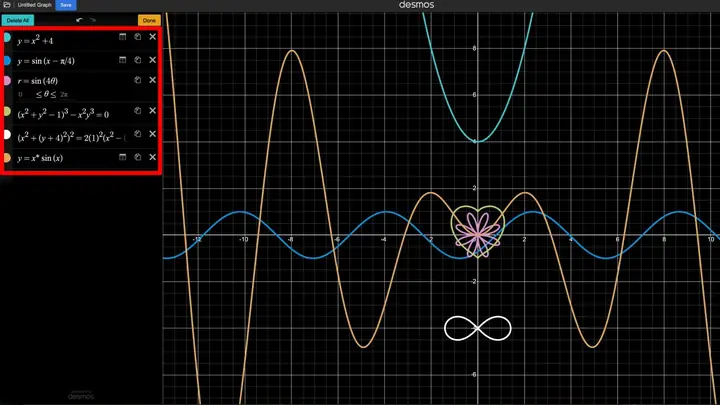
- Tính năng đa dạng: Hỗ trợ đa dạng các loại hàm (đại số, lượng giác, logarit, hàm mũ), bất phương trình, hệ thống phương trình, và thậm chí cả các biểu thức thống kê.
- Tương tác thời gian thực: Khi thay đổi một tham số, đồ thị sẽ tự động cập nhật ngay lập tức.
- Khả năng chia sẻ và nhúng: Bạn có thể lưu, chia sẻ link, hoặc nhúng đồ thị vào website, blog, và tài liệu PDF.
- Miễn phí: Phiên bản cơ bản hoàn toàn miễn phí, đáp ứng nhu cầu học tập và giảng dạy.
2. Chuẩn Bị Môi Trường Làm Việc
2.1. Truy Cập Vào Desmos
- Mở trình duyệt (Chrome, Firefox, Safari, Edge…) và nhập địa chỉ: https://www.desmos.com/calculator.
- Nếu bạn muốn lưu lại các đồ thị, nên đăng ký tài khoản (sử dụng email hoặc tài khoản Google). Khi đăng nhập, mọi đồ thị bạn tạo sẽ được lưu tự động trong “My Graphs”.
2.2. Giao Diện Chính
Sau khi vào trang Desmos Graphing Calculator, bạn sẽ thấy:
- Thanh công cụ phía trên: chứa các nút “Save”, “Share”, “Settings”, “Add Item”, v.v.
- Ô nhập biểu thức (ở phía trái): mỗi dòng là một “expression” (biểu thức) hoặc “graph” (đồ thị). Bạn có thể nhập hàm số, bất phương trình, hoặc thậm chí là hình ảnh.
- Khu vực vẽ đồ thị (ở phía phải): hiển thị đồ thị tương ứng với các biểu thức đã nhập.
- Thanh cuộn và phóng to/thu nhỏ: cho phép di chuyển, thu phóng để quan sát chi tiết.
2.3. Cài Đặt Cơ Bản

Có thể bạn quan tâm: Cách Vẽ Đồ Thị Sin Và Cos: Hướng Dẫn Chi Tiết Từ Cơ Bản Đến Nâng Cao
- Settings (cài đặt) cho phép thay đổi lưới (grid), trục tọa độ (axis), và khoảng cách hiển thị.
- Bạn có thể bật/tắt đồ thị 3D (nếu sử dụng phiên bản Desmos 3D) hoặc đồ thị thống kê.
3. Cách Vẽ Đồ Thị Cơ Bản
3.1. Vẽ Hàm Số Đơn
Bước 1: Nhập Hàm Số
Trong ô nhập biểu thức, gõ hàm số bạn muốn vẽ. Ví dụ:
y = x^2
Sau khi nhập, Desmos sẽ tự động vẽ parabola trên khu vực đồ thị.
Bước 2: Điều Chỉnh Khoảng X
Nếu muốn giới hạn miền xác định, sử dụng cú pháp { }:
y = x^2 { -3 ≤ x ≤ 3 }
Đồ thị sẽ chỉ hiển thị phần parabola trong khoảng (-3, 3).
Bước 3: Thêm Định Dạng
Bạn có thể thay đổi màu sắc, độ dày, hoặc kiểu đường bằng cách nhấp vào biểu tượng bánh răng (cài đặt) bên cạnh biểu thức:
- Color: chọn màu.
- Line Style: solid, dashed, dotted.
- Line Thickness: tăng/giảm độ dày.
3.2. Vẽ Hàm Số Nhiều Biến
Desmos hỗ trợ hàm số nhiều biến, như (z = f(x, y)). Để vẽ bề mặt 3D, bạn cần Desmos 3D (beta). Tuy nhiên, đối với đồ thị 2D, bạn có thể vẽ các hàm phụ thuộc vào tham số:
y = ax + b
Sau khi nhập, các tham số a và b sẽ xuất hiện dưới dạng sliders (công cụ điều chỉnh). Kéo các slider để thay đổi hệ số và quan sát cách đồ thị biến đổi.
3.3. Vẽ Bất Phương Trình
Để vẽ miền thỏa mãn bất phương trình, sử dụng cú pháp ≤ hoặc ≥:
y > x^2
Desmos sẽ tô màu khu vực nằm trên parabola. Bạn cũng có thể giới hạn miền bằng cách kết hợp nhiều bất phương trình:
y > x^2
y < 2x + 5
Kết quả là vùng giao nhau của hai bất phương trình sẽ được tô màu.
3.4. Vẽ Hệ Thống Phương Trình

Có thể bạn quan tâm: Cách Vẽ Đồ Hoạ Máy Tính: Hướng Dẫn Từ Cơ Bản Đến Nâng Cao
Nhập từng phương trình trên các dòng riêng biệt:
y = x^2
y = 2x + 1
Desmos sẽ vẽ cả hai đường và đánh dấu điểm giao nhau (nếu có) bằng các điểm màu xanh lá (có thể bật/tắt trong cài đặt).
4. Sử Dụng Slider Để Tạo Đồ Thị Động
4.1. Khởi Tạo Slider
Khi bạn nhập một biến chưa được định nghĩa, Desmos sẽ tự động hỏi bạn có muốn tạo slider không. Ví dụ, nhập:
y = ax^2 + b
Sau khi nhấn Enter, một cửa sổ sẽ hiện lên, hỏi “Add slider for a?” và “Add slider for b?”. Nhấn Add để tạo.
4.2. Điều Chỉnh Giá Trị Slider
- Kéo: di chuyển thanh trượt để thay đổi giá trị.
- Nhập giá trị: click vào giá trị hiện tại và gõ số mới.
- Cài đặt phạm vi: click vào biểu tượng bánh răng bên slider để thiết lập min, max, và step (bước nhảy).
Ví dụ: Để minh họa quá trình biến đổi của parabol khi hệ số a thay đổi từ -2 đến 2, bạn có thể đặt:
a ∈ -2, 2 // trong cài đặt slider
4.3. Ứng Dụng Slider Trong Giải Bài Toán
- Đồ thị tham số: vẽ đường tròn bằng tham số (r):
x = rcos(t)
y = rsin(t)
t ∈ 0, 2π
Tạo slider cho (r) để thay đổi bán kính và quan sát sự mở rộng/thu hẹp của vòng tròn.
- Mô phỏng hàm số biến đổi: thay đổi hệ số trong hàm mũ hoặc logarit để khám phá tính chất hội tụ, tiệm cận.
5. Vẽ Đồ Thị Thống Kê Và Dữ Liệu
5.1. Nhập Dữ Liệu
Có thể bạn quan tâm: Cách Vẽ Đối Xứng Trong Autocad: Hướng Dẫn Chi Tiết Từ Cơ Bản Đến Nâng Cao
Bạn có thể nhập dữ liệu dạng bảng (table) để vẽ đồ thị phân tán hoặc đường xu hướng.
- Click vào Add Item → Table.
- Nhập các cột
xvày(hoặcx1,x2, … cho đa biến).
Ví dụ:
| x | y |
|---|---|
| 1 | 2 |
| 2 | 4 |
| 3 | 6 |
| 4 | 8 |
Desmos sẽ tự động vẽ các điểm (x, y) trên đồ thị.
5.2. Thêm Đường Hợp Nhất (Regression)
Sau khi nhập bảng, bạn có thể tạo hàm hợp nhất bằng cách nhập:
y₁ ~ mx + b
Dấu ~ yêu cầu Desmos tính toán hàm hồi quy (linear regression) cho dữ liệu. Kết quả sẽ hiển thị hệ số m và b dưới dạng slider (không thay đổi) và vẽ đường thẳng phù hợp nhất.
5.3. Biểu Đồ Histogram và Boxplot
Desmos hỗ trợ vẽ histogram bằng cách sử dụng hàm histogram:
histogram(data, binWidth)
Trong đó data là một danh sách các giá trị (có thể nhập dưới dạng {1,2,2,3,4,5}) và binWidth là độ rộng các thanh.
Boxplot có thể tạo bằng công thức tính các phần tư (quartiles) và vẽ các đoạn thẳng tương ứng.
6. Kỹ Thuật Nâng Cao
6.1. Đồ Thị Đa Đoạn (Piecewise)
Để vẽ hàm đa đoạn, sử dụng dấu ngoặc { } và các điều kiện:
f(x) = { x^2 if x < 0 { 2x + 1 if x ≥ 0 }
Trong Desmos, cú pháp là:
f(x) = \begin{cases}
x^2 & \text{if } x < 0\\
2x+1 & \text{if } x \ge 0
\end{cases}
Hoặc đơn giản hơn:
f(x) = x^2 {x < 0} + (2x+1) {x ≥ 0}
6.2. Đồ Thị Định Lượng (Parametric)
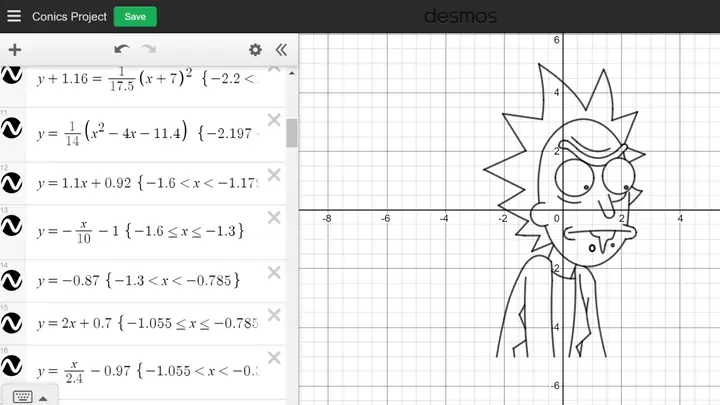
Đồ thị tham số cho phép vẽ các đường cong phức tạp như elip, cardioid, hoặc vòng cung.
x = acos(t)
y = bsin(t)
t ∈ 0, 2π
Thêm slider cho a và b để thay đổi hình dạng elip.
6.3. Đồ Thị Polar
Desmos hỗ trợ tọa độ cực (polar) bằng cách sử dụng r và θ:
r = 1 + sin(θ)
θ ∈ 0, 2π
Kết quả là một vòng cardioid. Bạn có thể thêm các hàm như:
r = 2cos(3θ)
để tạo các hoa văn dạng “rose”.
6.4. Sử Dụng Hàm Tùy Chỉnh (Custom Functions)
Bạn có thể định nghĩa hàm riêng:
g(x) = x^3 - 3x
Sau đó sử dụng hàm này trong các biểu thức khác:
y = g(x) + 2
Điều này giúp tái sử dụng công thức và giảm thiểu lỗi.
6.5. Thao Tác Với Đồ Thị Bằng Mã LaTeX

Có thể bạn quan tâm: Cách Vẽ Đẹp Trên Máy Tính: Hướng Dẫn Chi Tiết Từ Cơ Bản Đến Nâng Cao
Desmos cho phép chèn công thức LaTeX trong các nhãn, tiêu đề, hoặc chú thích. Để tạo nhãn cho một điểm đặc biệt:
- Click vào Add Item → Text.
- Nhập:
$$(x, y) = (2, 4)$$.
Kết quả sẽ hiển thị công thức LaTeX đẹp mắt trên đồ thị.
7. Lưu Trữ, Chia Sẻ Và Nhúng Đồ Thị
7.1. Lưu Đồ Thị
- Click Save (đĩa mềm) trên thanh công cụ.
- Đặt tên cho đồ thị.
- Đồ thị sẽ được lưu trong tài khoản của bạn (My Graphs).
7.2. Chia Sẻ Link
- Click Share → Copy Link.
- Bạn có thể gửi link này cho bất kỳ ai, người nhận chỉ cần mở trong trình duyệt là xem được đồ thị và có thể tương tác nếu bạn cấp quyền chỉnh sửa.
7.3. Nhúng Vào Trang Web
Desmos cung cấp mã iframe để nhúng đồ thị vào blog, website, hoặc LMS (Learning Management System). Trong phần Share, chọn Embed và sao chép đoạn mã:
<iframe src="https://www.desmos.com/calculator/abcd1234?embed" width="600" height="400" style="border: none;"></iframe>
Bạn có thể thay đổi width và height tùy ý.
7.4. Xuất Đồ Thị Thành Ảnh
- Click vào biểu tượng Export Image (camera) trên thanh công cụ.
- Chọn định dạng PNG hoặc SVG.
- Tải về và sử dụng trong tài liệu, bài giảng, hoặc bài tập.
8. Ứng Dụng Thực Tế Trong Giáo Dục
8.1. Giải Bài Toán Hình Học
- Đường tròn:
x^2 + y^2 = r^2. Thêm slider chorđể minh hoạ cách bán kính ảnh hưởng tới diện tích. - Đường thẳng:
y = mx + b. Thay đổimvàbbằng slider để giải bài tập về góc và giao điểm.
8.2. Giải Bài Toán Đạo Hàm
- Vẽ hàm số
f(x)và đạo hàmf'(x)cùng lúc:
f(x) = x^3 - 3x f'(x) = 3x^2 - 3 - Thêm tangent line tại một điểm
a:
y = f'(a)(x - a) + f(a)
Tạo slider choađể quan sát đường tiếp tuyến di chuyển dọc theo đồ thị.
8.3. Thống Kê và Xác Suất
-
Vẽ phân phối chuẩn:
f(x) = (1/(σsqrt(2π))) e^(-(x-μ)^2/(2σ^2))
Thêm slider choμ(mean) vàσ(standard deviation) để thấy ảnh hưởng lên đồ thị. -
Vẽ hàm mật độ xác suất (PDF) và hàm phân phối tích lũy (CDF) cùng lúc.
8.4. Mô Phỏng Kinh Tế và Khoa Học
-
Mô hình cung cầu: Vẽ đường cung
S(p) = a - b pvà đường cầuD(p) = c - d p. Đánh dấu điểm cân bằng và sử dụng slider để thay đổia, b, c, d. -
Mô hình tăng trưởng dân số:
P(t) = P0 e^{rt}. Thêm slider chor(tốc độ tăng) vàP0(dân số ban đầu).
9. Các Lỗi Thường Gặp Và Cách Khắc Phục
| Lỗi | Nguyên Nhân | Giải Pháp |
|---|---|---|
| Đồ thị không hiển thị | Sai cú pháp, thiếu dấu = |
Kiểm tra lại cú pháp, chắc chắn có dấu = ở đầu biểu thức. |
| Slider không hoạt động | Giá trị min > max hoặc step = 0 | Điều chỉnh lại phạm vi và bước nhảy trong cài đặt slider. |
| Lỗi khi nhập hàm lượng giác | Đặt đơn vị độ thay vì radian | Desmos mặc định dùng radian. Nếu muốn độ, dùng deg(x) hoặc chuyển đổi: xπ/180. |
| Không thể chia sẻ đồ thị | Đồ thị chưa lưu | Nhấn Save trước khi chia sẻ link. |
| Đồ thị quá chồng chập | Quá nhiều hàm cùng lúc | Ẩn một số hàm bằng cách click vào biểu tượng mắt (eye) bên cạnh biểu thức. |
10. Tài Nguyên Học Thêm
- Desmos Handbook: Tài liệu chính thức của Desmos, cung cấp hướng dẫn chi tiết về mọi tính năng.
- YouTube Channel – Desmos: Các video hướng dẫn ngắn gọn, ví dụ thực tế.
- Khoa học mở (OpenStax): Sách giáo khoa miễn phí có các ví dụ sử dụng Desmos.
- Cộng đồng Reddit r/Desmos: Nơi người dùng chia sẻ đồ thị sáng tạo và giải đáp thắc mắc.
11. Kết Luận
Desmos là một công cụ vẽ đồ thị đa năng, không chỉ giúp học sinh, sinh viên nắm bắt nhanh các khái niệm toán học mà còn hỗ trợ giáo viên trong việc thiết kế bài giảng sinh động và tương tác. Từ việc vẽ một hàm số đơn giản, tạo slider để minh hoạ tính năng động, cho tới việc phân tích dữ liệu thống kê và mô phỏng các mô hình phức tạp, Desmos đáp ứng mọi nhu cầu với giao diện dễ dùng và tính năng mạnh mẽ.
Hy vọng qua bài viết này, bạn đã nắm được cách vẽ đồ thị trên Desmos một cách toàn diện, từ cơ bản đến nâng cao. Hãy thực hành, khám phá và chia sẻ những đồ thị sáng tạo của mình với cộng đồng. Khi bạn thành thạo Desmos, việc giải toán, trình bày dữ liệu, và truyền đạt kiến thức sẽ trở nên thú vị và hiệu quả hơn bao giờ hết.
Chúc bạn thành công và luôn tận hưởng niềm vui khi khám phá thế giới toán học qua Desmos!