
Có thể bạn quan tâm: Cách Vẽ Ô Tô Mercedes: Hướng Dẫn Chi Tiết Từ Cơ Bản Đến Nâng Cao
TÓM TẮT
- 1 1. Giới thiệu chung về việc vẽ đồ trong Minecraft
- 2 2. Chuẩn bị trước khi bắt đầu
- 3 3. Các bước cơ bản để vẽ một bức pixel art
- 4 4. Kỹ thuật nâng cao
- 5 5. Các mẫu pixel art phổ biến và cách thực hiện
- 6 6. Mẹo và thủ thuật để tối ưu quá trình vẽ
- 7 7. Các nguồn tài nguyên và cộng đồng hỗ trợ
- 8 8. Tổng kết
1. Giới thiệu chung về việc vẽ đồ trong Minecraft
Minecraft không chỉ là một trò chơi xây dựng thế giới voxel vô tận, mà còn là một nền tảng sáng tạo nghệ thuật số. Việc vẽ đồ (còn gọi là “pixel art”) trong Minecraft đã trở thành một trong những hoạt động được người chơi yêu thích, giúp thể hiện cá tính, sở thích và tài năng của mình. Bài viết này sẽ hướng dẫn bạn cách vẽ đồ trong Minecraft một cách chi tiết, từ những bước cơ bản nhất cho người mới bắt đầu cho tới các kỹ thuật nâng cao dành cho những người đã có kinh nghiệm.
Lưu ý: Bài viết được chia thành các phần rõ ràng, mỗi phần sẽ giải thích một khái niệm hoặc kỹ thuật cụ thể. Hãy đọc kỹ và thực hành từng bước để đạt được kết quả tốt nhất.
2. Chuẩn bị trước khi bắt đầu
2.1. Lựa chọn chế độ chơi
- Survival (Sinh tồn): Bạn sẽ phải tự khai thác tài nguyên, tạo ra các khối cần thiết để vẽ. Thách thức ở đây là quản lý thời gian, nguồn lực và bảo vệ bản thân khỏi mob.
- Creative (Sáng tạo): Bạn có không giới hạn tài nguyên và có thể bay, giúp việc vẽ trở nên nhanh chóng và dễ dàng hơn. Đây là chế độ lý tưởng để thực hành và thử nghiệm các mẫu vẽ phức tạp.
- Adventure (Phiêu lưu) và các server đa người: Cũng có thể vẽ, nhưng cần lưu ý các quy tắc và giới hạn của server.
2.2. Công cụ và tài nguyên cần thiết
| Tài nguyên | Mô tả | Cách thu thập |
|---|---|---|
| Block (khối) đa dạng | Đá, gạch, gạch đỏ, kính, vải, thảm, v.v. | Khai thác, chế tạo, mua trong shop (nếu có) |
| Palette (bảng màu) | Tập hợp các khối màu để tạo màu sắc cho bức tranh | Chọn các khối có màu sắc phù hợp |
| Chisel (đục) hoặc mod hỗ trợ | Giúp tạo các hình dạng chi tiết (nếu dùng mod) | Cài đặt mod như Chisel, Carpenter’s Blocks |
| Command Block (khối lệnh) | Đối với các bản vẽ phức tạp, có thể dùng lệnh để đặt khối nhanh | Chế tạo bằng công thức (cần chế độ Creative) |
| WorldEdit (mod/plugin) | Công cụ mạnh mẽ để sao chép, dán, và chỉnh sửa khối nhanh | Cài đặt trên server hoặc client (đòi hỏi Forge/Fabric) |
2.3. Lựa chọn địa điểm
- Mặt đất bằng phẳng: Giúp việc đặt khối dễ dàng và chính xác.
- Gần nguồn sáng: Đảm bảo khu vực đủ ánh sáng để nhìn rõ màu sắc.
- Khu vực riêng: Tránh ảnh hưởng tới các công trình khác và giảm thiểu việc bị mob tấn công (trong chế độ Survival).
3. Các bước cơ bản để vẽ một bức pixel art

Có thể bạn quan tâm: Cách Vẽ Đồ Thị Brick: Hướng Dẫn Chi Tiết Từ Cơ Bản Đến Nâng Cao
3.1. Lên ý tưởng và chuẩn bị bản vẽ mẫu (reference)
- Chọn hình ảnh: Đối với người mới, nên chọn hình ảnh đơn giản như biểu tượng, trái tim, hay nhân vật hoạt hình.
- Chuyển đổi sang dạng pixel: Sử dụng các công cụ trực tuyến như Pixelator, Piskel, hoặc Photoshop để giảm kích thước hình ảnh xuống 32×32, 64×64 pixel tùy mức độ chi tiết mong muốn.
- Lưu dưới dạng lưới (grid): Đảm bảo mỗi pixel tương ứng với một khối trong Minecraft.
3.2. Xây dựng khung (outline) cho bức tranh
- Bước 1: Đánh dấu góc trái trên của khu vực vẽ (ví dụ: (x0, y0, z0)).
- Bước 2: Dùng các khối màu đen hoặc màu tối để vẽ khung xung quanh hình ảnh. Đây là “đường viền” giúp bạn định vị các khối màu sắc chính.
- Mẹo: Nếu không muốn sử dụng màu đen, có thể dùng Barrier Block (khối rào chắn) để tạo khung không nhìn thấy được trong game, chỉ để tham khảo.
3.3. Đặt các khối màu
- Cách đặt khối: Click chuột phải vào vị trí muốn đặt khối. Đối với chế độ Creative, bạn có thể “đặt nhanh” bằng cách giữ chuột trái và kéo.
- Sắp xếp màu: Theo bản vẽ mẫu, đặt từng khối màu vào vị trí tương ứng. Hãy nhớ rằng mỗi pixel trong hình ảnh = một khối trong Minecraft.
- Kiểm tra độ tương phản: Đôi khi màu trong game không giống màu trong bản vẽ. Hãy thử nghiệm với các khối có màu gần nhất (ví dụ: Red Wool cho màu đỏ tươi, Terracotta cho màu nâu đất).
3.4. Hoàn thiện và chỉnh sửa
- Kiểm tra lại toàn bộ bức tranh: Đảm bảo không có khối bị sai màu hoặc vị trí.
- Thêm chi tiết phụ: Nếu muốn tăng độ chi tiết, có thể thêm các khối Glowstone (đèn phát sáng) để tạo hiệu ứng ánh sáng, hoặc Glass (kính) để làm nền trong suốt.
- Lưu trữ bản sao: Sử dụng WorldEdit để tạo một bản sao (copy) của bức tranh, giúp bạn có thể sao chép nhanh sang các khu vực khác.
4. Kỹ thuật nâng cao
4.1. Sử dụng WorldEdit để tạo pixel art nhanh chóng
WorldEdit là một plugin/mod mạnh mẽ cho phép bạn thao tác với hàng ngàn khối một cách nhanh chóng.
4.1.1. Cài đặt WorldEdit
- Tải file: Truy cập trang chính thức của WorldEdit (https://enginehub.org/worldedit/) và tải phiên bản phù hợp với server hoặc client (Forge/Fabric).
- Cài đặt: Đối với server, đặt file .jar vào thư mục
plugins(Spigot/Bukkit) hoặcmods(Forge/Fabric). Khởi động lại server. - Kiểm tra: Gõ lệnh
/we versionđể xác nhận plugin đã hoạt động.
4.1.2. Tạo pixel art bằng lệnh //draw (vẽ)
-
Cú pháp cơ bản:
//draw <shape> <size> <block>
Ví dụ://draw cube 5 stonesẽ tạo một khối hình lập phương 5x5x5 bằng đá. -
Dùng
//paste: Khi đã có một mẫu pixel art đã chuẩn bị (thông qua//copyvà//paste), bạn có thể sao chép và dán nhanh vào vị trí mới.
Cách Vẽ Đồ Trong Minecraft Có thể bạn quan tâm: Cách Vẽ Đầu Móng Trắng Đẹp Và Chắc Chắn: Hướng Dẫn Từng Bước Cho Người Mới Bắt Đầu
4.1.3. Dùng //schem để lưu và tải lại
- Lưu mẫu:
//schem save my_art - Tải lại:
//schem load my_art→//paste
Bằng cách này, bạn có thể tạo một thư viện các bức tranh pixel art và sử dụng lại chúng trong các dự án khác nhau.
4.2. Tạo hiệu ứng 3D (Depth)
Thay vì chỉ vẽ trên một mặt phẳng, bạn có thể tạo chiều sâu bằng cách:
- Sử dụng các lớp khối: Đặt các khối màu sáng ở phía trước, màu tối ở phía sau để tạo cảm giác “đổ bóng”.
- Thêm khối đục (Stained Glass): Dùng kính màu để tạo các lớp trong suốt, giúp bức tranh trông giống như có lớp nền.
- Sử dụng block
SlabvàStairs: Tạo các mặt nghiêng và độ cao khác nhau, tăng tính thẩm mỹ.
4.3. Ánh sáng và hiệu ứng neon
- Glowstone và Sea Lantern: Đặt ở những vị trí cần phát sáng, tạo hiệu ứng neon cho các chi tiết quan trọng.
- Redstone Lamp: Có thể bật tắt bằng Redstone để tạo hiệu ứng nhấp nháy.
- Shulker Box: Khi đặt trong chế độ Creative, có thể dùng màu của Shulker Box để tạo các khối màu rực rỡ mà không cần dùng nhiều tài nguyên.
4.4. Vẽ động (Animated Pixel Art)
Bạn có thể tạo các khung hình thay đổi nhanh bằng cách:
- Sử dụng command block để thay đổi khối theo thời gian.
- Lệnh
/setblock: Thay đổi khối tại một vị trí cụ thể.
/setblock <x> <y> <z> minecraft:red_wool - Kết hợp với Redstone Clock: Đặt một bộ đếm Redstone để lặp lại lệnh mỗi vài tick, tạo ra chuyển động mượt mà.
Ví dụ: Đèn chớp
- Đặt command block với lệnh
/setblock ~ ~ ~ minecraft:redstone_lamppowered=truevà một command block khác để tắt. - Kết nối chúng bằng Redstone Clock (điều chỉnh tốc độ bằng repeaters).
5. Các mẫu pixel art phổ biến và cách thực hiện
5.1. Mẫu “Heart” (Trái tim)
- Kích thước: 16×16
- Khối màu: Red Wool, Pink Wool, và Black Wool (đường viền)
- Bước thực hiện:
- Vẽ khung 16×16 bằng Black Wool.
- Đặt Red Wool cho phần trung tâm, Pink Wool cho các góc.
- Kiểm tra và chỉnh sửa.
5.2. Mẫu “Creeper Face”
- Kích thước: 32×32
- Khối màu: Green Concrete, Black Concrete, và White Concrete.
- Chi tiết: Dùng White Concrete cho mắt, Black Concrete cho miệng và viền.
5.3. Mẫu “Minecraft Logo”
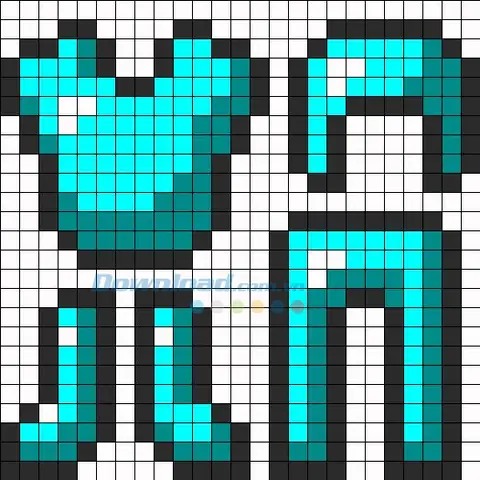
Có thể bạn quan tâm: Cách Vẽ Đuôi Chân Mày Đẹp Tự Nhiên: Hướng Dẫn Chi Tiết Từng Bước Cho Người Mới Bắt Đầu
- Kích thước: 64×32
- Khối màu: Brown Wool (đối với chữ “Minecraft”), Green Concrete (đối với nền), và White Wool (đối với các chi tiết phụ).
5.4. Mẫu “Pixel Art Landscape” (Cảnh quan)
- Kích thước: 128×64 (đòi hỏi nhiều khối)
- Khối màu: Sử dụng nhiều loại khối như Grass Block, Dirt, Sand, Water, Leaves, Log, Stone, Snow.
- Kỹ thuật: Tạo các lớp nền (đất, nước, bầu trời), sau đó thêm các chi tiết như cây, núi, mặt trăng.
6. Mẹo và thủ thuật để tối ưu quá trình vẽ
- Sử dụng “Marker Blocks”: Đặt một lớp khối tạm thời (ví dụ:
BarrierhoặcStructure Void) để làm hướng dẫn vị trí. - Zoom In/Out: Khi dùng chế độ Creative, dùng phím F5 để xoay camera và xem từ góc độ khác, giúp kiểm tra chi tiết.
- Sao chép mẫu: Dùng
Ctrl + CvàCtrl + Vtrong chế độ Creative (bằng cách giữ chuột trái) để sao chép nhanh các khối. - Sử dụng “Palette Organizer”: Đặt các khối màu gần nhau trong inventory để chuyển đổi nhanh.
- Giảm lag: Khi vẽ khu vực lớn, tắt particles, render distance và bật Fast Render (nếu có) để giảm tải cho máy tính.
7. Các nguồn tài nguyên và cộng đồng hỗ trợ
- Reddit: r/Minecraft, r/PixelArt
- Discord: Minecraft Pixel Art Community
- YouTube: Kênh “Grian”, “Mumbo Jumbo”, “MHFuzz” có nhiều tutorial vẽ pixel art.
- Website: https://minecraft-art.net/ – thư viện các mẫu pixel art đã được chuyển đổi sẵn.
- Mod Packs: “Pixelmon” (có hỗ trợ các mô hình pixel), “Chisel” (tạo khối đa dạng).
8. Tổng kết
Việc vẽ đồ trong Minecraft không chỉ là một hoạt động giải trí mà còn là cách để bạn thể hiện sáng tạo và kỹ năng thiết kế. Bằng việc nắm vững các bước cơ bản – từ chuẩn bị ý tưởng, lựa chọn khối, đến thực hiện và tối ưu hoá – bạn có thể tạo ra những tác phẩm pixel art ấn tượng, dù là trong một thế giới Survival khắc nghiệt hay trong không gian Creative thoải mái.
Hãy bắt đầu từ những mẫu đơn giản như trái tim hay khuôn mặt Creeper, sau đó dần dần thử thách bản thân bằng các bức tranh phức tạp hơn, thậm chí là những cảnh quan 3D hay pixel art động. Đừng quên khai thác các công cụ mạnh mẽ như WorldEdit, command block, và mod hỗ trợ để tăng tốc quá trình sáng tạo.
Cuối cùng, hãy chia sẻ tác phẩm của mình với cộng đồng Minecraft, nhận phản hồi và học hỏi thêm những kỹ thuật mới. Chắc chắn rằng, với sự kiên nhẫn và đam mê, bạn sẽ trở thành một “nghệ sĩ pixel” thực thụ trong thế giới block vô tận.
Chúc bạn thành công và luôn sáng tạo!