
TÓM TẮT
- 1 Mở Đầu
- 2 1. Hiểu Rõ Khái Niệm “Độ” Trong Thiết Kế Kiến Trúc
- 3 2. Chuẩn Bị Trước Khi Vẽ Độ
- 4 3. Các Cách Vẽ Độ Cơ Bản Trong Revit
- 5 4. Kỹ Thuật Nâng Cao: Độ Tự Động và Tham Chiếu
- 6 5. Thực Hành: Quy Trình Vẽ Độ Cho Một Tòa Nhà 5 Tầng
- 7 6. Giải Quyết Các Vấn Đề Thường Gặp Khi Vẽ Độ
- 8 7. Tối Ưu Hóa Hiệu Suất Khi Làm Việc Với Nhiều Độ
- 9 8. Kết Luận
Mở Đầu
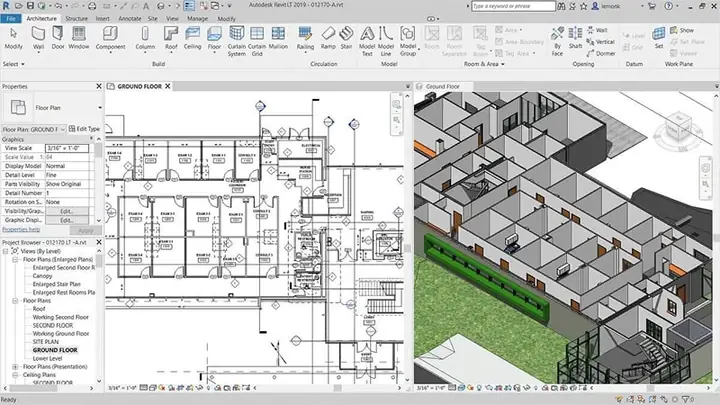
Revit là một trong những phần mềm BIM (Building Information Modeling) mạnh mẽ và phổ biến nhất hiện nay, được sử dụng rộng rãi trong ngành kiến trúc, kết cấu và MEP. Một trong những yêu cầu quan trọng trong quá trình thiết kế là việc thể hiện độ (còn gọi là “cột móc”, “cột trụ”, “cột chịu lực”) một cách chính xác, vừa đáp ứng tiêu chuẩn kỹ thuật, vừa dễ dàng chỉnh sửa và quản lý trong mô hình 3D. Bài viết dưới đây sẽ cung cấp cho bạn một hướng dẫn chi tiết, từ những kiến thức cơ bản nhất cho tới các kỹ thuật nâng cao, giúp bạn vẽ độ trong Revit một cách nhanh chóng, hiệu quả và chuyên nghiệp.
1. Hiểu Rõ Khái Niệm “Độ” Trong Thiết Kế Kiến Trúc
1.1 Độ là gì?
- Độ là một thành phần cấu trúc dọc, chịu tải trọng trọng lực và truyền tải lực lên nền móng hoặc các tầng dưới.
- Thông thường, độ có hình dạng hình trụ (có thể là tròn, vuông, chữ nhật, hoặc dạng đặc biệt) và được đặt ở các vị trí chiến lược như góc phòng, trung tâm sàn, hoặc nơi có tải trọng lớn.
1.2 Vai trò của độ trong mô hình Revit
- Cấu trúc chịu lực: Độ giúp mô hình phản ánh đúng tính chất chịu lực của công trình.
- Định vị chính xác: Độ thường là điểm tham chiếu để đặt các phần tử khác như cột, dầm, tường.
- Thông tin dữ liệu: Mỗi độ trong Revit có thể gắn các thông số kỹ thuật (kích thước, vật liệu, trọng lượng) và liên kết tới các bảng tính, báo cáo.
2. Chuẩn Bị Trước Khi Vẽ Độ
Có thể bạn quan tâm: Cách Vẽ Độ Dời Ảnh: Hướng Dẫn Chi Tiết Từ Cơ Bản Đến Nâng Cao
2.1 Kiểm tra phiên bản Revit
- Các hướng dẫn dưới đây áp dụng cho Revit 2026, 2026, 2026 và các phiên bản mới hơn. Nếu bạn dùng phiên bản cũ, một số công cụ có thể không có hoặc giao diện hơi khác.
2.2 Thiết lập dự án
- Mở project hoặc tạo một project mới (File > New > Project).
- Chọn template phù hợp (Architecture Template hoặc Structure Template) tùy thuộc vào mục tiêu thiết kế.
- Kiểm tra units: Vào
Manage > Project Unitsvà thiết lập đơn vị đo (mm, cm, m) cho Length, Area, Volume, etc.
2.3 Tạo Family cho độ (nếu cần)
- Revit cung cấp một số family độ mặc định trong thư viện, nhưng thường bạn sẽ cần tạo family tùy chỉnh để đáp ứng tiêu chuẩn địa phương.
- Các bước tạo family:
- File > New > Family → Chọn template “Metric Structural Column.rft” (hoặc “Imperial Structural Column.rft”).
- Vẽ hình dạng (Extrusion) theo kích thước yêu cầu.
- Thêm tham số (Parameters) cho chiều cao, đường kính, vật liệu.
- Lưu dưới dạng “MyCustomColumn.rfa” và Load into Project.
3. Các Cách Vẽ Độ Cơ Bản Trong Revit
3.1 Sử dụng công cụ “Structural Column”
- Vào tab Architecture hoặc Structure → Chọn
Column→Structural Column. - Chọn family: Trong Properties, nhấn vào biểu tượng family và chọn family đã tạo hoặc family mặc định (Concrete, Steel, etc.).
- Đặt vị trí:
- Click vào điểm muốn đặt độ trên mặt bằng (floor) hoặc trên mặt cắt (section).
- Sử dụng Temporary Dimensions để điều chỉnh vị trí chính xác (ví dụ: 2000 mm từ tường).
- Thiết lập chiều cao:
- Trong Properties, nhập giá trị cho
Unconnected HeighthoặcTop Constraint(độ cao tới Level trên cùng). - Xác nhận: Nhấn
Finish Edit Mode(hoặcEsc) để hoàn tất.
3.2 Sử dụng “Component” (Family Instance)
Có thể bạn quan tâm: Cách Vẽ Đồng Tiền Bạc: Hướng Dẫn Chi Tiết Từ Cơ Bản Đến Nâng Cao
Nếu độ bạn muốn là một family không phải structural column (ví dụ: cột trụ bê tông với chi tiết đặc biệt), bạn có thể:
- Insert > Load Family → Chọn family đã tạo.
- Place Component: Vào
Architecture > Component→ Chọn family → Đặt vào vị trí. - Điều chỉnh: Sử dụng
Move,Rotate, vàScaleđể tinh chỉnh.
3.3 Tạo độ bằng “Model In-Place”
Đây là cách nhanh chóng nếu bạn chỉ cần một độ duy nhất và không muốn tạo family:
- Architecture > Component > Model In-Place.
- Đặt Category là
Structural Columns. - Vẽ hình dạng: Sử dụng
Extrusion,Blend, hoặcRevolveđể tạo cột. - Xác định chiều cao: Nhập giá trị trong
Properties. - Finish: Click
Finish Model.
Lưu ý: Mặc dù Model In-Place tiện lợi, nhưng không thể tái sử dụng cho các dự án khác và khó quản lý khi số lượng độ tăng.
4. Kỹ Thuật Nâng Cao: Độ Tự Động và Tham Chiếu
4.1 Dùng “Array” để tạo nhiều độ đồng thời
Khi có nhiều độ giống nhau (ví dụ: hệ thống cột trụ 4×4 m), sử dụng Array giúp tiết kiệm thời gian.

Có thể bạn quan tâm: Cách Vẽ Đồng Hồ Omnitrix Chi Tiết Từ A‑z: Hướng Dẫn Dành Cho Người Mới Bắt Đầu Và Các Fan Hâm Mộ
- Chọn độ đã đặt.
- Modify > Array.
- Chọn kiểu:
LinearhoặcRadial. - Nhập số lượng và khoảng cách (distance) giữa các độ.
- Xác nhận: Nhấn
Finish.
4.2 Sử dụng “Copy/Monitor” để đồng bộ độ giữa các mô hình
Nếu bạn làm việc trong môi trường multi‑discipline (kiến trúc + kết cấu), bạn có thể:
- Copy/Monitor các độ từ mô hình kết cấu sang mô hình kiến trúc.
- Khi độ trong mô hình kết cấu thay đổi, Revit sẽ cảnh báo và cho phép cập nhật tự động.
4.3 Định nghĩa “Parameters” cho độ
- Instance Parameters: Áp dụng cho từng độ riêng lẻ (ví dụ: chiều cao riêng biệt).
- Type Parameters: Áp dụng cho toàn bộ family (ví dụ: vật liệu, kích thước tiêu chuẩn).
Cách tạo Parameter:
1. Vào Family Editor.
2. Create > Family Types.
3. Nhấn Add → Đặt tên, loại (Length, Area) và giá trị mặc định.
4. Đánh dấu Instance hoặc Type tùy mục đích.
4.4 Sử dụng “Schedules” để quản lý độ
- View > Schedules > Schedule/Quantities.
- Chọn
Structural Columns→OK. - Thêm các fields:
Family and Type,Level,Unconnected Height,Material,Volume. - Filter: Loại bỏ các cột không cần (ví dụ:
Family = "Wall Column"). - Sort/Group: Nhóm theo Level để dễ kiểm tra.
Kết quả: Bạn có một bảng tính tự động hiển thị toàn bộ độ, giúp kiểm tra khối lượng, vật liệu và hỗ trợ báo cáo.
5. Thực Hành: Quy Trình Vẽ Độ Cho Một Tòa Nhà 5 Tầng

Có thể bạn quan tâm: Cách Vẽ Đồi Trong Sketchup: Hướng Dẫn Chi Tiết Từ Cơ Bản Đến Nâng Cao
Bước 1: Xác định vị trí độ trên bản vẽ
- Dựa vào bản vẽ kiến trúc, xác định các cột móc tại góc phòng và trung tâm sàn.
- Đánh dấu các điểm trên Level 1 bằng công cụ
Reference Plane(Architecture > Work Plane > Reference Plane). Đặt dimension để xác định khoảng cách chuẩn (ví dụ: 3000 mm từ tường).
Bước 2: Tạo family độ chuẩn
- Mở
Metric Structural Column.rft. - Vẽ Extrusion: Đường tròn 400 mm đường kính, chiều cao 3000 mm.
- Thêm Parameter:
Diameter(Instance, Length) → Định dạng 400 mm.Height(Instance, Length) → Định dạng 3000 mm.- Lưu và Load into Project.
Bước 3: Đặt độ trên Level 1
- Chọn
Structural Column→ Family làMyColumn. - Nhập Level = Level 1, Height = 3000 mm.
- Đặt tại các reference plane đã tạo (sử dụng
Alignđể căn chính xác).
Bước 4: Sao chép độ lên các tầng
- Chọn một độ →
Copy→Paste Aligned>Same PlacetrênLevel 2,Level 3, …Level 5. - Hoặc sử dụng Array nếu các độ nằm theo lưới đều.
Bước 5: Kiểm tra và chỉnh sửa
- Mở 3D View → Kiểm tra vị trí và độ cao.
- Sử dụng Section View để xem độ cắt ngang, đảm bảo không giao nhau với tường hoặc dầm.
Bước 6: Tạo Schedule và báo cáo

- Thực hiện các bước trong 4.4 để tạo schedule.
- Export sang Excel nếu cần (Schedule > Export > Reports > Schedule).
6. Giải Quyết Các Vấn Đề Thường Gặp Khi Vẽ Độ
| Vấn đề | Nguyên nhân | Giải pháp |
|---|---|---|
| Độ không thẳng đứng | Constraint không đúng, hoặc sử dụng Copy từ mức độ khác |
Kiểm tra Base Constraint và Top Constraint, sử dụng Align với vertical datum |
| Độ chồng lên nhau | Không có đủ khoảng cách kiểm tra | Dùng Collision Detection (Add‑in) hoặc kiểm tra bằng Section |
| Thông số không cập nhật trong Schedule | Độ được tạo bằng Model In-Place |
Chuyển sang family Structural Column để có các parameter chuẩn |
| Độ không xuất hiện trong 3D view | View filter ẩn Structural Columns |
Mở Visibility/Graphics (VG) → Model Categories → Bật Structural Columns |
| Khi thay đổi kích thước family, các độ đã đặt thay đổi không đồng nhất | Sử dụng Instance vs Type sai |
Đảm bảo các parameter quan trọng (đường kính, chiều cao) là Instance nếu muốn thay đổi riêng lẻ |
7. Tối Ưu Hóa Hiệu Suất Khi Làm Việc Với Nhiều Độ
- Sử dụng Worksets: Đặt các độ vào workset riêng (ví dụ: “Structural Columns”) để dễ bật/tắt trong view.
- View Templates: Tạo template cho các view chứa độ, tắt các không cần thiết (mô hình nội thất, đồ nội thất) để giảm tải.
- Phân lớp (Phasing): Khi có các giai đoạn thi công, đặt độ theo Phase để chỉ hiển thị trong giai đoạn cần thiết.
- Link Revit Models: Nếu dự án lớn, tách mô hình kết cấu và kiến trúc, liên kết nhau. Độ sẽ được quản lý trong mô hình kết cấu, giảm tải cho mô hình kiến trúc.
8. Kết Luận
Việc vẽ độ trong Revit không chỉ là một thao tác kỹ thuật đơn thuần mà còn là một quá trình quản lý thông tin, tối ưu hoá quy trình thiết kế và đảm bảo tính chính xác của mô hình BIM. Từ việc tạo family tùy chỉnh, đặt độ bằng Structural Column, cho tới sử dụng các công cụ nâng cao như Array, Copy/Monitor, và Schedule, mỗi bước đều góp phần tạo ra một mô hình có giá trị thực tiễn cao, hỗ trợ tốt cho các giai đoạn thi công và quản lý dự án.
Hy vọng qua bài viết này, bạn đã nắm vững:
- Khái niệm và vai trò của độ trong Revit.
- Các cách vẽ độ cơ bản và nâng cao.
- Quy trình thực tế áp dụng vào dự án thực tế.
- Các giải pháp xử lý lỗi thường gặp và tối ưu hiệu suất.
Hãy áp dụng các kỹ thuật trên vào dự án của mình, và đừng quên luôn cập nhật các phiên bản mới của Revit để tận dụng các tính năng cải tiến, giúp công việc thiết kế của bạn ngày càng nhanh chóng, chính xác và chuyên nghiệp hơn. Chúc bạn thành công!