
TÓM TẮT
- 1 Mở Đầu
- 2 1. Tổng Quan Về Các Công Cụ Vẽ Đoạn Thẳng Trong Word
- 3 2. Cách Vẽ Đoạn Thẳng Cơ Bản Bằng Shapes
- 4 3. Vẽ Đoạn Thẳng Bằng Pen (Bút Vẽ) – Phương Pháp Tự Do
- 5 4. Tạo Đoạn Thẳng Trong SmartArt và Diagram
- 6 5. Đoạn Thẳng Trong Equation Editor (Công Thức Toán)
- 7 6. Thao Tác Nâng Cao: Đoạn Thẳng Động (Dynamic) và Liên Kết Đối Tượng
- 8 7. Các Lỗi Thường Gặp Khi Vẽ Đoạn Thẳng Và Cách Khắc Phục
- 9 8. Tối Ưu Hóa Đoạn Thẳng Cho Tài Liệu In Ấn
- 10 9. Mẹo Thủ Thuật Nhanh – Tạo Nhiều Đoạn Thẳng Đồng Loại
- 11 10. So Sánh Với Các Phần Mềm Khác
- 12 11. Các Bước Thực Hành – Tạo Một Sơ Đồ Vòng Đời Sản Phẩm
- 13 12. Kết Luận
Mở Đầu
Microsoft Word không chỉ là một công cụ soạn thảo văn bản mạnh mẽ, mà còn cung cấp một loạt các tính năng đồ họa giúp người dùng tạo ra các hình vẽ, biểu đồ và các đối tượng trực quan khác. Trong số các đối tượng này, đoạn thẳng là một trong những yếu tố cơ bản nhưng lại rất quan trọng trong việc minh hoạ, thiết kế sơ đồ, bản đồ tư duy, hay thậm chí là trong việc tạo các mẫu tài liệu thiết kế. Bài viết này sẽ cung cấp cho bạn một hướng dẫn toàn diện, chi tiết và dễ hiểu về cách vẽ đoạn thẳng trong Word, từ các phương pháp đơn giản nhất cho tới các kỹ thuật nâng cao, tùy chỉnh màu sắc, độ dày, kiểu đường, và thậm chí là tạo các đoạn thẳng động.
1. Tổng Quan Về Các Công Cụ Vẽ Đoạn Thẳng Trong Word
Trước khi bắt tay vào thực hành, bạn cần nắm rõ các công cụ và menu liên quan trong Word:
| Công cụ | Vị trí trong giao diện | Chức năng chính |
|---|---|---|
| Shapes (Hình dạng) | Tab Insert → Illustrations → Shapes | Cung cấp các hình dạng cơ bản, trong đó có “Line” (đoạn thẳng) |
| Drawing Tools | Khi một hình dạng được chọn, xuất hiện tab Format (hoặc Shape Format) | Cho phép tùy chỉnh màu, độ dày, kiểu đường, hiệu ứng |
| Pen (Bút vẽ) | Tab Draw (đối với Word 2026 trở lên) | Vẽ tự do, có thể tạo đoạn thẳng bằng cách kéo thả |
| SmartArt | Tab Insert → Illustrations → SmartArt | Tạo sơ đồ, biểu đồ có sẵn, có thể chèn đoạn thẳng trong các thành phần |
| Equation Editor | Tab Insert → Equation | Dùng để vẽ các đoạn thẳng trong công thức toán học (đường gạch dưới, dấu phẩy, …) |
| Grid và Guides | Tab View → Gridlines hoặc Ruler | Hỗ trợ căn chỉnh chính xác khi vẽ đoạn thẳng |
Mỗi công cụ có ưu và nhược điểm riêng, và tùy vào mục đích sử dụng, bạn có thể lựa chọn công cụ phù hợp nhất.
2. Cách Vẽ Đoạn Thẳng Cơ Bản Bằng Shapes
Bước 1: Mở Tab Insert và Chọn Shapes
- Mở tài liệu Word của bạn.
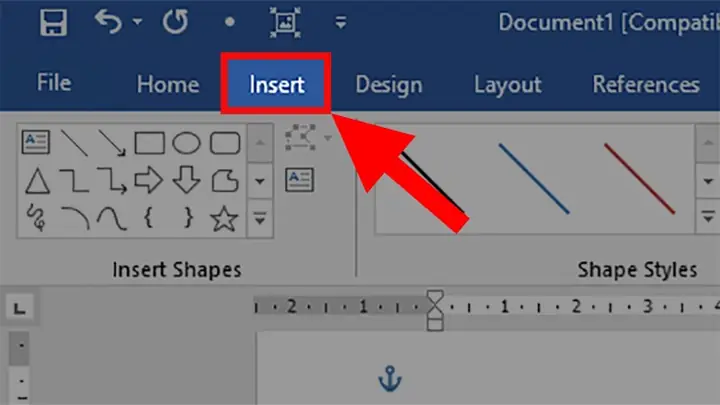
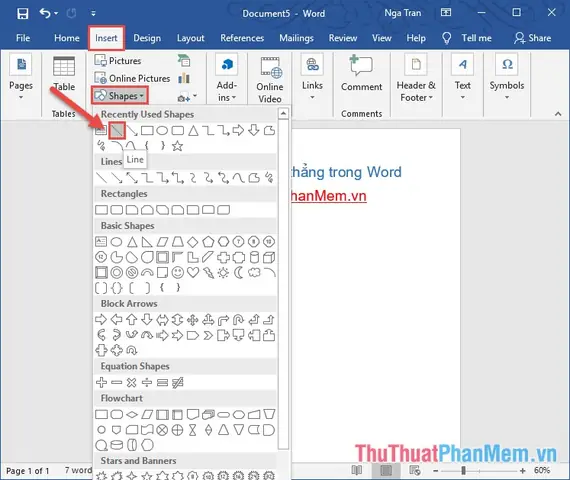
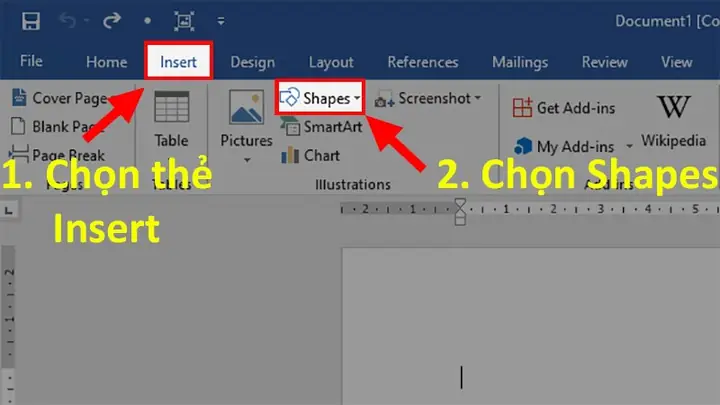
- Chuyển tới Tab Insert trên thanh Ribbon.
- Nhấn vào Shapes trong nhóm Illustrations.
- Trong danh sách hiện ra, di chuyển chuột tới mục Lines. Bạn sẽ thấy các tùy chọn:
- Line (đoạn thẳng thẳng)
- Arrow (đoạn thẳng có mũi tên)
- Double Arrow, Right Angle, Rounded Rectangle, v.v.
Bước 2: Vẽ Đoạn Thẳng

Có thể bạn quan tâm: Cách Vẽ Xe Tăng Kb‑44 Chi Tiết Từ A Đến Z: Hướng Dẫn Bước‑bước Cho Người Mới Bắt Đầu
- Chọn Line (biểu tượng một đoạn thẳng thẳng). Con trỏ sẽ chuyển thành dấu “+”.
- Di chuyển con trỏ tới vị trí muốn bắt đầu đoạn thẳng, nhấn và giữ chuột trái.
- Kéo chuột tới vị trí muốn kết thúc, sau đó thả chuột. Đoạn thẳng sẽ xuất hiện.
Mẹo: Để vẽ đoạn thẳng hoàn toàn ngang hoặc dọc, giữ phím Shift trong khi kéo. Để vẽ đoạn thẳng nghiêng ở góc 45°, giữ Shift và Ctrl đồng thời.
Bước 3: Định Dạng Đoạn Thẳng
Sau khi vẽ, đoạn thẳng vẫn đang được chọn (xung quanh nó sẽ có các “handle” – chấm tròn). Khi đó, một tab mới Shape Format (hoặc Drawing Tools → Format) sẽ xuất hiện trên thanh Ribbon.
2.3.1 Thay Đổi Màu Sắc
- Shape Outline → Chọn màu từ bảng màu hoặc More Outline Colors để nhập mã màu HEX/RGB.
- Đối với đường dày, chọn Weight → Thickness (độ dày) từ 0.25 pt đến 6 pt hoặc hơn.
2.3.2 Chọn Kiểu Đường (Line Style)
- Dashes → Chọn kiểu gạch (solid, dash, dot, dash‑dot, …). Đối với tài liệu kỹ thuật, kiểu Dash thường được dùng để biểu thị “đường ẩn”.
2.3.3 Thêm Mũi Tên
- Arrow → End Arrow (mũi tên cuối) hoặc Begin Arrow (mũi tên đầu) → Chọn kiểu mũi tên (simple, triangle, diamond, …).
- Độ lớn mũi tên có thể tùy chỉnh qua Size (small, medium, large).
2.3.4 Hiệu Ứng Đặc Biệt
- Shape Effects → Shadow, Reflection, Glow, Soft Edge… Tùy vào nhu cầu trình bày, bạn có thể thêm bóng đổ để đoạn thẳng nổi bật hơn.
Bước 4: Căn Chỉnh và Vị Trí Chính Xác
- Khi đoạn thẳng được chọn, sử dụng Position trong tab Format → Align để căn giữa, căn lề trái/phải, hoặc Rotate để quay góc.
- Để di chuyển chính xác, bật Ruler và Gridlines trong tab View. Bạn có thể kéo đoạn thẳng bằng phím mũi tên để di chuyển từng pixel.
3. Vẽ Đoạn Thẳng Bằng Pen (Bút Vẽ) – Phương Pháp Tự Do
Nếu bạn muốn vẽ một đoạn thẳng nhanh chóng mà không cần mở menu Shapes, Word cung cấp công cụ Pen trong tab Draw (có sẵn từ Word 2026 cho Windows 10, Office 365).
3.1 Kích Hoạt Tab Draw
- Chọn Tab Draw trên Ribbon. Nếu không thấy, vào File → Options → Customize Ribbon và đánh dấu “Draw”.
- Trong tab Draw, bạn sẽ thấy các công cụ bút: Pen, Pencil, Highlighter, Eraser.
3.2 Vẽ Đoạn Thẳng
Có thể bạn quan tâm: Cách Vẽ Vân Gỗ Trên Giấy: Hướng Dẫn Chi Tiết Từ Cơ Bản Đến Nâng Cao
- Chọn Pen (hoặc Pencil nếu muốn nét mảnh hơn).
- Nhấp và kéo từ điểm A tới điểm B.
- Khi thả chuột, Word sẽ tự động chuyển đoạn vẽ thành một đối tượng Ink (mực). Bạn có thể chỉnh sửa bằng cách nhấn chuột phải → Convert to Shapes để biến nó thành một Shape (đoạn thẳng thực thụ) và áp dụng các định dạng như ở mục 2.
Lưu ý: Ink có thể được lưu dưới dạng Ink Annotation và không hiển thị trên các phiên bản Word cũ hơn. Đối với tài liệu cần tương thích rộng, nên chuyển sang Shape.
4. Tạo Đoạn Thẳng Trong SmartArt và Diagram
Khi bạn đang thiết kế sơ đồ (flowchart, organization chart), việc chèn đoạn thẳng để nối các khối là rất cần thiết.
4.1 Sử Dụng SmartArt
- Insert → SmartArt → Process (hoặc Hierarchy, Relationship).
- Chọn mẫu sơ đồ phù hợp (ví dụ: Basic Process).
- Khi SmartArt được chèn, bạn có thể Add Shape → Add Connector để tạo đoạn thẳng nối các hình.
4.2 Tùy Chỉnh Connector
- Chọn connector → Format → Shape Outline để thay đổi màu, độ dày, kiểu đường.
- Đối với đường cong, chọn Edit Points (chuột phải → Edit Points) và kéo các điểm để tạo đường uốn.
5. Đoạn Thẳng Trong Equation Editor (Công Thức Toán)
Trong các tài liệu khoa học, đoạn thẳng thường xuất hiện dưới dạng overline, underline, hoặc vector (đánh dấu mũi tên trên chữ). Word cung cấp các ký hiệu này trong Equation Editor.
5.1 Tạo Overline (Đường Gạch Trên)
Có thể bạn quan tâm: Cách Vẽ Tóc Anime Đơn Giản: Hướng Dẫn Từng Bước Cho Người Mới Bắt Đầu
- Insert → Equation hoặc nhấn Alt + =.
- Gõ
\overline{AB}và nhấn Space. Word sẽ chuyển thành AB có gạch trên.
5.2 Tạo Vector (Mũi Tên Trên)
- Gõ
\vec{v}→ Space → Ký hiệu v sẽ có mũi tên trên.
5.3 Tạo Dấu Gạch Dưới (Underline)
- Trong Equation, gõ
\underline{AB}→ Space.
Các ký hiệu này thực chất là đoạn thẳng được gắn vào ký tự, rất hữu ích cho các công thức vật lý, đại số tuyến tính.
6. Thao Tác Nâng Cao: Đoạn Thẳng Động (Dynamic) và Liên Kết Đối Tượng
6.1 Tạo Đoạn Thẳng Liên Kết Hai Đối Tượng (Connector)
Trong Drawings phức tạp, bạn có thể muốn đoạn thẳng tự động di chuyển khi di chuyển các hình (ví dụ: một hình hộp và một hình tròn). Để làm điều này:
- Chèn hai Shape (ví dụ: Rectangle và Circle).
- Vào Insert → Shapes → Connector → Chọn Elbow Connector hoặc Straight Connector.
- Nhấp vào cạnh của Shape đầu tiên, kéo tới cạnh của Shape thứ hai. Khi di chuyển một trong hai Shape, connector sẽ tự động điều chỉnh.
6.2 Đoạn Thẳng Động (Animated Line) Trong PowerPoint (Mở Rộng)
Mặc dù Word không hỗ trợ animation trực tiếp, bạn có thể tạo một đoạn thẳng trong PowerPoint, thêm hiệu ứng Wipe hoặc Grow/Shrink, sau đó chèn slide này vào tài liệu Word dưới dạng Object → Insert Object → Create from File. Khi người đọc mở tài liệu, họ sẽ thấy đoạn thẳng “vẽ” dần dần.
Có thể bạn quan tâm: Cách Vẽ Thầy Giáo Đơn Giản: Hướng Dẫn Từng Bước Dành Cho Người Mới Bắt Đầu
7. Các Lỗi Thường Gặp Khi Vẽ Đoạn Thẳng Và Cách Khắc Phục
| Lỗi | Nguyên nhân | Cách khắc phục |
|---|---|---|
| Đoạn thẳng không hiển thị màu đúng | Định dạng “Shape Outline” bị ghi đè bởi “Theme Color” | Vào Shape Format → Shape Outline → More Colors, bỏ chọn “Automatic” và chọn màu tùy chỉnh |
| Đoạn thẳng không căn chỉnh chính xác | Gridlines hoặc Ruler không bật | Bật View → Gridlines và Ruler, sau đó kéo bằng phím mũi tên |
| Khi di chuyển hình, connector không theo | Connector được vẽ dạng “Freeform” | Thay bằng Straight Connector hoặc Elbow Connector trong Shapes → Connectors |
| Đoạn thẳng biến thành hình ảnh (bitmap) khi lưu dưới định dạng .doc | Tài liệu được mở trong phiên bản cũ không hỗ trợ Shape | Lưu tài liệu dưới định dạng .docx hoặc chuyển đổi Shape thành Picture khi cần |
| Ink không hiển thị trên máy khác | Phiên bản Word không hỗ trợ Ink | Chuyển Ink sang Shape bằng Convert to Shapes hoặc vẽ lại bằng Shapes |
8. Tối Ưu Hóa Đoạn Thẳng Cho Tài Liệu In Ấn
Khi tài liệu sẽ được in, bạn cần chú ý tới một số yếu tố:
- Resolution: Đảm bảo độ dày đường (Weight) không quá mỏng (ít nhất 0.5 pt) để tránh mờ trên bản in.
- Màu sắc: Sử dụng màu CMYK (có thể nhập mã màu CMYK trong More Colors → Custom). Tránh màu quá nhạt.
- Kiểu đường: Đối với bản in đen trắng, nên dùng solid hoặc dash dày để phân biệt.
- Khoảng cách lề: Đoạn thẳng gần lề có thể bị cắt. Kiểm tra Print Preview và điều chỉnh Margins.
9. Mẹo Thủ Thuật Nhanh – Tạo Nhiều Đoạn Thẳng Đồng Loại
Nếu bạn cần vẽ nhiều đoạn thẳng có cùng định dạng (độ dày, màu, kiểu), hãy sử dụng Format Painter:
- Vẽ một đoạn thẳng và định dạng như mong muốn.
- Chọn đoạn thẳng → Nhấn Format Painter (icon cọ) trên Ribbon.
- Nhấp vào vị trí khác để tạo đoạn thẳng mới; định dạng sẽ được sao chép tự động.
Ngoài ra, bạn có thể lưu đoạn thẳng dưới dạng Quick Part:
- Chọn đoạn thẳng → Insert → Quick Parts → Save Selection to Quick Part Gallery.
- Đặt tên và lưu. Khi cần, chỉ cần vào Quick Parts và chèn lại.
10. So Sánh Với Các Phần Mềm Khác
| Tính năng | Microsoft Word | Microsoft PowerPoint | Adobe Illustrator | Google Docs |
|---|---|---|---|---|
| Vẽ đoạn thẳng cơ bản | ✅ (Shapes) | ✅ (Shapes) | ✅ (Pen Tool) | ✅ (Drawing) |
| Định dạng chi tiết (độ dày, dash, arrow) | ✅ | ✅ | ✅ (Stroke) | ❌ (giới hạn) |
| Connector tự động | ✅ | ✅ | ❌ (phải dùng plugin) | ❌ |
| Ink → Convert to Shape | ✅ | ✅ | ❌ | ❌ |
| Hỗ trợ animation | ❌ (trực tiếp) | ✅ (Animations) | ✅ (Blend) | ❌ |
| Tính năng SmartArt | ✅ | ✅ | ❌ | ❌ |
Word vẫn là lựa chọn “tất cả trong một” cho các tài liệu văn bản có nhu cầu đồ họa vừa phải, trong khi PowerPoint và Illustrator cung cấp khả năng đồ họa mạnh hơn.
11. Các Bước Thực Hành – Tạo Một Sơ Đồ Vòng Đời Sản Phẩm
Để củng cố kiến thức, chúng ta cùng thực hành tạo một sơ đồ vòng đời sản phẩm (Product Life Cycle) chỉ dùng đoạn thẳng và Shapes trong Word.
Bước 1: Vẽ Trục X và Trục Y
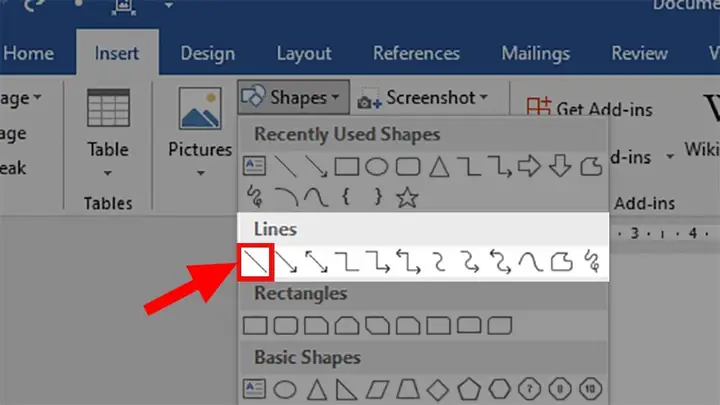
- Insert → Shapes → Line → Vẽ trục X (nằm ngang) và trục Y (nằm dọc). Đặt độ dày 1.5 pt, màu đen.
- Đặt Arrow ở đầu mỗi trục để biểu thị hướng.
Bước 2: Thêm Các Giai Đoạn
- Vẽ Curve (Insert → Shapes → Curve) để biểu thị đường cong chu kỳ.
- Dùng Line để nối các điểm quan trọng (ví dụ: “Introduction”, “Growth”, “Maturity”, “Decline”).
Bước 3: Đánh Dấu Các Điểm
- Chọn Insert → Shapes → Oval → Vẽ các vòng tròn nhỏ trên đường cong, đặt màu xanh.
- Thêm Text Box bên cạnh mỗi vòng tròn để ghi chú.
Bước 4: Định Dạng Tổng Thể
- Chọn View → Gridlines để căn chỉnh.
- Dùng Align → Align Center và Distribute Horizontally để bố trí đều các điểm.
- Thêm tiêu đề: Insert → Text Box → Nhập “Product Life Cycle”.
Sau khi hoàn thành, bạn sẽ có một sơ đồ chuyên nghiệp, mọi đoạn thẳng đều được tùy chỉnh chính xác và có thể chỉnh sửa dễ dàng.
12. Kết Luận
Vẽ đoạn thẳng trong Microsoft Word không chỉ là một thao tác đơn giản mà còn mở ra một loạt các khả năng đồ họa phong phú cho người dùng. Từ việc sử dụng Shapes để tạo các đoạn thẳng cơ bản, tới việc tận dụng Pen cho vẽ tự do, SmartArt cho sơ đồ phức tạp, và thậm chí là Equation Editor cho các ký hiệu toán học – Word cung cấp một bộ công cụ đa dạng, đáp ứng mọi nhu cầu từ học tập, công việc văn phòng cho tới thiết kế tài liệu chuyên nghiệp.
Bạn đã nắm vững:
- Cách vẽ, định dạng, căn chỉnh đoạn thẳng.
- Các kỹ thuật nâng cao như connector tự động, Ink → Shape conversion.
- Cách tránh các lỗi thường gặp và tối ưu cho in ấn.
- Các mẹo nhanh để nhân rộng đoạn thẳng đồng loại.
- Cách tích hợp đoạn thẳng vào sơ đồ, biểu đồ và công thức.
Hãy thực hành ngay trên tài liệu của mình, áp dụng các bước trên và bạn sẽ nhanh chóng trở thành một “nghệ nhân” trong việc sử dụng Word không chỉ để viết mà còn để vẽ. Chúc bạn thành công và tài liệu của bạn luôn trông thật chuyên nghiệp!