
TÓM TẮT
- 1 Mở Đầu
- 2 1. Tại Sao Cần Vẽ Dòng Kẻ Trong Word?
- 3 2. Các Loại Dòng Kẻ Thông Dụng Trong Word
- 4 3. Cách Vẽ Dòng Kẻ Ngang Cơ Bản
- 5 4. Vẽ Dòng Kẻ Dọc
- 6 5. Vẽ Đường Kẻ Hình (Shape Line) – Tùy Chỉnh Độ Cong, Mũi Tên, Đồ Thị
- 7 6. Tạo Đường Kẻ Bằng “Borders” Cho Đoạn Văn Hoặc Hình Ảnh
- 8 7. Đặt Dòng Kẻ Trang (Page Border)
- 9 8. Thủ Thuật Nâng Cao: Sử Dụng Tab Stops và Leader Dots Để Tạo Đường Kẻ Tự Động
- 10 9. Sử Dụng Macro Để Tự Động Chèn Dòng Kẻ
- 11 10. Các Vấn Đề Thường Gặp Khi Vẽ Dòng Kẻ Và Cách Khắc Phục
- 12 11. Thực Hành: Tạo Một Tài Liệu Mẫu Với Đa Dạng Dòng Kẻ
- 13 12. Tổng Kết
Mở Đầu
Microsoft Word là một trong những phần mềm soạn thảo văn bản phổ biến nhất hiện nay, không chỉ được sử dụng trong môi trường học tập, công sở mà còn trong các dự án thiết kế tài liệu chuyên nghiệp. Một trong những yếu tố quan trọng giúp tài liệu trở nên trực quan, dễ đọc và thẩm mỹ chính là việc vẽ các loại dòng kẻ (đường thẳng, đường gạch, đường nét đặc biệt…) trong Word. Nhiều người dùng, dù đã sử dụng Word trong thời gian dài, vẫn còn bối rối khi muốn tạo một dòng kẻ đúng vị trí, đúng kiểu, hoặc muốn tùy chỉnh độ dày, màu sắc, kiểu gạch chéo… Bài viết này sẽ cung cấp cho bạn một hướng dẫn chi tiết, từng bước một, từ cơ bản đến nâng cao, giúp bạn thành thạo cách vẽ dòng kẻ trong Word một cách nhanh chóng và hiệu quả.
1. Tại Sao Cần Vẽ Dòng Kẻ Trong Word?
1.1. Tăng Tính Thẩm Mỹ
- Dòng kẻ giúp chia tách các phần nội dung, tạo điểm nhấn cho tiêu đề, bảng biểu, hoặc các phần quan trọng.
- Khi thiết kế brochure, flyer, hay bản tin, các đường kẻ tạo nên bố cục hài hòa, chuyên nghiệp.
1.2. Hỗ Trợ Đọc Hiểu
- Đối với tài liệu dài, việc chèn đường kẻ giữa các chương, mục hoặc trong danh sách giúp người đọc dễ dàng nhận diện ranh giới và không bị lẫn lộn.
1.3. Tạo Định Dạng Đặc Biệt
- Trong hợp đồng, đề xuất, hoặc báo cáo tài chính, các đường kẻ thường dùng để đánh dấu chỗ ký tên, chỗ ghi chú, hoặc để người đọc tự điền thông tin.
2. Các Loại Dòng Kẻ Thông Dụng Trong Word
| Loại dòng kẻ | Mô tả | Khi nào dùng |
|---|---|---|
| Dòng kẻ ngang (Horizontal Line) | Đường thẳng ngang, có thể tùy chỉnh độ dày, màu sắc, kiểu gạch. | Tách đoạn văn, tiêu đề, phần tóm tắt. |
| Dòng kẻ dọc (Vertical Line) | Đường thẳng đứng, dùng để chia cột, tạo khung bên trong bảng. | Bảng biểu, bố cục hai cột. |
| Đường kẻ dạng hình (Shape Line) | Đường kẻ có thể uốn cong, mũi tên, hoặc hình dạng tùy chỉnh. | Sơ đồ, biểu đồ, flowchart. |
| Đường kẻ nền (Border) | Đường viền xung quanh đoạn văn, bảng, hình ảnh. | Tạo khung cho đoạn văn, bảng, hình ảnh. |
| Đường kẻ trang (Page Border) | Viền toàn bộ trang. | Thiết kế bìa, tài liệu đặc biệt. |
| Đường kẻ tự động (AutoFormat Line) | Được tạo tự động khi gõ ba dấu gạch dưới (—) rồi nhấn Enter. | Tạo nhanh đường kẻ ngang cơ bản. |
3. Cách Vẽ Dòng Kẻ Ngang Cơ Bản
3.1. Dùng Tùy Chọn “Borders” (Viền)

Có thể bạn quan tâm: Cách Vẽ Dáng Người Anime Nữ: Hướng Dẫn Từ Cơ Bản Đến Nâng Cao
- Chọn vị trí: Đặt con trỏ vào đoạn văn bạn muốn chèn dòng kẻ, hoặc để trống một đoạn mới.
- Mở tab “Home” → Nhấn vào biểu tượng Borders (hình hình vuông gồm 4 đường viền) trong nhóm Paragraph.
- Chọn Bottom Border (Viền dưới) để tạo một đường kẻ ngang ngay dưới đoạn văn đã chọn.
Mẹo: Nếu muốn tạo đường kẻ ở cả trên và dưới, chọn Top and Bottom Border.
3.2. Định Dạng Dòng Kẻ
- Sau khi chèn, bấm chuột phải vào dòng kẻ → Borders and Shading….
- Trong hộp thoại, bạn có thể:
- Style: Chọn kiểu gạch (đặc, đứt, chấm, v.v.).
- Color: Chọn màu sắc.
- Width: Đặt độ dày (pt).
- Apply to: Áp dụng cho Paragraph, Text, hoặc Whole document.
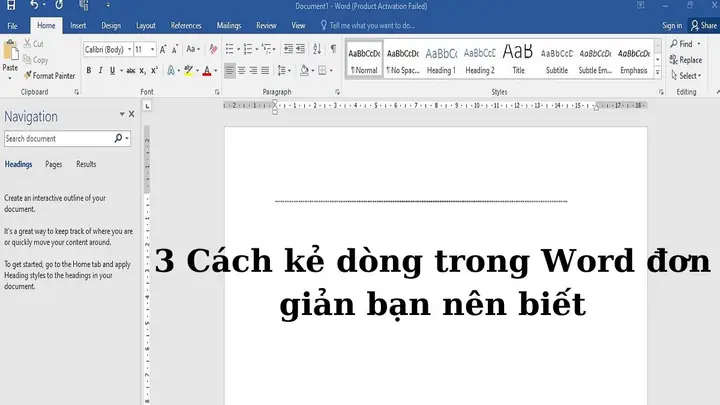
3.3. Dùng Tự Động “AutoFormat”
- Gõ ba dấu gạch dưới (
---) rồi Enter → Word tự động tạo một đường kẻ ngang toàn trang. - Tương tự:
→ Đường kẻ dày hơn.===→ Đường kẻ đôi.___→ Đường kẻ mỏng.
Lưu ý: Tùy chọn này có thể được tắt trong File → Options → Proofing → AutoCorrect Options → AutoFormat As You Type nếu bạn không muốn Word tự động chuyển đổi.
4. Vẽ Dòng Kẻ Dọc
4.1. Dùng Table (Bảng)
- Chèn bảng: Tab Insert → Table → Insert Table → Chọn 1 cột, 2 hàng (hoặc nhiều hơn tùy nhu cầu).
- Xóa viền: Chọn toàn bộ bảng → Table Design → Borders → No Border.
- Thêm viền dọc: Chọn cột mà bạn muốn có đường kẻ dọc → Table Design → Borders → Inside Vertical Border.
- Tùy chỉnh: Nhấn Borders and Shading để thay đổi màu, độ dày, kiểu.
4.2. Dùng Shapes (Hình dạng)
- Tab Insert → Shapes → Line.
- Kéo chuột từ vị trí bắt đầu tới vị trí kết thúc để vẽ một đường thẳng dọc.
- Khi chọn đường kẻ → Format → Shape Outline để thay đổi:
- Weight (độ dày).
- Dash Style (kiểu gạch).
- Color.
Lưu ý: Để giữ đường kẻ dọc luôn thẳng đứng, giữ phím Shift khi kéo.
5. Vẽ Đường Kẻ Hình (Shape Line) – Tùy Chỉnh Độ Cong, Mũi Tên, Đồ Thị
5.1. Vẽ Đường Thẳng Đơn
Có thể bạn quan tâm: Cách Vẽ Cây Lúa Đơn Giản: Hướng Dẫn Từng Bước Cho Người Mới Bắt Đầu
- Insert → Shapes → Line → Kéo thả.
- Định dạng: Shape Outline → Arrow để thêm mũi tên ở đầu hoặc cuối.
5.2. Vẽ Đường Cong (Scribble)
- Insert → Shapes → Scribble.
- Vẽ tự do bằng chuột hoặc bút cảm ứng.
- Khi thả chuột, đường sẽ được tự động “cố định”. Bạn có thể chỉnh sửa bằng Edit Points (chuột phải → Edit Points).
5.3. Vẽ Đường Đoạn (Connector)
- Insert → Shapes → Elbow Connector, Straight Connector, hoặc Curved Connector.
- Dùng để nối các SmartArt, Shapes, hoặc Text Boxes trong sơ đồ.
Mẹo thiết kế: Khi sử dụng connector, hãy gắn (snap) đầu và cuối vào các shape để chúng di chuyển đồng bộ khi bạn chỉnh sửa layout.
6. Tạo Đường Kẻ Bằng “Borders” Cho Đoạn Văn Hoặc Hình Ảnh
6.1. Viền Đoạn Văn
- Chọn đoạn văn.
- Home → Borders → Borders and Shading.
- Trong Box → Chọn All borders hoặc Custom để chỉ tạo viền trái, phải, trên, dưới.
- Đặt Padding (khoảng cách nội dung tới viền) trong Options để tránh văn bản chạm viền.
6.2. Viền Hình Ảnh
- Click vào hình ảnh → Picture Format → Picture Border.
- Chọn màu, độ dày, kiểu gạch.
- Đối với viền đa dạng (điểm chấm, gạch đôi), vào More Lines để tùy chỉnh chi tiết.
7. Đặt Dòng Kẻ Trang (Page Border)
- Design → Page Borders (hoặc Layout → Page Background → Page Borders).
- Chọn Box, Shadow, 3‑D, hoặc Custom.
- Cài đặt:
- Art: Chọn họa tiết (điểm, sao, hoa).
- Color, Width, Art Width.
- Áp dụng cho Whole document, This section, hoặc First page only.
Lưu ý: Khi tạo tài liệu có nhiều section, bạn có thể áp dụng viền khác nhau cho từng section bằng cách tách section (Layout → Breaks → Next Page).
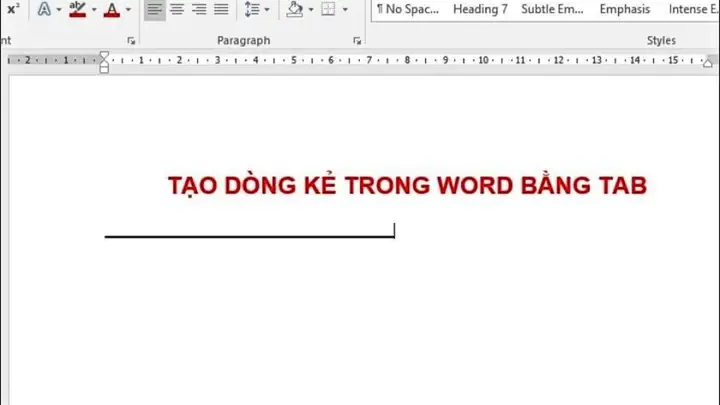
8. Thủ Thuật Nâng Cao: Sử Dụng Tab Stops và Leader Dots Để Tạo Đường Kẻ Tự Động

Có thể bạn quan tâm: Cách Vẽ Cây Hoa Anh Đào: Hướng Dẫn Chi Tiết Từ Cơ Bản Đến Nâng Cao
8.1. Khi Nào Dùng Leader Dots?
- Khi tạo mục lục, bảng giá, hóa đơn, hoặc điểm đánh dấu trong danh sách.
8.2. Cách Thiết Lập
- Select the paragraph → Home → Paragraph dialog box launcher (nút nhỏ góc dưới bên phải).
- Chọn Tabs….
- Tab stop position: Nhập vị trí (ví dụ 15 cm).
- Alignment: Right (để nội dung ở bên phải).
- Leader: Chọn kiểu (dấu chấm, gạch ngang,…).
- Nhấn Set, rồi OK.
Sau khi thiết lập, khi bạn nhấn Tab trong đoạn văn, Word sẽ tự động chèn dòng chấm (hoặc gạch) kéo dài từ vị trí con trỏ tới vị trí tab stop đã định.
8.3. Ứng Dụng Thực Tế
- Mục lục:
Tên mục+ Tab +Số trang. - Bảng giá:
Tên sản phẩm+ Tab +Giá.
9. Sử Dụng Macro Để Tự Động Chèn Dòng Kẻ
Nếu bạn thường xuyên cần chèn các loại dòng kẻ đặc biệt (ví dụ: đường kẻ đôi màu xanh, độ dày 2pt), việc tạo macro sẽ tiết kiệm thời gian.
9.1. Ghi Macro
- View → Macros → Record Macro.
- Đặt tên (ví dụ
InsertBlueDoubleLine), gán Keyboard shortcut (Ctrl+Alt+B). - Thực hiện các bước:
- Chèn Bottom Border → Borders and Shading → Đặt Style = Double, Color = Blue, Width = 2 pt.
- Stop Recording.
9.2. Sửa Macro (Nếu Cần)
Có thể bạn quan tâm: Cách Vẽ Cá Sấu Đơn Giản: Hướng Dẫn Từng Bước Cho Người Mới Bắt Đầu
- View → Macros → View Macros, chọn macro → Edit.
- Mã VBA mẫu:
Sub InsertBlueDoubleLine() With Selection.ParagraphFormat.Borders(wdBorderBottom) .LineStyle = wdLineStyleDouble .LineWidth = wdLineWidth225pt '2.25 pt ≈ 2pt .Color = wdColorBlue End With
End Sub
Lưu ý: Khi chia sẻ tài liệu, macro sẽ không chạy nếu người nhận không cho phép macro trong Word (cài đặt bảo mật).
10. Các Vấn Đề Thường Gặp Khi Vẽ Dòng Kẻ Và Cách Khắc Phục
| Vấn đề | Nguyên nhân | Giải pháp |
|---|---|---|
| Dòng kẻ không thẳng, lệch | Không giữ Shift khi kéo line, hoặc không sử dụng gridlines. | Giữ Shift khi vẽ, hoặc bật View → Gridlines để căn chỉnh. |
| Dòng kẻ bị ẩn khi in | Đặt Print background colors and images tắt. | Vào File → Options → Display, đánh dấu Print background colors and images. |
| Độ dày/ký tự không đồng nhất trong cùng một đoạn | Sử dụng Borders trên một đoạn văn có nhiều style khác nhau. | Đặt style thống nhất cho đoạn văn trước khi áp dụng viền. |
| Dòng kẻ tự động biến thành đoạn văn khi copy/paste | Khi sao chép từ một tài liệu khác, định dạng border có thể bị mất. | Dùng Paste Special → Keep Source Formatting hoặc Paste as Picture nếu muốn giữ nguyên. |
| Không thể chỉnh sửa đường kẻ đã chèn bằng AutoFormat | Đường kẻ được tạo thành Paragraph Border, không phải Shape. | Chọn Paragraph, vào Borders and Shading để chỉnh sửa. |
11. Thực Hành: Tạo Một Tài Liệu Mẫu Với Đa Dạng Dòng Kẻ
Bước 1: Thiết Lập Trang
- Layout → Margins: Chọn Normal (2.54 cm).
- Design → Page Color: Để No Color (trắng).
Bước 2: Chèn Tiêu Đề
# Báo cáo Tháng 5 – 2026
- Đánh dấu tiêu đề bằng Heading 1.
Bước 3: Thêm Dòng Kẻ Ngăn Cách
- Đặt con trỏ phía dưới tiêu đề → Home → Borders → Bottom Border (độ dày 1 pt, màu xám).
Bước 4: Tạo Mục Lục Với Leader Dots
- Nhập danh sách các mục:
1. Tổng quan(Tab)Trang 12. Phân tích dữ liệu(Tab)Trang 33. Kết luận(Tab)Trang 12- Thiết lập Tab stop ở 16 cm, Leader = 2 (dấu chấm).
Bước 5: Vẽ Đường Kẻ Dọc Giữa Hai Cột

- Insert → Table → 2 columns, 1 row.
- Xóa viền toàn bộ → Table Design → Borders → No Border.
- Chọn cột giữa → Table Design → Inside Vertical Border → Độ dày 0.5 pt, màu xanh nhạt.
Bước 6: Thêm Đồ Thị Với Đường Kẻ Đặc Biệt
- Insert → Shapes → Arrow → Vẽ mũi tên từ biểu đồ A tới B.
- Định dạng mũi tên: Weight = 2 pt, Color = Red, End Arrow type = Triangle.
Bước 7: Đặt Viền Trang
- Design → Page Borders → Box → Art: Chọn họa tiết “Decorative” → Màu xanh đậm.
Bước 8: Kiểm Tra In
- File → Print → Print Preview → Đảm bảo các đường kẻ hiển thị đúng.
- Kiểm tra Print background colors and images đã bật.
12. Tổng Kết
Việc vẽ dòng kẻ trong Word không chỉ là một thao tác thẩm mỹ mà còn là công cụ mạnh mẽ giúp bạn tổ chức, làm nổi bật và truyền tải thông tin một cách rõ ràng. Qua bài viết này, bạn đã nắm được:
- Các loại dòng kẻ: ngang, dọc, hình, viền, viền trang, và các dòng tự động.
- Cách chèn và định dạng từng loại bằng Borders, Shapes, Tab stops, Page Borders.
- Các thủ thuật nâng cao như macro, leader dots, và giải quyết các vấn đề thường gặp.
- Quy trình thực hành để tạo một tài liệu mẫu chuyên nghiệp, đầy đủ các loại đường kẻ.
Hãy áp dụng những kiến thức này vào công việc hàng ngày của bạn. Khi bạn đã thành thạo, việc tạo ra những tài liệu sạch sẽ, chuyên nghiệp và ấn tượng sẽ trở nên dễ dàng hơn bao giờ hết. Đừng ngại thử nghiệm các kiểu đường kẻ khác nhau, kết hợp màu sắc và độ dày để tìm ra phong cách phù hợp nhất với nhu cầu và thương hiệu của bạn.
Chúc bạn thành công! Nếu còn bất kỳ thắc mắc nào về cách vẽ dòng kẻ trong Word, hãy để lại bình luận hoặc tìm kiếm thêm các tài liệu hướng dẫn chi tiết trên trang hỗ trợ của Microsoft.
Bài viết được biên soạn dựa trên kinh nghiệm thực tế và các tài liệu chính thức của Microsoft Word, cập nhật đến phiên bản Word 2026/365.