
Có thể bạn quan tâm: Cách Vẽ Dashboard Trong Excel: Hướng Dẫn Từ A Đến Z Để Tạo Báo Cáo Trực Quan, Nhanh Chóng Và Hiệu Quả
TÓM TẮT
1. Giới thiệu chung
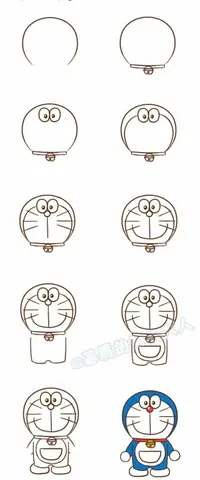
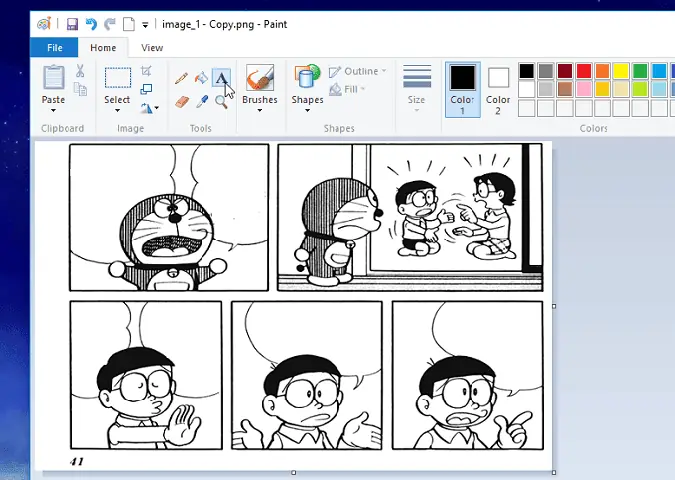
Doraemon – chú mèo máy xanh nổi tiếng của Nhật Bản – luôn là nguồn cảm hứng bất tận cho những ai yêu thích vẽ tranh, đặc biệt là trên các phần mềm vẽ đơn giản như Microsoft Paint. Với giao diện thân thiện, công cụ cơ bản và không yêu cầu máy tính mạnh, Paint là lựa chọn lý tưởng để bạn thực hành và nâng cao kỹ năng vẽ. Bài viết này sẽ hướng dẫn chi tiết cách vẽ Doraemon trên Paint, từ việc chuẩn bị công cụ, vẽ các hình khối cơ bản, đến hoàn thiện chi tiết khuôn mặt, bộ trang phục và tạo bóng tối. Bạn sẽ có được một bức tranh Doraemon sạch sẽ, sắc nét và đầy sức sống chỉ trong vài bước đơn giản.
Lưu ý: Bài viết sẽ tập trung vào việc sử dụng các công cụ cơ bản của Paint (Brush, Shape, Fill, Eraser, Text) và không đề cập đến các phần mềm chuyên nghiệp như Photoshop hay Illustrator. Nếu bạn chưa quen với Paint, hãy đọc kỹ từng bước và thực hành lần lượt.
Có thể bạn quan tâm: Cách Vẽ Cửu Vĩ Kurama: Hướng Dẫn Chi Tiết Từng Bước Để Tạo Nên Một Kiệt Tác Nghệ Thuật
2. Chuẩn bị môi trường làm việc
2.1. Mở Paint và thiết lập kích thước canvas
- Mở Paint: Nhấn “Start” → “All Programs” → “Accessories” → “Paint”.
- Thay đổi kích thước canvas: Vào File → Properties (hoặc Ctrl + E). Đặt Width = 800 pixel, Height = 800 pixel. Kích thước này đủ lớn để vẽ chi tiết nhưng vẫn không quá nặng cho máy tính.
2.2. Chọn màu nền
- Màu nền mặc định là trắng, nhưng để tránh làm mờ các đường viền, bạn có thể đổi thành màu xám nhạt (RGB: 240,240,240). Vào Edit → Fill → Color 2, chọn màu xám, sau đó Ctrl + A (chọn toàn bộ) và Fill.
2.3. Tạo lớp hướng dẫn (Guide Layer)
- Dùng Brush (độ dày 1 pixel, màu đen) vẽ một hình tròn lớn làm “khung” cho Doraemon. Đây sẽ là hướng dẫn vị trí tổng thể của nhân vật, giúp bạn duy trì tỉ lệ trong suốt quá trình vẽ.
3. Vẽ các hình khối cơ bản
3.1. Đầu và thân
- Đầu: Chọn Ellipse tool → Outline: Black, Fill: No Fill. Vẽ một vòng tròn lớn (đường kính khoảng 500px) ở giữa canvas, là phần đầu của Doraemon.
- Thân: Dùng Ellipse tool một lần nữa, nhưng lần này vẽ một hình bầu dục dài hơn (khoảng 300px chiều rộng, 400px chiều cao) ngay dưới vòng tròn đầu. Đảm bảo phần trên của bầu dục chạm vào vòng tròn để tạo cảm giác liền mạch giữa đầu và thân.
3.2. Tai và mặt nạ
- Tai: Vẽ hai hình tròn nhỏ (khoảng 50px) ở phía trên bên trái và bên phải của vòng tròn đầu, dùng Fill: No Fill và Outline: Black. Sau khi hoàn thành, đổi màu Fill thành White và tô bên trong bằng công cụ Fill bucket.
- Mặt nạ (nếu muốn): Vẽ một hình bầu dục mỏng (độ cao 20px) ngay dưới tai, dùng màu Black để tạo cảm giác “mặt nạ” cho Doraemon.
4. Vẽ chi tiết khuôn mặt
Có thể bạn quan tâm: Cách Vẽ Động Vật Cute: Hướng Dẫn Chi Tiết Từ Cơ Bản Đến Nâng Cao
4.1. Mắt
- Đường viền mắt: Dùng Ellipse tool, vẽ hai hình bầu dục ngang (khoảng 80x120px) cách nhau 100px.
- Màu mắt: Chọn Fill color là White, tô đầy bên trong.
- Pupils (đồng tử): Vẽ hai vòng tròn nhỏ (khoảng 30px) màu Black ở vị trí phía trên bên trái mỗi mắt. Thêm một chấm trắng nhỏ (5px) ở góc trên để tạo hiệu ứng ánh sáng.
4.2. Mũi
- Vẽ một hình tròn nhỏ (khoảng 60px) ngay dưới giữa hai mắt, dùng Fill: Black. Sau khi tô, chọn Eraser (độ dày 2px) để tạo một “điểm sáng” ở phía trên mũi, giúp mũi trông tròn hơn.
4.3. Miệng
- Dùng Brush (độ dày 3px, màu Black) vẽ một đường cong lớn giống hình “U” ngược, bắt đầu từ hai góc dưới của mũi và kéo dài về phía dưới.
- Vẽ một đường thẳng ngắn ở giữa để tạo “cái miệng mở”.
- Thêm đôi răng: Vẽ hai đường thẳng dọc ngắn trên miệng, sau đó dùng Fill bucket màu White để tô phần răng.
4.4. Cánh tay và bụng
- Cánh tay: Vẽ hai hình tròn nhỏ (khoảng 70px) ở hai bên thân, dùng Outline: Black, Fill: White. Thêm chi tiết “ngón tay” bằng cách vẽ những đường ngắn từ vòng tròn ra phía ngoài.
- Bụng: Vẽ một hình elip lớn (khoảng 300x200px) ở giữa thân, dùng Fill: White. Đánh dấu vị trí “đai thắt lưng” bằng một đường thẳng ngang màu Black.
5. Vẽ chi tiết trang phục và phụ kiện
5.1. Túi thần kỳ (Pocket)
- Dùng Ellipse tool, vẽ một hình bầu dục ngang (khoảng 200x120px) ở phần bụng dưới.
- Outline: Black, Fill: White.
- Thêm một đường cong nhẹ ở trên để mô phỏng “miệng túi”.
5.2. Nơ cổ (Collar)
- Vẽ một hình tròn mỏng (đường kính 20px) ngay trên cổ, dùng Fill: Red (RGB: 255,0,0). Thêm một hình tam giác ngược (đỉnh xuống) để tạo “nơ” sau.
5.3. Đuôi (Tail)
- Sử dụng Brush (độ dày 2px, màu Black) vẽ một đường cong ngắn ở phía sau thân, tạo cảm giác đuôi Doraemon.
6. Tô màu và tạo bóng
6.1. Tô màu nền
Có thể bạn quan tâm: Cách Vẽ Dfd Bằng Powerdesigner: Hướng Dẫn Chi Tiết Từ Cơ Bản Đến Nâng Cao
- Màu xanh da trời cho đầu và thân (RGB: 0,176,240). Sử dụng Fill bucket để tô đầy vòng tròn và bầu dục thân. Đảm bảo không để “rò rỉ” màu sang các vùng trắng.
6.2. Tô màu chi tiết
| Phần | Màu | Mã RGB |
|---|---|---|
| Tai | White | 255,255,255 |
| Mắt (đồng tử) | Black | 0,0,0 |
| Mũi | Black | 0,0,0 |
| Miệng (lòng) | Red | 255,0,0 |
| Răng | White | 255,255,255 |
| Túi thần kỳ | White | 255,255,255 |
| Nơ cổ | Red | 255,0,0 |
| Đai thắt lưng | Black | 0,0,0 |
6.3. Tạo bóng và ánh sáng
- Bóng phía dưới: Chọn Brush (độ dày 4px, màu Gray (RGB: 180,180,180)). Vẽ một đường cong mỏng dưới chân Doraemon, tạo cảm giác “đặt trên mặt đất”.
- Ánh sáng trên đầu: Dùng Brush (độ dày 2px, màu White) vẽ một vài chấm nhẹ trên phần đầu và tai, mô phỏng ánh sáng phản chiếu.
- Bóng trên bụng: Sử dụng Brush màu Gray nhẹ, vẽ một dải bóng mỏng chạy dọc theo bên phải bụng, giúp tạo chiều sâu.
7. Kiểm tra và chỉnh sửa cuối cùng
7.1. Kiểm tra đường viền
- Dùng công cụ Zoom (Ctrl + “+”) để phóng to các khu vực có đường viền mờ hoặc không đồng đều. Dùng Eraser (độ dày 1-2px) để làm sạch các “nứt” và Brush để chỉnh lại.
7.2. Lưu file
- File → Save As → PNG (định dạng PNG giúp giữ màu sắc và độ trong suốt tốt). Đặt tên file “Doraemon_Paint.png”.
7.3. Tối ưu cho in ấn
- Nếu muốn in, mở file PNG trong một trình xem ảnh, chọn Print → Properties → High Quality. Đảm bảo giấy in có độ dày trung bình để màu xanh không bị lem.
8. Một số mẹo vẽ nhanh trên Paint
- Sử dụng công cụ “Copy-Paste” để nhân bản các phần giống nhau (ví dụ: tai, mắt). Chỉ cần vẽ một lần, sau đó Ctrl + C, Ctrl + V, và di chuyển vị trí.
- Tạo “Custom Shape” bằng cách vẽ một hình cơ bản, sau đó dùng Select → Transparent selection để tạo hình dạng tùy chỉnh.
- Lưu “Palette” màu yêu thích: Vào Edit → Colors → Edit Colors, nhập mã RGB và lưu lại cho các dự án tiếp theo.
- Sử dụng phím “Shift” khi vẽ hình tròn để giữ tỉ lệ chuẩn, tránh bị bẻ cong.
- Dùng “Undo” (Ctrl + Z) thường xuyên để tránh lỗi lâu dài.
9. Kết luận
Vẽ Doraemon trên Paint không chỉ là một hoạt động giải trí mà còn là cơ hội để bạn rèn luyện kỹ năng vẽ cơ bản, hiểu về cấu trúc hình học và cách phối màu. Bằng cách tuân thủ các bước chi tiết từ chuẩn bị canvas, vẽ khối cơ bản, thêm chi tiết, tô màu và tạo bóng, bạn sẽ có được một bức tranh Doraemon sinh động, chuẩn xác và đẹp mắt. Hãy thực hành thường xuyên, thử nghiệm các màu sắc và phong cách khác nhau, và không ngừng cải thiện kỹ năng của mình. Chúc bạn thành công và luôn sáng tạo!