
TÓM TẮT
- 1 Mở Đầu
- 2 1. Kiến Thức Nền Tảng Về Đường Bình Độ
- 3 2. Công Cụ Và Phần Mềm Hỗ Trợ
- 4 3. Quy Trình Vẽ Đường Bình Độ Trên Giấy
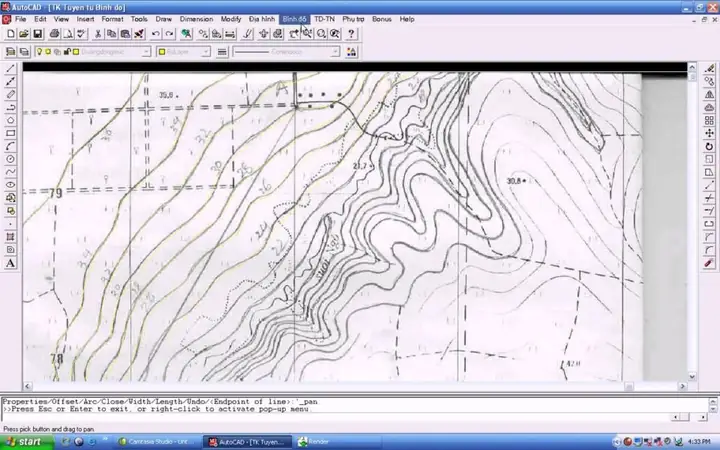
- 5 4. Quy Trình Vẽ Đường Bình Độ Trên Phần Mềm CAD
- 6 5. Tiêu Chuẩn Quốc Tế Và Việt Nam
- 7 6. Các Lỗi Thường Gặp Khi Vẽ Đường Bình Độ Và Cách Khắc Phục
- 8 7. Mẹo Và Thắc Mắc Thường Gặp
- 9 8. Tổng Kết
Mở Đầu
Trong ngành công nghiệp chế tạo, lắp ráp cơ khí và thiết kế máy móc, đường bình độ (còn gọi là đường trục hoặc đường trung tâm) là một yếu tố quan trọng giúp xác định vị trí và hướng của các bộ phận, đảm bảo tính chính xác và độ ổn định của toàn bộ hệ thống. Việc vẽ đường bình độ một cách chính xác không chỉ giúp giảm thiểu sai sót trong quá trình gia công mà còn tăng hiệu suất làm việc, giảm chi phí bảo trì và nâng cao chất lượng sản phẩm cuối cùng.
Bài viết này sẽ cung cấp cho bạn một hướng dẫn chi tiết, từng bước một, về cách vẽ đường bình độ trên bản vẽ kỹ thuật, bao gồm:
- Kiến thức nền tảng về đường bình độ.
- Các công cụ và phần mềm hỗ trợ.
- Quy trình vẽ thủ công trên giấy.
- Quy trình vẽ trên phần mềm CAD (AutoCAD, SolidWorks, Inventor, …).
- Các tiêu chuẩn quốc tế và Việt Nam liên quan.
- Các lỗi thường gặp và cách khắc phục.
- Mẹo và thắc mắc thường gặp.
Sau khi đọc hết bài, bạn sẽ nắm vững kỹ năng vẽ đường bình độ, tự tin áp dụng trong công việc và các dự án thiết kế của mình.
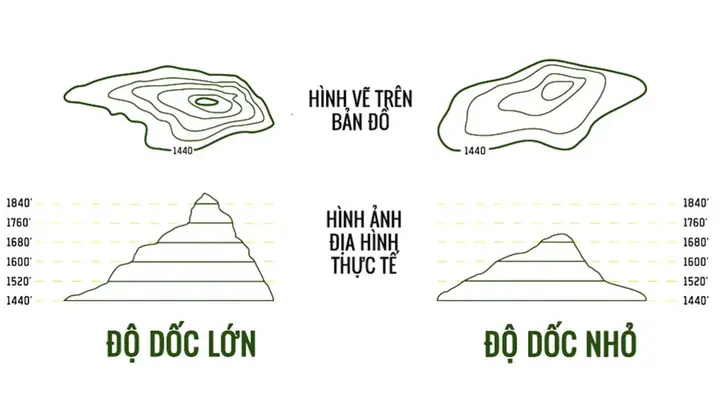
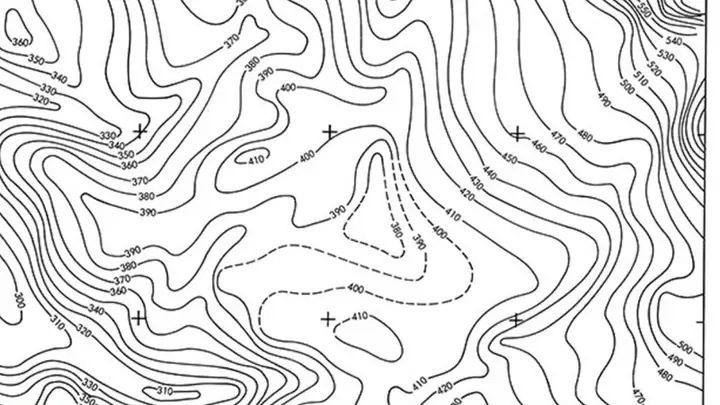
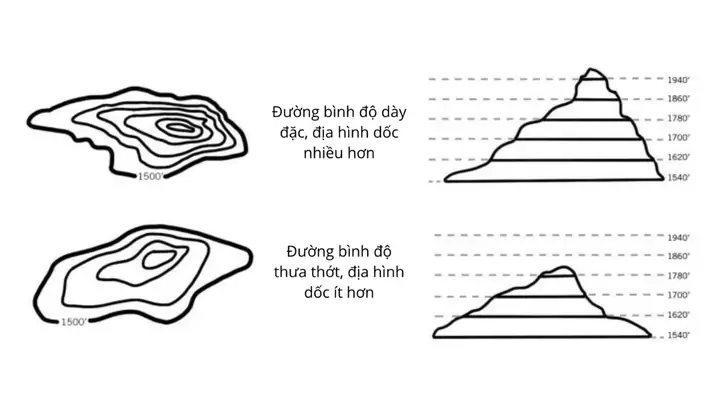
1. Kiến Thức Nền Tảng Về Đường Bình Độ
1.1 Định Nghĩa
- Đường bình độ là một đường thẳng ảo, không có độ dày, được dùng để biểu thị trục quay, trục di chuyển hoặc trục trung tâm của một chi tiết máy.
- Nó thường được ký hiệu bằng một đường đứt đoạn (dotted line) kèm theo một mũi tên hoặc ký hiệu “Ø”.
1.2 Vai Trò Trong Thiết Kế
Có thể bạn quan tâm: Cách Vẽ Đĩa Bánh Chưng Đẹp Và Chuẩn Mực: Hướng Dẫn Từng Bước Cho Người Mới Bắt Đầu
| Vai Trò | Mô Tả |
|---|---|
| Xác định vị trí | Định vị chính xác các bộ phận liên quan (trục, bánh răng, trục vít…). |
| Hướng dẫn lắp ráp | Giúp kỹ sư lắp ráp biết cách căn chỉnh các chi tiết. |
| Cơ sở cho tính toán | Dùng để tính toán độ lệch, độ nghiêng, lực tác động… |
| Chuẩn hoá | Đảm bảo tính đồng nhất trong toàn bộ dự án, dễ dàng trao đổi giữa các phòng ban. |
1.3 Các Loại Đường Bình Độ
| Loại | Mô tả | Ứng dụng |
|---|---|---|
| Đường bình độ trục quay | Đường thẳng dọc theo trục quay của động cơ, bánh răng. | Động cơ, truyền động. |
| Đường bình độ trục di chuyển | Đường thẳng cho các bộ phận dịch chuyển thẳng (cầu trượt, piston). | Băng tải, máy ép. |
| Đường bình độ trung tâm | Đường trung tâm của các chi tiết tròn (vòng bi, vòng đệm). | Vòng bi, ổ trục. |
2. Công Cụ Và Phần Mềm Hỗ Trợ
2.1 Công Cụ Thủ Công
| Công Cụ | Chức Năng | Lưu Ý Khi Sử Dụng |
|---|---|---|
| Thước kẻ | Đo và vẽ đường thẳng. | Đảm bảo thước không cong. |
| Compas (cái kẻ vòng) | Vẽ các vòng tròn, cung tròn, xác định trung tâm. | Đặt đầu kim chắc, không trượt. |
| Bút vẽ kỹ thuật (bút mực, bút chì kỹ thuật) | Đánh dấu đường bình độ. | Sử dụng bút mực để tránh mờ. |
| Tấm vẽ (drawing board) | Đảm bảo mặt vẽ phẳng, không bị lệch. | Đặt tấm vẽ trên bề mặt cứng, không rung. |
| Định vị (center punch) | Đánh dấu trung tâm trên bản vẽ thực tế. | Đánh dấu nhẹ nhàng, tránh làm rách giấy. |
2.2 Phần Mềm CAD
| Phần Mềm | Đặc Điểm | Cách Vẽ Đường Bình Độ |
|---|---|---|
| AutoCAD | Phổ biến, mạnh mẽ cho 2D. | Dùng lệnh LINE, CENTERLINE, DIMENSION. |
| SolidWorks | Tập trung vào 3D, dễ tạo sketch. | Dùng Centerline trong sketch, Reference Geometry. |
| Inventor | Tích hợp mạnh mẽ cho thiết kế cơ khí. | Dùng 3D Sketch → Centerline. |
| CATIA | Được dùng trong ngành hàng không, ô tô. | Dùng Datum Axis để tạo đường bình độ. |
| Fusion 360 | Dễ học, hỗ trợ cả 2D/3D. | Dùng Construction Line → Centerline. |
Lưu ý: Khi vẽ trên phần mềm, cần bật chế độ “Construction” hoặc “Reference” để đường bình độ không ảnh hưởng tới các đối tượng thực tế, nhưng vẫn hiển thị rõ ràng cho người xem.
3. Quy Trình Vẽ Đường Bình Độ Trên Giấy
Bước 1: Chuẩn Bị Bản Vẽ
Có thể bạn quan tâm: Cách Vẽ Đùi Phụ Nữ: Kỹ Thuật, Tỉ Lệ Và Bước Đi Chi Tiết Để Tạo Nét Đẹp Tự Nhiên
- Xác định tỉ lệ: Thông thường là 1:1, 1:2, 1:5 tùy thuộc vào kích thước chi tiết.
- Lập khung bản vẽ: Vẽ các rìa, tiêu đề, bảng thông số.
- Kiểm tra các yếu tố cơ bản: Đường thẳng, vòng tròn, góc, kích thước.
Bước 2: Xác Định Trung Tâm Hoặc Trục
- Đối với trục quay: Dùng compas để vẽ một vòng tròn nhỏ tại vị trí dự kiến, đánh dấu trung tâm.
- Đối với trục dịch chuyển: Xác định đường thẳng chính, rồi dùng thước kẻ kéo dài.
Bước 3: Vẽ Đường Bình Độ
- Chọn bút vẽ: Thông thường dùng bút mực đen hoặc bút chì kỹ thuật.
- Ký hiệu: Dùng đường đứt đoạn (— —) hoặc ký hiệu “Ø”.
- Vẽ:
- Đối với đường thẳng, dùng thước kéo dài qua trung tâm, kéo dài đủ để hiển thị trên bản vẽ.
- Đối với đường tròn, vẽ vòng tròn lớn hơn chi tiết, rồi dùng nét đứt để biểu thị đường bình độ.
- Thêm mũi tên: Đánh dấu hướng quay (nếu cần) bằng mũi tên ở một hoặc cả hai đầu đường.
Bước 4: Ghi Chú Và Ký Hiệu
- Ghi chú: “Đường bình độ trục A” hoặc “Centerline of Shaft B”.
- Ký hiệu: Đặt ký hiệu “C” (Center) hoặc “Ø” gần đầu đường để người đọc dễ nhận biết.
Bước 5: Kiểm Tra Lại
- Đảm bảo độ dài và vị trí đúng với các kích thước đã định.
- Kiểm tra độ dày nét (thường 0.25mm cho nét đứt).
- Xác nhận độ tương phản: Đường bình độ không nên quá mờ, tránh nhầm lẫn với các đường kích thước thực.
4. Quy Trình Vẽ Đường Bình Độ Trên Phần Mềm CAD
4.1 AutoCAD – Hướng Dẫn Cụ Thể
- Mở bản vẽ và đặt layer riêng cho “Centerline”.
- Bật lệnh
LINE(hoặcXLINEcho đường vô hạn). - Nhập lệnh
CENTERLINE(nếu có lệnh tùy chỉnh). - Chọn điểm bắt đầu và kết thúc: Nhập tọa độ hoặc click chuột.
- Thiết lập kiểu nét: Vào
Properties→Linetype→ chọnCENTER. - Thêm mũi tên: Dùng lệnh
DIMLEADERhoặcMTEXTđể chèn ký hiệu.
4.2 SolidWorks – Sketch
Có thể bạn quan tâm: Cách Vẽ Đôi Mắt Khóc Đầy Cảm Xúc: Hướng Dẫn Từng Bước Cho Người Mới Bắt Đầu
- Mở Sketch trên mặt phẳng mong muốn.
- Chọn công cụ
Centerline(biểu tượng đường đứt). - Vẽ: Click vào điểm trung tâm, kéo ra chiều dài mong muốn.
- Xác định mối quan hệ: Dùng
Coincidentđể gắn Centerline vào trục hoặc vòng tròn. - Ký hiệu: Dùng
Noteđể viết chú thích.
4.3 Inventor – 3D Sketch
- Tạo
3D Sketchmới. - Chọn
Line→Construction(đánh dấu là đường tham chiếu). - Đặt điểm đầu vào trung tâm của trục, kéo dài.
- Sử dụng
Datum Axisnếu muốn tạo trục trung tâm 3D.
4.4 Fusion 360 – Construction Line
- Mở
Sketchtrên mặt mong muốn. - Chọn
Line→Construction(hoặc phím tắtC). - Vẽ: Click vào điểm trung tâm, kéo dài.
- Thêm ký hiệu: Dùng
Textđể ghi chú “Centerline”.
Mẹo: Đối với các bản vẽ phức tạp, nên tạo layer hoặc folder riêng cho các đường bình độ, giúp quản lý và bật/tắt hiển thị nhanh chóng.
5. Tiêu Chuẩn Quốc Tế Và Việt Nam
5.1 Tiêu Chuẩn ISO
- ISO 128-20: Quy tắc biểu diễn các đường tham chiếu (centerlines, axes).
- ISO 1101: Định nghĩa ký hiệu hình học, bao gồm đường bình độ.
5.2 Tiêu Chuẩn ASME Y14.5
- Định nghĩa “Centerline” là đường thẳng dọc theo trục đối xứng của một hình học.
- Yêu cầu độ dày nét: 0.25mm cho đường đứt, 0.35mm cho đường liền.
5.3 Tiêu Chuẩn Việt Nam (TCVN)

Có thể bạn quan tâm: Cách Vẽ Đò Thị Trường: Hướng Dẫn Từng Bước Cho Người Mới Bắt Đầu
- TCVN 7385:2002: Đánh số và ký hiệu các yếu tố trong bản vẽ kỹ thuật.
- TCVN 7882:2009: Định dạng bản vẽ, bao gồm cách vẽ và ký hiệu các đường bình độ.
Lưu ý: Khi làm việc cho dự án quốc tế, luôn kiểm tra điều kiện tiêu chuẩn của khách hàng để tránh sai lệch.
6. Các Lỗi Thường Gặp Khi Vẽ Đường Bình Độ Và Cách Khắc Phục
| Lỗi | Nguyên Nhân | Cách Khắc Phục |
|---|---|---|
| Đường bình độ không thẳng | Dùng thước kẻ không đúng góc, hoặc không cố định. | Đặt thước trên tấm vẽ, dùng kẹp cố định. |
| Vị trí sai lệch | Không xác định đúng trung tâm. | Dùng compas để xác định trung tâm chính xác, kiểm tra lại bằng đo kính. |
| Nét quá mỏng hoặc quá dày | Thiết lập lineweight không đúng. | Trong CAD, chỉnh Lineweight về 0.25mm; trên giấy, dùng bút mực phù hợp. |
| Quên ký hiệu mũi tên | Không nhớ quy chuẩn. | Luôn thêm mũi tên hoặc ký hiệu “Ø” khi vẽ. |
| Ghi chú không rõ ràng | Thông tin thiếu hoặc viết tay quá nhanh. | Viết ghi chú rõ ràng, dùng font chuẩn (Arial, 2.5mm). |
| Không tuân thủ tiêu chuẩn | Không biết tiêu chuẩn hiện hành. | Tham khảo ISO, ASME, TCVN trước khi vẽ. |
7. Mẹo Và Thắc Mắc Thường Gặp
7.1 Mẹo Nhanh Khi Vẽ Trên Giấy
- Dùng bút chì nhẹ để vẽ phác thảo, sau đó đi lại bằng bút mực.
- Dùng thước vuông để kiểm tra góc 90° khi vẽ các đường bình độ vuông góc.
- Đánh dấu tạm thời bằng bút màu xanh nhạt, sau khi chắc chắn sẽ xóa bỏ.
7.2 Mẹo Khi Dùng CAD
- Tạo template có sẵn layer “Centerline” với line type
CENTER. - Sử dụng shortcut: AutoCAD –
CL(custom command), SolidWorks –C(Centerline). - Sử dụng “Reference Geometry” để tạo trục trung tâm trong mô hình 3D, giúp tự động cập nhật khi thay đổi kích thước.
7.3 Thắc Mắc Thông Dụng
Q1: Khi nào cần vẽ đường bình độ trên bản vẽ 3D?
A: Khi bản vẽ có các mặt cắt, hình chiếu phụ, hoặc khi cần chỉ ra trục quay/dịch chuyển trong không gian ba chiều.
Q2: Có cần vẽ đường bình độ cho các chi tiết không đối xứng?
A: Thông thường không, nhưng nếu chi tiết có trục quay hoặc trục di chuyển, vẫn cần vẽ để chỉ định trục đó.
Q3: Độ dài tối thiểu của đường bình độ là bao nhiêu?
A: Theo tiêu chuẩn, đường bình độ nên kéo dài ít nhất 3 lần đường kính của chi tiết được biểu thị, để người đọc dễ nhận biết.
8. Tổng Kết
Việc vẽ đường bình độ không chỉ là một bước kỹ thuật đơn thuần mà còn là yếu tố quyết định tới chất lượng và độ chính xác của toàn bộ dự án thiết kế cơ khí. Từ việc chuẩn bị công cụ, nắm vững các tiêu chuẩn, đến thực hiện vẽ trên giấy hoặc trên phần mềm CAD, mỗi khâu đều đòi hỏi sự tỉ mỉ và hiểu biết sâu rộng.
Những Điểm Quan Trọng Nhắc Lại
- Hiểu rõ loại đường bình độ cần vẽ (trục quay, trục dịch chuyển, trung tâm).
- Sử dụng công cụ phù hợp – thước kẻ, compas, hoặc các lệnh CAD như
Centerline,Construction Line. - Tuân thủ tiêu chuẩn ISO, ASME, TCVN để bản vẽ được chấp nhận toàn cầu.
- Kiểm tra lại sau khi vẽ để tránh sai lệch, lỗi kỹ thuật.
- Tận dụng các mẹo như layer riêng, template chuẩn, và ký hiệu rõ ràng để nâng cao hiệu quả làm việc.
Nếu bạn áp dụng những kiến thức và quy trình trên một cách nhất quán, việc vẽ đường bình độ sẽ trở nên nhanh chóng, chính xác và chuyên nghiệp. Hãy thực hành thường xuyên, cập nhật các phiên bản phần mềm mới và luôn tham khảo tiêu chuẩn để duy trì chất lượng bản vẽ ở mức cao nhất.
Chúc bạn thành công trong mọi dự án thiết kế và sản xuất!