
TÓM TẮT
- 1 1. Giới thiệu chung về break-line
- 2 2. Định nghĩa và vai trò của break-line
- 3 3. Các loại break-line và chuẩn vẽ
- 4 4. Quy trình vẽ break-line bằng tay
- 5 5. Vẽ break-line trong AutoCAD
- 6 6. Vẽ break-line trong SolidWorks
- 7 7. Vẽ break-line trong Adobe Illustrator (cho thiết kế đồ họa)
- 8 8. Lưu ý khi sử dụng break-line trong các bản vẽ thực tế
- 9 9. Các lỗi thường gặp và cách khắc phục
- 10 10. Thực hành: Dự án mẫu – Vẽ một trục cơ khí có break-line
- 11 11. Ứng dụng thực tế của break-line trong các ngành nghề
- 12 12. Kết luận
1. Giới thiệu chung về break-line
Trong lĩnh vực thiết kế đồ họa, kiến trúc, kỹ thuật và thậm chí là trong các bản vẽ kỹ thuật số, break-line (đường ngắt) là một yếu tố quan trọng giúp người xem nhanh chóng hiểu được cấu trúc, kích thước và các phần được ẩn đi của một đối tượng. Break-line không chỉ là một đường thẳng đơn thuần mà còn mang trong mình các quy tắc, chuẩn mực và mục đích sử dụng cụ thể. Bài viết này sẽ cung cấp cho bạn một cái nhìn toàn diện, từ khái niệm cơ bản, các loại break-line, chuẩn vẽ, cho tới các bước thực hành chi tiết trên các phần mềm phổ biến như AutoCAD, SolidWorks, Illustrator và thậm chí là trong môi trường vẽ tay.
2. Định nghĩa và vai trò của break-line
2.1. Định nghĩa
Break-line (đường ngắt) là một loại đường nét đặc biệt được sử dụng trong bản vẽ kỹ thuật để biểu thị phần bị cắt, ẩn hoặc không thể hiển thị toàn bộ do giới hạn không gian hoặc yêu cầu minh bạch. Thông thường, break-line được vẽ dưới dạng điểm chấm ngắt (dotted) hoặc đường gạch ngắn (short dash) và được đặt ở vị trí thích hợp để không làm mất tính thẩm mỹ cũng như độ chính xác của bản vẽ.
2.2. Vai trò
- Tiết kiệm không gian: Khi một chi tiết quá dài, quá rộng hoặc quá sâu, việc vẽ toàn bộ sẽ chiếm quá nhiều diện tích bản vẽ. Break-line giúp “cắt” phần không cần thiết, hiển thị phần quan trọng hơn.
- Tăng tính rõ ràng: Người đọc có thể nhanh chóng nhận ra phần nào là thực, phần nào là ẩn, tránh nhầm lẫn.
- Thể hiện độ sâu và cấu trúc: Trong bản vẽ 3D, break-line giúp mô tả các lớp bên trong, ví dụ như trong vẽ cắt mặt (section view).
- Tuân thủ tiêu chuẩn: Các chuẩn quốc tế như ISO, ANSI, DIN đều quy định cách sử dụng break-line, giúp đồng nhất trong giao tiếp kỹ thuật.
3. Các loại break-line và chuẩn vẽ
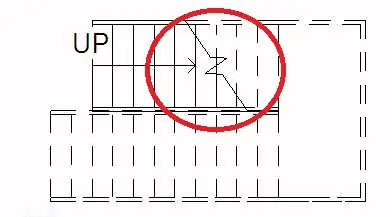
3.1. Break-line thường (Standard Break-line)
- Đặc điểm: Đường ngắt ngắn, thường 3-5 vòng tròn hoặc dấu chấm liên tiếp, cách nhau đều.
- Kích thước: Khoảng 2–3 mm giữa các dấu chấm, độ dài tổng thể khoảng 10–15 mm.
- Ứng dụng: Dùng cho các phần không cần hiển thị chi tiết, như phần thừa của trục, ống, tấm kim loại.
3.2. Break-line dạng vòng (Circular Break-line)
Có thể bạn quan tâm: Cách Vẽ Đường Bollinger: Hướng Dẫn Chi Tiết Từ Cơ Bản Đến Nâng Cao
- Đặc điểm: Các vòng tròn liên tiếp, thường có đường viền dày hơn.
- Kích thước: Đường kính vòng tròn khoảng 1–2 mm, khoảng cách giữa các vòng 1–2 mm.
- Ứng dụng: Thường xuất hiện trong bản vẽ cơ khí để biểu thị phần trục bị cắt ngắn, hoặc trong bản vẽ kiến trúc để chỉ ra phần tường bị “cắt” để nhìn vào nội thất.
3.3. Break-line dạng gạch ngắn (Short Dash Break-line)
- Đặc điểm: Các đoạn gạch ngắn (dash) không liên tục.
- Kích thước: Độ dài đoạn gạch 1–2 mm, khoảng cách giữa các đoạn 1–2 mm.
- Ứng dụng: Thường dùng trong bản vẽ điện tử, mạch điện để biểu thị các phần dây dẫn không cần hiển thị chi tiết.
3.4. Break-line dạng “Z” (Zigzag Break-line)
- Đặc điểm: Dạng zigzag 2 hoặc 3 góc, tạo cảm giác “cắt” mạnh mẽ.
- Kích thước: Độ dài mỗi đoạn 2–3 mm, góc 45° hoặc 60°.
- Ứng dụng: Dùng trong bản vẽ kiến trúc để biểu thị phần tường hoặc cột bị cắt ngắn, giúp người xem dễ nhận diện.
3.5. Tiêu chuẩn quốc tế
| Tiêu chuẩn | Đặc điểm break-line | Độ dày (line weight) | Khoảng cách (spacing) |
|---|---|---|---|
| ISO 128 | Dấu chấm hoặc vòng tròn | 0.25 mm | 2 mm (điểm), 1 mm (vòng) |
| ANSI Y14.5 | Đường gạch ngắn | 0.18 mm | 1.5 mm |
| DIN 5 | Zigzag | 0.25 mm | 2 mm |
| JIS | Kết hợp dấu chấm + vòng | 0.2 mm | 1.5 mm |
Việc tuân thủ các chuẩn này không chỉ giúp bản vẽ của bạn chuyên nghiệp mà còn dễ dàng chuyển giao và hiểu bởi các đối tác quốc tế.
4. Quy trình vẽ break-line bằng tay
4.1. Dụng cụ cần chuẩn bị
- Bút vẽ kỹ thuật (technical pen): Độ dày thường 0.25 mm hoặc 0.5 mm.
- Thước kẻ: Thước thẳng, thước góc 45°, thước đo khoảng cách.
- Compas: Đối với break-line dạng vòng.
- Bảng mẫu chuẩn (template): Để đảm bảo kích thước và khoảng cách đồng nhất.
- Giấy vẽ kỹ thuật: Độ dày 0.2–0.3 mm, kích thước A3 hoặc A2 tùy yêu cầu.
4.2. Các bước thực hiện
| Bước | Mô tả chi tiết | Lưu ý |
|---|---|---|
| 1. Xác định vị trí cần break | Dựa trên bản vẽ gốc, quyết định phần nào cần cắt. Thường là phần dài hoặc sâu không cần hiển thị. | Đảm bảo vị trí break không nằm gần các chi tiết quan trọng khác. |
| 2. Đánh dấu điểm bắt đầu | Dùng bút chì nhẹ, vẽ một dấu chấm hoặc vòng tròn làm điểm bắt đầu. | Đánh dấu nhẹ, tránh làm hỏng giấy. |
| 3. Vẽ dấu chấm/vòng liên tiếp | Sử dụng compas (đối với vòng) hoặc bút vẽ (đối với chấm) để tạo các dấu cách đều nhau. | Khoảng cách chuẩn: 2 mm (điểm), 1 mm (vòng). |
| 4. Kết nối các dấu (nếu cần) | Đối với break-line dạng gạch ngắn hoặc zigzag, vẽ các đoạn ngắn liên tục. | Dùng thước góc để duy trì góc chính xác. |
| 5. Kiểm tra độ đồng nhất | Dùng thước đo để chắc chắn các khoảng cách và kích thước đúng tiêu chuẩn. | Nếu có sai lệch, dùng tẩy (eraser) và sửa lại. |
| 6. Hoàn thiện | Vẽ lại bằng bút kỹ thuật với độ dày chuẩn. Xóa các dấu chì còn lại. | Đảm bảo nét sạch, không nhòe. |
4.3. Một số mẹo vẽ nhanh
- Sử dụng khuôn mẫu (stencil): Đối với các bản vẽ lớn, tạo khuôn mẫu break-line sẽ giúp tiết kiệm thời gian.
- Kỹ thuật “đánh dấu chấm” nhanh: Dùng đầu bút vẽ kỹ thuật chấm nhanh, di chuyển tay nhẹ nhàng để tạo dải chấm đồng đều.
- Thực hành góc zigzag: Đặt thước 45° và dùng bút vẽ ngắn, lặp lại nhanh để tạo dạng zigzag mượt mà.
5. Vẽ break-line trong AutoCAD

Có thể bạn quan tâm: Cách Vẽ Đô Liền: Hướng Dẫn Chi Tiết Từ Cơ Bản Đến Nâng Cao
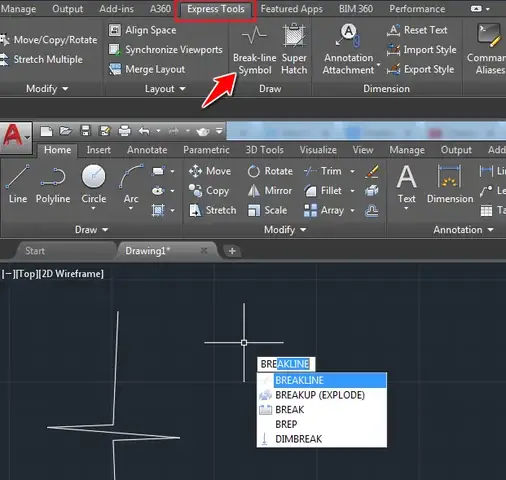
AutoCAD là phần mềm phổ biến nhất trong thiết kế kỹ thuật. Dưới đây là hướng dẫn chi tiết cách tạo break-line trong AutoCAD.
5.1. Sử dụng lệnh BREAKLINE
- Mở bản vẽ:
Ctrl + O→ Chọn file DWG. - Chọn công cụ: Gõ
BREAKLINEtrên command line và nhấnEnter. - Thiết lập kiểu đường: Trong hộp thoại Breakline Style, chọn:
- Type: Dotted, Dashed, Zigzag.
- Spacing: Nhập giá trị (mm) theo tiêu chuẩn.
- Scale: Đặt tỉ lệ phù hợp với bản vẽ (ví dụ 1:1, 1:2).
- Xác định vị trí: Click vào điểm bắt đầu, kéo chuột đến điểm kết thúc.
- Hoàn thành: Nhấn
Enter. Break-line sẽ xuất hiện.
5.2. Tạo Block cho break-line
Nếu bạn cần sử dụng nhiều lần, tạo một block:
Command: -BLOCK
Enter block name: BRKLINE_STD
Select objects: (chọn break-line vừa tạo)
Specify insertion point: 0,0
Sau khi tạo block, bạn có thể chèn nhanh bằng lệnh INSERT hoặc kéo thả từ Tool Palettes.
5.3. Thay đổi layer và linetype
- Layer: Tạo layer mới tên
BREAKLINEvới màu đỏ hoặc xanh dương để dễ nhận biết. - Linetype: Nếu muốn line type đặc biệt, vào
LINETYPE→Load→ ChọnBREAK(hoặc tạo mới).
5.4. Ví dụ thực tế
Giả sử bạn vẽ một trục dài 2000 mm, muốn cắt 400 mm ở giữa:
1. Vẽ trục: LINE → 0,0 → 2000,0
2. Breakline: BREAKLINE → chọn trục → nhập khoảng cách 400 → OK
Kết quả: Trục sẽ có phần ngắt ở vị trí 800 mm – 1200 mm, thể hiện rõ ràng phần bị ẩn.
6. Vẽ break-line trong SolidWorks
SolidWorks là phần mềm 3D CAD, nhưng vẫn hỗ trợ tạo các bản vẽ 2D với break-line.
6.1. Sử dụng Annotation → Break Line
- Mở bản vẽ:
File → New → Drawing. - Chọn View: Chèn view cần break.
- Chọn công cụ:
Annotation→Break Line. - Thiết lập:
- Style: Short Dash, Dotted, Zigzag.
- Length: Nhập độ dài đoạn ngắt.
- Spacing: Nhập khoảng cách giữa các đoạn.
- Vẽ: Click vào vị trí bắt đầu, kéo tới vị trí kết thúc.
6.2. Tùy chỉnh Break Line Property Manager
Có thể bạn quan tâm: Cách Vẽ Đóng Đinh: Hướng Dẫn Chi Tiết Từ Cơ Bản Đến Nâng Cao
- Scale: Điều chỉnh tỉ lệ để phù hợp với kích thước bản vẽ.
- Color: Đặt màu khác để nổi bật.
- Layer: Gán vào layer
BREAKLINE.
6.3. Thêm break-line vào Detail View
Khi tạo Detail View, SolidWorks tự động tạo break-line cho phần cắt. Bạn có thể chỉnh sửa bằng cách double-click vào break-line và thay đổi thuộc tính.
7. Vẽ break-line trong Adobe Illustrator (cho thiết kế đồ họa)
Mặc dù Illustrator không phải là phần mềm kỹ thuật, nhưng trong thiết kế infographic, bản đồ hoặc các bản vẽ minh hoạ, break-line vẫn rất hữu ích.
7.1. Tạo Stroke dạng dash
- Chọn công cụ Line Segment Tool (\)
- Vẽ đường thẳng ở vị trí mong muốn.
- Mở Stroke Panel (
Window → Stroke). - Dash: Nhập các giá trị dash, ví dụ
5, 3, 2, 3(đường nét 5pt, khoảng trống 3pt, chấm 2pt, khoảng trống 3pt). - Cap: Chọn
Round Capđể tạo dạng vòng tròn.
7.2. Sử dụng Symbol cho break-line
- Tạo một Symbol mới với một vòng tròn hoặc chấm.
- Dùng Pattern Brush để lặp lại Symbol dọc theo đường.
7.3. Lưu dưới dạng Graphic Style
Sau khi tạo, kéo vào Graphic Styles Panel để tái sử dụng nhanh trong các dự án khác.
8. Lưu ý khi sử dụng break-line trong các bản vẽ thực tế
- Không lạm dụng: Quá nhiều break-line sẽ làm bản vẽ rối mắt. Chỉ dùng khi thực sự cần thiết.
- Đặt tại vị trí chiến lược: Đặt break-line ở góc hoặc cạnh để không che mất thông tin quan trọng.
- Tuân thủ tiêu chuẩn: Kiểm tra lại với tiêu chuẩn của công ty hoặc dự án (ISO, ANSI, DIN, JIS) để tránh sai sót.
- Kiểm tra độ tương phản: Đảm bảo màu sắc và độ dày của break-line đủ rõ so với nền và các đường khác.
- Ghi chú (annotation): Thêm chú thích ngắn gọn nếu cần giải thích lý do break-line (ví dụ: “cắt 300 mm để hiển thị chi tiết nội bộ”).
9. Các lỗi thường gặp và cách khắc phục

Có thể bạn quan tâm: Cách Vẽ Đíu Thuốc: Hướng Dẫn Chi Tiết Từ Cơ Bản Đến Nâng Cao
| Lỗi | Nguyên nhân | Cách khắc phục |
|---|---|---|
| Break-line không đồng đều | Khoảng cách giữa các dấu không chuẩn. | Dùng template hoặc block chuẩn; kiểm tra lại với thước đo. |
| Độ dày không thống nhất | Sử dụng bút hoặc line weight khác nhau. | Đặt line weight cố định trong Layer Properties. |
| Break-line che thông tin quan trọng | Đặt vị trí không hợp lý. | Di chuyển break-line hoặc thay đổi hướng (điểm, vòng, zigzag). |
| Không hiển thị trong bản in | Đặt trong layer không in. | Kiểm tra Print Settings, bật layer BREAKLINE. |
| Không tương thích chuẩn | Sử dụng kích thước không chuẩn (ví dụ: 0.3 mm thay vì 0.25 mm). | Tham khảo tiêu chuẩn ISO 128 hoặc ANSI Y14.5, điều chỉnh lại. |
10. Thực hành: Dự án mẫu – Vẽ một trục cơ khí có break-line
10.1. Yêu cầu
- Trục dài 1500 mm, đường kính 30 mm.
- Cần cắt 300 mm ở giữa để hiển thị chi tiết đầu trục.
- Sử dụng break-line dạng vòng (circular).
10.2. Các bước trên AutoCAD
- Vẽ trục:
plaintext Command: CIRCLE Center point: 0,0 Radius: 15 Command: OFFSET Offset distance: 0 (để tạo trục dày 30mm) - Tạo break-line:
- Gõ
BREAKLINE, chọn Circular. - Nhập Spacing = 2 mm, Diameter = 1.5 mm.
- Click vào điểm 600 mm và kéo tới 900 mm.
- Kiểm tra: Đảm bảo break-line nằm chính giữa trục, không chạm vào các chi tiết khác.
- Lưu file:
Ctrl + S→ Đặt tênTruc_BreakLine.dwg.
10.3. Kết quả
- Trục được hiển thị đầy đủ, phần bị cắt ngắn 300 mm được biểu thị bằng vòng tròn liên tiếp.
- Độ dày và khoảng cách đáp ứng tiêu chuẩn ISO 128.
11. Ứng dụng thực tế của break-line trong các ngành nghề
| Ngành | Ứng dụng break-line | Lợi ích |
|---|---|---|
| Kiến trúc | Vẽ bản đồ mặt bằng, cắt tầng, biểu thị phần tường ẩn | Giúp khách hàng và nhà thầu hiểu cấu trúc nội thất |
| Cơ khí | Vẽ trục, bánh răng, ống dẫn, chi tiết máy | Tiết kiệm không gian bản vẽ, giảm thời gian đọc bản |
| Điện tử | Vẽ mạch PCB, dây dẫn dài | Tránh làm rối các đường dây, tăng tính rõ ràng |
| Hàng không | Vẽ cấu trúc cánh máy bay, bộ phận nội bộ | Đảm bảo độ chính xác cao, tuân thủ tiêu chuẩn an toàn |
| Y học | Vẽ mô hình giải phẫu, cắt lớp | Giúp bác sĩ và sinh viên hình dung cấu trúc nội tạng |
12. Kết luận
Break-line, dù là một chi tiết nhỏ trong bản vẽ, lại mang vai trò vô cùng quan trọng trong việc truyền tải thông tin một cách rõ ràng, ngắn gọn và chuẩn xác. Từ việc vẽ tay truyền thống đến các phần mềm CAD hiện đại, hiểu và áp dụng đúng cách các quy tắc, chuẩn mực sẽ giúp bạn:
- Tiết kiệm thời gian trong việc thiết kế và chỉnh sửa.
- Nâng cao tính chuyên nghiệp của bản vẽ.
- Đảm bảo giao tiếp hiệu quả giữa các bộ phận, nhà thầu và khách hàng.
Hy vọng qua bài viết này, bạn đã nắm vững từ khái niệm cơ bản, các loại break-line, chuẩn vẽ quốc tế, cho tới các bước thực hành chi tiết trên giấy và phần mềm. Hãy thực hành thường xuyên, tạo ra các mẫu chuẩn và áp dụng chúng trong mọi dự án để đạt được chất lượng bản vẽ tối ưu.
Chúc bạn thành công trong việc tạo ra những bản vẽ hoàn hảo, chuyên nghiệp và đầy ấn tượng!