
Có thể bạn quan tâm: Cách Vẽ Đôi Mắt Buồn: Hướng Dẫn Chi Tiết Từ Cơ Bản Đến Nâng Cao
TÓM TẮT
1. Giới thiệu về Cycloid
Cycloid, hay còn gọi là đường cong bánh xe, là một trong những đường cong cổ điển và hấp dẫn nhất trong toán học và kỹ thuật. Được khám phá lần đầu bởi Galileo Galilei vào đầu thế kỷ 17 và sau đó được René Descartes và Gottfried Wilhelm Leibniz nghiên cứu sâu hơn, cycloid không chỉ có giá trị thẩm mỹ mà còn ứng dụng rộng rãi trong các lĩnh vực như cơ học, quỹ đạo tàu vũ trụ, thiết kế bánh răng, và thậm chí trong nghệ thuật đồ họa.
1.1 Định nghĩa hình học
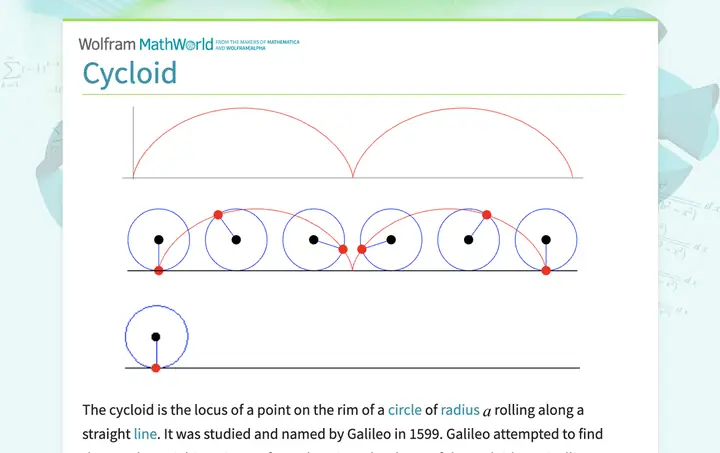
Cycloid là đường quỹ đạo mà một điểm trên chu vi của một vòng tròn đang trượt mà không trượt (rolling without slipping) trên một đường thẳng. Khi vòng tròn có bán kính ( r ) và quay một góc ( \theta ), tọa độ của điểm trên chu vi (giả sử điểm ban đầu nằm ở vị trí tiếp xúc với đường thẳng) được mô tả bằng các công thức:
\begin{cases}
x(\theta) = r(\theta – \sin\theta) \
y(\theta) = r(1 – \cos\theta)
\end{cases}
Trong đó:
– ( \theta ) là góc quay tính bằng radian.
– ( r ) là bán kính của vòng tròn.
– ( x(\theta) ) và ( y(\theta) ) là tọa độ của điểm trên mặt phẳng Đề các.
1.2 Các biến thể của cycloid
Có ba loại cycloid phổ biến, phụ thuộc vào vị trí của điểm trên vòng tròn:
| Loại | Vị trí điểm | Đặc điểm |
|---|---|---|
| Cycloid chuẩn | Trên chu vi vòng tròn | Đường cong gợn sóng đều, mỗi chu kỳ có một đỉnh và một đáy. |
| Curtate cycloid | Bên trong vòng tròn (bán kính điểm < r) | Đường cong “bình lặng” hơn, không có các đỉnh nhọn, dạng sóng tròn hơn. |
| Prolate cycloid | Bên ngoài vòng tròn (bán kính điểm > r) | Đường cong có các vòng lặp, tạo ra các vòng lặp “đảo ngược”. |
Hiểu được các biến thể này sẽ giúp bạn lựa chọn đúng công thức và phương pháp vẽ cho mục đích cụ thể.
2. Chuẩn bị công cụ và phần mềm
Để vẽ cycloid, bạn có thể sử dụng các công cụ truyền thống (bút, giấy, thước) hoặc các phần mềm đồ họa và toán học hiện đại. Dưới đây là một số lựa chọn phổ biến:
| Công cụ | Ưu điểm | Nhược điểm |
|---|---|---|
| Bút và giấy | Đơn giản, không cần máy tính | Khó đạt độ chính xác cao, tốn thời gian. |
| GeoGebra | Miễn phí, giao diện trực quan, hỗ trợ tính toán biểu thức | Đôi khi gặp giới hạn khi vẽ các đường cong phức tạp lớn. |
| Desmos | Trực tuyến, hỗ trợ đồ thị động | Không hỗ trợ xuất file vector chất lượng cao. |
| MATLAB / Octave | Mạnh mẽ, khả năng tính toán và vẽ 3D | Yêu cầu kiến thức lập trình, bản quyền (MATLAB). |
| Python (matplotlib, numpy) | Miễn phí, linh hoạt, dễ tích hợp vào dự án | Cần lập trình, nhưng tài liệu phong phú. |
| Adobe Illustrator | Xuất file vector chất lượng cao, công cụ vẽ tự do | Không tự động tính toán, cần vẽ tay hoặc nhập dữ liệu. |
Trong hướng dẫn này, chúng ta sẽ tập trung vào ba phương pháp:
- Vẽ bằng tay – dành cho người mới bắt đầu muốn nắm vững nguyên tắc hình học.
- Sử dụng GeoGebra – nhanh chóng, trực quan, phù hợp cho giáo viên và học sinh.
- Lập trình Python – cho người muốn tự động hoá, tùy biến và tạo ra hình ảnh độ phân giải cao.
3. Cách vẽ cycloid bằng tay
3.1 Bước 1: Chuẩn bị vật liệu
- Giấy trắng A4 hoặc A3.
- Bút chì (độ cứng HB hoặc 2B).
- Thước kẻ.
- Compas (cái vẽ tròn) có bán kính ( r ) (bạn có thể chọn bất kỳ giá trị nào, ví dụ 2 cm).
- Đồ thị trục (có thể dùng lưới kẻ).
3.2 Bước 2: Vẽ trục và xác định bán kính
- Vẽ một đường thẳng ngang (trục x) dài khoảng 15–20 cm, đánh dấu điểm gốc O.
- Đánh dấu một điểm A trên trục x, cách O một khoảng ( 2\pi r ) (đây là một chu kỳ đầy đủ của cycloid). Ví dụ, nếu ( r = 2 ) cm, thì ( 2\pi r \approx 12.57 ) cm.
- Dùng compas vẽ một vòng tròn bán kính ( r ) sao cho điểm tiếp xúc ban đầu là O (điểm trên trục x).
3.3 Bước 3: Xác định các vị trí quan trọng

Có thể bạn quan tâm: Cách Vẽ Đường Biểu Diễn: Hướng Dẫn Chi Tiết Từ Cơ Bản Đến Nâng Cao
Cycloid có các điểm đặc trưng sau:
- Đỉnh (cực đại): Khi ( \theta = \pi ), tọa độ là ( x = r(\pi – 0) = r\pi ), ( y = 2r ). Vẽ một dấu chấm tại ((r\pi, 2r)).
- Đáy (cực tiểu): Khi ( \theta = 0, 2\pi, 4\pi, …) tức điểm tiếp xúc với trục x. Đánh dấu các điểm này trên trục x.
- Trung điểm của mỗi chu kỳ: Khi ( \theta = \frac{\pi}{2}, \frac{3\pi}{2}, …) cho các giá trị ( y = r(1 – \cos\theta) = r(1 – 0) = r). Đánh dấu các điểm này để kiểm tra độ chính xác.
3.4 Bước 4: Vẽ các đoạn con
Sử dụng thước kẻ và compas, chia đoạn trục x thành các phần nhỏ (ví dụ mỗi 0.5 radian tương đương (0.5r) trên trục x). Tại mỗi vị trí (\theta_i), tính (x_i) và (y_i) bằng công thức:
x_i = r(\theta_i – \sin\theta_i), \quad y_i = r(1 – \cos\theta_i)
Sau khi xác định các điểm, nối chúng bằng một đường mượt, cố gắng giữ độ cong đồng đều. Đối với người mới, có thể vẽ một vài đoạn con bằng tay và sau đó dùng công cụ “smoothing” (làm mượt) của bút chì.
3.5 Bước 5: Hoàn thiện và kiểm tra
- Kiểm tra xem các đỉnh và đáy có đúng vị trí không.
- Đo độ dài một chu kỳ (từ một đáy tới đáy kế tiếp) và so sánh với (2\pi r). Nếu sai lệch quá lớn, điều chỉnh lại các điểm.
- Khi hài lòng, tô đậm đường cong và xóa các dấu chấm phụ.
Mẹo: Đối với cycloid prolate hoặc curtate, chỉ cần thay đổi bán kính của điểm trên vòng tròn (tức là thay ( r ) bằng ( r’ = r \pm d) trong công thức), sau đó lặp lại các bước trên.
4. Vẽ cycloid bằng GeoGebra
GeoGebra là một phần mềm mã nguồn mở, miễn phí, hỗ trợ vẽ đồ thị, hình học, và tính toán đại số. Dưới đây là quy trình chi tiết.
4.1 Cài đặt và khởi động
- Truy cập https://www.geogebra.org/ và tải phiên bản Desktop hoặc sử dụng trực tuyến.
- Chọn Graphing Calculator (Máy tính Đồ thị).
4.2 Nhập công thức
Trong thanh nhập (Input Bar) ở dưới cùng, gõ:
r = 2
f(x) = r(x - sin(x))
g(x) = r(1 - cos(x))
Lưu ý: GeoGebra sử dụng biến x làm tham số (\theta). Đơn vị mặc định là radian, nên không cần chuyển đổi.
4.3 Tạo đường cong
Sau khi nhập, nhập lệnh:
Cycloid = Curve(f(t), g(t), t, 0, 4π)
Lệnh trên sẽ tạo một đường cong cycloid từ (\theta = 0) tới (\theta = 4\pi) (hai chu kỳ). Bạn có thể thay đổi giá trị cuối cùng để vẽ nhiều hơn hoặc ít hơn.
4.4 Tùy chỉnh hiển thị

Có thể bạn quan tâm: Cách Vẽ Đơn Giản Nhất: Hướng Dẫn Từng Bước Dành Cho Người Mới Bắt Đầu
- Nhấp chuột phải vào đường cong → Object Properties → Style để thay đổi màu, độ dày.
- Đánh dấu các điểm đặc trưng: trong Input Bar gõ
A = (0,0),B = (πr, 2r),C = (2πr,0). Đánh dấu chúng để kiểm tra.
4.5 Lưu và xuất file
- Để lưu dự án, vào File → Save (định dạng .ggb).
- Để xuất hình ảnh, File → Export → Export Graphics → chọn định dạng PNG, SVG hoặc PDF (độ phân giải tùy chỉnh).
4.6 Ứng dụng nâng cao: Vẽ cycloid prolate và curtate
Thêm biến d để điều chỉnh khoảng cách điểm so với tâm vòng tròn:
d = 0.5 // d > 0 → prolate, d < 0 → curtate
f(t) = (r+d)(t - sin(t))
g(t) = (r+d)(1 - cos(t))
Cycloid2 = Curve(f(t), g(t), t, 0, 4π)
Thay đổi giá trị d để quan sát sự biến đổi của đường cong.
5. Lập trình vẽ cycloid bằng Python
Python là công cụ mạnh mẽ cho việc tự động hoá và tạo ra đồ thị chất lượng cao. Chúng ta sẽ sử dụng numpy để tính toán và matplotlib để vẽ.
5.1 Cài đặt môi trường
pip install numpy matplotlib
5.2 Mã nguồn cơ bản
import numpy as np
import matplotlib.pyplot as plt def cycloid(r=1.0, theta_max=4np.pi, n_points=1000, d=0.0): """ Trả về các mảng x, y cho cycloid. - r: bán kính vòng tròn - theta_max: góc tối đa (rad) - n_points: số điểm mẫu - d: độ lệch (d>0 prolate, d<0 curtate) """ theta = np.linspace(0, theta_max, n_points) R = r + d x = R (theta - np.sin(theta)) y = R (1 - np.cos(theta)) return x, y # Vẽ cycloid chuẩn
x, y = cycloid(r=2, theta_max=4np.pi) plt.figure(figsize=(10,4))
plt.plot(x, y, label='Cycloid (r=2)')
plt.title('Cycloid chuẩn')
plt.xlabel('x')
plt.ylabel('y')
plt.axis('equal')
plt.grid(True)
plt.legend()
plt.show()
5.3 Vẽ các biến thể trong cùng một biểu đồ
plt.figure(figsize=(10,5)) # Cycloid chuẩn
x0, y0 = cycloid(r=2, d=0)
plt.plot(x0, y0, label='Curtate (d=-0.5)', color='blue')
# Curtate
x1, y1 = cycloid(r=2, d=-0.5)
plt.plot(x1, y1, label='Curtate (d=-0.5)', color='green')
# Prolate
x2, y2 = cycloid(r=2, d=0.5)
plt.plot(x2, y2, label='Prolate (d=0.5)', color='red') plt.title('So sánh Cycloid chuẩn, Curtate và Prolate')
plt.xlabel('x')
plt.ylabel('y')
plt.axis('equal')
plt.grid(True)
plt.legend()
plt.show()
5.4 Tùy chỉnh và xuất file vector
Để xuất ra file SVG (độ nét vô hạn), thay plt.show() bằng:
plt.savefig('cycloid_comparison.svg', format='svg')
5.5 Thêm hoạt ảnh (animation)
Nếu muốn tạo animation quay vòng tròn và theo dõi điểm trên chu vi, có thể dùng matplotlib.animation:
import matplotlib.animation as animation fig, ax = plt.subplots()
ax.set_aspect('equal')
ax.set_xlim(-1, 25)
ax.set_ylim(-1, 5)
line, = ax.plot(, , lw=2)
point, = ax.plot(, , 'ro') r = 2
theta = np.linspace(0, 4np.pi, 400) def init(): line.set_data(, ) point.set_data(, ) return line, point def animate(i): th = theta:i x = r(th - np.sin(th)) y = r(1 - np.cos(th)) line.set_data(x, y) if i>0: point.set_data(x-1, y-1) return line, point ani = animation.FuncAnimation(fig, animate, frames=len(theta), init_func=init, blit=True, interval=30) ani.save('cycloid_animation.mp4', writer='ffmpeg')
File video sẽ thể hiện quá trình tạo hình cycloid từ đầu tới cuối, hữu ích cho bài giảng hoặc trình chiếu.
6. Ứng dụng thực tiễn của cycloid
6.1 Thiết kế bánh răng
Có thể bạn quan tâm: Cách Vẽ Đôi Mắt Đẹp: Hướng Dẫn Chi Tiết Từng Bước Để Tạo Nên Đôi Mắt Lộng Lẫy
Trong kỹ thuật máy móc, cycloid được dùng để thiết kế bánh răng có khả năng truyền tải mô-men lớn mà không gây quá tải lên răng. Bánh răng cycloid có hình dạng răng giống với các vòng cung của cycloid, giúp giảm áp lực tập trung và tăng tuổi thọ.
6.2 Đường truyền lực trong đồng hồ
Cơ cấu trục đồng hồ cơ học thường sử dụng bánh răng cycloid để chuyển đổi chuyển động quay thành chuyển động lên xuống, nhờ tính chất “điểm tiếp xúc trượt không” của cycloid.
6.3 Quỹ đạo tàu vũ trụ
Trong cơ học thiên thể, nếu một vật thể di chuyển trong một trường hấp dẫn đồng nhất và có tốc độ ban đầu nhất định, quỹ đạo của nó có thể mô tả bằng cycloid. Điều này xuất hiện trong các mô hình “brachistochrone” (đường thời gian ngắn nhất) – một trong những vấn đề nổi tiếng của lịch sử toán học.
6.4 Nghệ thuật và thiết kế
Các họa sĩ và nhà thiết kế đồ họa thường dùng cycloid để tạo ra các mẫu sóng, họa tiết trang trí, hoặc nền cho các thiết kế logo. Độ lặp lại và tính đối xứng của cycloid mang lại cảm giác hài hòa và động.
7. Một số lỗi thường gặp và cách khắc phục
| Lỗi | Nguyên nhân | Cách khắc phục |
|---|---|---|
| Độ dài chu kỳ không đúng | Sai đơn vị (độ thay vì radian) hoặc nhập sai bán kính | Kiểm tra lại công thức, sử dụng radian trong tính toán. |
| Đường cong bị “bẻ cong” tại các đỉnh | Số điểm mẫu quá ít khi dùng phần mềm | Tăng n_points trong Python hoặc tăng độ phân giải trong GeoGebra. |
| Vòng lặp không xuất hiện khi vẽ prolate | Giá trị d quá nhỏ hoặc âm |
Đảm bảo d > 0 cho prolate; kiểm tra lại công thức. |
| Khi vẽ tay, các đỉnh không thẳng hàng | Đánh dấu không chính xác hoặc sai góc | Dùng thước đo góc hoặc compas để xác định góc (\theta) chính xác. |
| Đồ thị không cân bằng trên trục y | Đặt trục không đồng nhất | Sử dụng ax.set_aspect('equal') trong matplotlib hoặc tùy chỉnh trục trong GeoGebra. |
8. Bài tập thực hành
- Bài tập 1: Vẽ cycloid chuẩn với bán kính ( r = 3 ) cm bằng tay, xác định vị trí của 3 đỉnh liên tiếp và đo độ cao của mỗi đỉnh.
- Bài tập 2: Sử dụng GeoGebra để tạo cycloid curtate với ( r = 1.5 ) và ( d = -0.4 ). Xuất file SVG và chèn vào tài liệu LaTeX.
- Bài tập 3: Viết một script Python để vẽ cycloid prolate với ( r = 2 ), ( d = 1 ), và lưu kết quả dưới dạng PNG 1920×1080. Thêm tiêu đề, nhãn trục và lưới.
- Bài tập 4: Tính diện tích dưới một chu kỳ cycloid chuẩn (từ (\theta = 0) tới (\theta = 2\pi)). Gợi ý: dùng tích phân (\int y \, dx) hoặc công thức đã biết (A = 3\pi r^2). Kiểm chứng bằng số liệu từ Python.
- Bài tập 5: Thiết kế một bánh răng cycloid cho một cơ cấu truyền động, yêu cầu tỷ lệ truyền là 5:1. Xác định bán kính và số răng cần thiết, mô phỏng bằng GeoGebra.
9. Kết luận
Cycloid không chỉ là một đường cong đơn giản trong lý thuyết mà còn là công cụ mạnh mẽ trong thiết kế kỹ thuật, vật lý và nghệ thuật. Việc nắm vững cách vẽ cycloid – từ phương pháp truyền thống bằng tay, qua các phần mềm đồ họa như GeoGebra, tới lập trình tự động bằng Python – mở ra nhiều cơ hội sáng tạo và ứng dụng thực tiễn.
Hy vọng bài viết trên đã cung cấp cho bạn một hướng dẫn toàn diện, chi tiết và thực tiễn. Hãy thực hành, khám phá các biến thể và tích hợp cycloid vào dự án của mình. Nếu có bất kỳ thắc mắc nào, đừng ngần ngại chia sẻ trong phần bình luận – cộng đồng sẽ luôn sẵn sàng hỗ trợ bạn!