
TÓM TẮT
- 1 Mở Đầu
- 2 1. Tổng Quan Về Công Cụ Đường Cong Trong Photoshop
- 3 2. Chuẩn Bị Môi Trường Làm Việc
- 4 3. Bước Đầu Tiên: Vẽ Đường Cong Cơ Bản Với Pen Tool
- 5 4. Sử Dụng Curvature Pen Tool Để Vẽ Đường Cong Nhanh Chóng
- 6 5. Chỉnh Sửa Đường Cong Sau Khi Vẽ
- 7 6. Tô Màu và Đánh Dấu (Stroke) Đường Cong
- 8 7. Ứng Dụng Thực Tế Của Đường Cong
- 9 8. Mẹo Nhanh Và Thủ Thuật Tối Ưu
- 10 9. Thực Hành Nâng Cao: Tạo Đồ Họa Vector Với Đường Cong
- 11 10. Tổng Kết Và Lời Khuyên Cuối Cùng
Mở Đầu
Trong thế giới thiết kế đồ họa, Photoshop luôn là công cụ “đắc lực” không thể thiếu đối với các nhà thiết kế, nhiếp ảnh gia và những người đam mê sáng tạo. Một trong những kỹ thuật quan trọng, nhưng đôi khi lại khiến nhiều người mới bắt đầu bối rối, chính là vẽ đường cong. Đường cong không chỉ giúp bạn tạo ra những đường nét mềm mại, tự nhiên, mà còn là nền tảng để xây dựng các hình dạng phức tạp, từ logo, biểu tượng, đến các chi tiết trang trí tinh tế.
Bài viết này sẽ cung cấp cho bạn một hướng dẫn chi tiết, từng bước một, về cách vẽ đường cong trong Photoshop, bao gồm các công cụ cơ bản, kỹ thuật nâng cao, mẹo tối ưu hoá workflow và một số ví dụ thực tế. Dù bạn là người mới làm quen hay đã có kinh nghiệm, hy vọng nội dung dưới đây sẽ giúp bạn nắm vững và áp dụng một cách hiệu quả.
1. Tổng Quan Về Công Cụ Đường Cong Trong Photoshop
1.1. Pen Tool (Công Cụ Bút)
Pen Tool (phím tắt P) là công cụ mạnh mẽ nhất để tạo ra các đường cong mượt mà trong Photoshop. Với Pen Tool, bạn có thể tạo ra đường path (đường dẫn) dựa trên các anchor points (điểm neo) và handle (tay điều chỉnh). Khi di chuyển tay, bạn sẽ kiểm soát độ cong của đường nét một cách chính xác.
1.2. Curvature Pen Tool
Phiên bản mới hơn của Pen Tool, Curvature Pen Tool (phím tắt Shift+P) được giới thiệu từ Photoshop CC 2026. Công cụ này giúp người dùng vẽ đường cong một cách nhanh chóng mà không cần phải thao tác phức tạp với các handle. Bạn chỉ cần click để đặt các anchor points, Photoshop sẽ tự động tạo ra các đường cong mượt mà giữa chúng.
1.3. Shape Tools (Công Cụ Hình Dạng)
Có thể bạn quan tâm: Cách Vẽ Đường Cong Lorenz: Hướng Dẫn Chi Tiết Từ Cơ Bản Đến Nâng Cao
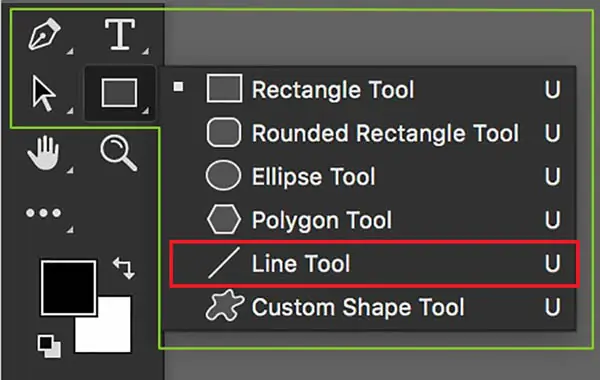
Các công cụ Shape như Ellipse Tool, Rectangle Tool, Polygon Tool… cũng cho phép bạn vẽ các đường cong cơ bản (ví dụ: hình elip, vòng tròn). Khi bạn chọn chế độ Path thay vì Shape Layer, bạn có thể chỉnh sửa các đường cong này bằng Pen Tool hoặc Direct Selection Tool.
1.4. Brush Tool (Công Cụ Cọ) Kết Hợp Với Pen Tool
Mặc dù Brush Tool thường được dùng để vẽ tự do, nhưng khi kết hợp với Stroke Path (đánh dấu đường dẫn bằng cọ), bạn có thể tạo ra các đường cong có phong cách vẽ tay, đồng thời kiểm soát độ dày, độ mờ và màu sắc một cách linh hoạt.
2. Chuẩn Bị Môi Trường Làm Việc
2.1. Thiết Lập Document
- Mở Photoshop → File > New (Ctrl+N).
- Đặt kích thước tùy ý (ví dụ: 1920×1080 px) và độ phân giải 300 DPI nếu bạn muốn in ấn.
- Chọn Background Contents là Transparent để dễ dàng thao tác với các layer sau này.
2.2. Tạo Layer Mới
- Nhấn Ctrl+Shift+N để tạo một layer mới và đặt tên cho nó (ví dụ: “Path Curves”). Đảm bảo bạn đang làm việc trên layer này để tránh ảnh hưởng đến các layer khác.
2.3. Kích Hoạt Rulers và Grid (Tùy Chọn)
- View > Rulers (Ctrl+R) và View > Show > Grid (Ctrl+’) sẽ giúp bạn căn chỉnh các anchor points một cách chính xác hơn, đặc biệt khi vẽ các đường cong đối xứng.
3. Bước Đầu Tiên: Vẽ Đường Cong Cơ Bản Với Pen Tool
3.1. Đặt Anchor Points

Có thể bạn quan tâm: Cách Vẽ Đường Cong Kaplan-meier: Hướng Dẫn Chi Tiết Từ Cơ Bản Đến Nâng Cao
- Chọn Pen Tool (P).
- Click một lần trên canvas để đặt anchor point đầu tiên.
- Di chuyển chuột đến vị trí tiếp theo và click‑drag để tạo ra một handle. Khi bạn kéo tay (handle), một đường cong sẽ xuất hiện, nối từ anchor point đầu tiên đến vị trí hiện tại.
Lưu ý: Khi bạn release chuột, Photoshop sẽ tự động tạo ra một anchor point mới ở vị trí đó và giữ lại handle.
3.2. Điều Chỉnh Độ Cong
- Để thay đổi độ cong, chọn Direct Selection Tool (A), click vào handle và kéo để thay đổi độ dài và góc.
- Nếu muốn di chuyển anchor point mà không làm mất handle, chỉ cần kéo anchor point bằng Direct Selection Tool.
3.3. Kết Thúc Đường Path
- Khi bạn muốn kết thúc đường path, click vào anchor point đầu tiên (đóng vòng) hoặc Enter để hoàn thành (đường path sẽ trở thành một shape layer nếu bạn đã bật tùy chọn Shape).
3.4. Thực Hành Nhanh
Bài tập: Vẽ một hình chữ “S” mượt mà bằng cách đặt 4‑5 anchor points, mỗi lần click‑drag để tạo ra các vòng cong. Thử điều chỉnh handle để làm cho đường cong trở nên tự nhiên hơn.
4. Sử Dụng Curvature Pen Tool Để Vẽ Đường Cong Nhanh Chóng
4.1. Cơ Chế Hoạt Động
Curvature Pen Tool (Shift+P) cho phép bạn click để đặt anchor points. Khi bạn đặt ít nhất ba điểm, Photoshop sẽ tự động tạo ra các đường cong mượt mà giữa chúng. Nếu bạn muốn tạo một góc thẳng, double‑click để đặt một corner point.
4.2. Các Bước Thực Hiện

Có thể bạn quan tâm: Cách Vẽ Đường Cong Gis: Hướng Dẫn Chi Tiết Từ Cơ Bản Đến Nâng Cao
- Chọn Curvature Pen Tool.
- Click để đặt anchor point đầu tiên.
- Click lần tiếp theo để đặt anchor point thứ hai – Photoshop sẽ tự động tạo một đường cong mỏng.
- Để tạo một góc, double‑click vào vị trí muốn có góc.
- Để hoàn thành, Enter hoặc double‑click vào anchor point đầu tiên.
4.3. Khi Nào Nên Dùng Curvature Pen Tool?
- Khi bạn muốn vẽ nhanh các hình dạng mềm mại như logo, biểu tượng, hoặc các đường viền tự nhiên.
- Khi bạn không muốn mất thời gian chỉnh sửa handle một cách chi tiết.
4.4. Ví Dụ Thực Tế
Bài tập: Vẽ một hình lá cây đơn giản. Đặt 6‑7 anchor points xung quanh, sử dụng Curvature Pen Tool để tạo các đường cong mềm mại. Sau khi hoàn thành, bạn có thể Fill màu xanh lá và Stroke một đường viền màu đen để hoàn thiện.
5. Chỉnh Sửa Đường Cong Sau Khi Vẽ
5.1. Direct Selection Tool (A)
- Dùng để chọn và di chuyển anchor points hoặc handle.
- Khi bạn chọn một anchor point, các handle sẽ xuất hiện, cho phép bạn điều chỉnh độ cong.
5.2. Convert Point Tool
- Được truy cập bằng cách giữ Alt (Option trên Mac) khi sử dụng Pen Tool.
- Cho phép bạn chuyển đổi một anchor point từ smooth (đầu mối trơn) sang corner (đầu mối góc) hoặc ngược lại.
- Để tạo một góc, Alt‑click vào anchor point và kéo để tạo handle mới. Để biến góc thành trơn, Alt‑click và kéo để tạo handle đối xứng.
5.3. Add Anchor Point Tool / Delete Anchor Point Tool
- Add Anchor Point Tool (phím tắt +) để thêm anchor points vào đường path đã có.
- Delete Anchor Point Tool (phím tắt –) để xóa anchor points không cần thiết.
- Sử dụng chúng một cách hợp lý để tối ưu độ mượt và độ chính xác của đường cong.
6. Tô Màu và Đánh Dấu (Stroke) Đường Cong
6.1. Fill (Tô Màu)
Có thể bạn quan tâm: Cách Vẽ Đường Cong Bézier: Từ Cơ Bản Đến Ứng Dụng Thực Tế
- Khi bạn tạo một closed path (đường kín), bạn có thể Fill màu cho nó.
- Chọn Path Selection Tool (A), sau đó vào Properties Panel → Fill → Chọn màu hoặc gradient.
6.2. Stroke (Viền)
- Để tạo viền quanh đường cong, vào Properties Panel → Stroke.
- Bạn có thể điều chỉnh:
- Size (độ dày)
- Position (Inside, Center, Outside) – chỉ áp dụng trên shape layer.
- Color (màu)
- Style (dashed, dotted, solid).
6.3. Stroke Path Với Brush
- Vẽ một đường path bằng Pen Tool.
- Chọn Brush Tool (B) và thiết lập cọ (size, hardness, opacity).
- Vào Edit > Stroke Path.
- Trong cửa sổ Stroke Path, chọn Brush và nhấn OK. Đường cong sẽ được vẽ bằng cọ bạn đã thiết lập, tạo ra hiệu ứng vẽ tay tự nhiên.
7. Ứng Dụng Thực Tế Của Đường Cong
7.1. Thiết Kế Logo
- Hầu hết các logo hiện đại được tạo ra bằng các đường cong mượt mà.
- Bằng cách sử dụng Pen Tool và Curvature Pen Tool, bạn có thể tạo ra các hình dạng độc đáo, không bị giới hạn bởi các hình dạng chuẩn.
7.2. Tạo Các Đối Tượng Tự Nhiên
- Đường cong giúp mô phỏng cây cối, lá, sóng biển, mây…
- Khi vẽ các đối tượng tự nhiên, hãy chú ý tới độ mượt và độ biến thiên của các đường cong để tạo cảm giác tự nhiên.
7.3. Vẽ Kiểu Hand‑Drawn
- Kết hợp Stroke Path với các brush mềm (soft brush) để tạo ra các đường nét như được vẽ bằng bút chì hoặc bút mực.
- Thêm Layer Effects như Drop Shadow hoặc Outer Glow để tăng chiều sâu.
7.4. Tạo Đường Viền Đặc Trưng Cho Văn Bản
- Để tạo hiệu ứng outline cho text, bạn có thể chuyển text thành shape, sau đó sử dụng Pen Tool để chỉnh sửa các đường cong, làm cho chữ trở nên độc đáo.
8. Mẹo Nhanh Và Thủ Thuật Tối Ưu
| Mẹo | Mô tả |
|---|---|
| Sử dụng Shift để tạo đường thẳng | Khi dùng Pen Tool, giữ Shift để tạo các đường thẳng hoặc góc 45° chính xác. |
| Nhấn Alt/Option để tách handle | Khi kéo handle, nhấn Alt để tách hai tay của handle, giúp bạn tạo các đường cong không đối xứng. |
| Zoom 200%+ khi chỉnh sửa | Độ phóng cao giúp bạn di chuyển anchor points và handle chính xác hơn. |
| Sử dụng Smart Guides | Bật View > Show > Smart Guides để Photoshop tự động gợi ý các vị trí căn chỉnh khi di chuyển anchor points. |
| Lưu Path dưới dạng Shape Layer | Khi tạo một shape, hãy chuyển nó thành Shape Layer để dễ dàng áp dụng Layer Styles và Clipping Masks. |
| Sao chép Path | Chọn Path trong Paths Panel, kéo vào biểu tượng Create New Path để sao chép nhanh. |
| Sử dụng Pen Tool trên Layer Mask | Vẽ đường cong trên mask giúp bạn tạo các vùng cắt tinh vi mà không phá hủy layer gốc. |
9. Thực Hành Nâng Cao: Tạo Đồ Họa Vector Với Đường Cong

9.1. Tạo Đối Tượng Vector
- Bước 1: Vẽ toàn bộ hình dạng bằng Pen Tool hoặc Curvature Pen Tool.
- Bước 2: Khi hoàn thành, right‑click trên path và chọn Define Custom Shape. Đặt tên cho shape mới.
- Bước 3: Bạn có thể sử dụng Custom Shape Tool (U) để kéo hình dạng này ra bất kỳ kích thước nào mà không mất chất lượng.
9.2. Sử Dụng Pathfinder (Shape Builder)
- Mặc dù Photoshop không có công cụ Pathfinder mạnh như Illustrator, bạn có thể merge hoặc subtract các shape bằng cách dùng Layer > Combine Shapes > Unite / Subtract trong Properties Panel khi làm việc với Shape Layers.
9.3. Xuất Vector
- Để xuất các shape dưới dạng vector, File > Export > Export As và chọn SVG. Điều này cho phép bạn sử dụng các đường cong đã vẽ trong các dự án web hoặc các phần mềm vector khác.
10. Tổng Kết Và Lời Khuyên Cuối Cùng
Vẽ đường cong trong Photoshop không chỉ là một kỹ thuật, mà còn là một nghệ thuật. Khi bạn nắm vững các công cụ Pen Tool, Curvature Pen Tool và biết cách chỉnh sửa anchor points một cách linh hoạt, bạn sẽ có thể tạo ra bất kỳ hình dạng nào – từ những đường nét đơn giản đến các thiết kế phức tạp và tinh vi.
Những Điểm Quan Trọng Cần Nhớ
- Hiểu rõ anchor points và handle – chúng là cơ sở của mọi đường cong.
- Thực hành thường xuyên – mỗi lần vẽ sẽ giúp bạn cảm nhận tốt hơn về độ mượt và góc độ của các curve.
- Kết hợp các công cụ – không ai ép buộc bạn phải dùng một công cụ duy nhất; sự linh hoạt sẽ mang lại kết quả tốt nhất.
- Tận dụng các shortcut – các phím tắt như P, Shift+P, A, Alt… sẽ giúp bạn làm việc nhanh hơn và chính xác hơn.
- Luôn kiểm tra độ mượt – dùng Zoom và Smart Guides để đảm bảo các đường cong không có góc sắc không mong muốn.
Cuối cùng, hãy nhớ rằng Photoshop là một công cụ đa năng, nhưng không phải lúc nào cũng là lựa chọn tốt nhất cho công việc vector chuyên sâu. Khi dự án yêu cầu độ chính xác và khả năng chỉnh sửa vector cao, Adobe Illustrator hoặc các phần mềm vector khác sẽ là giải pháp tối ưu. Tuy nhiên, với những nhu cầu thiết kế nhanh, chỉnh sửa hình ảnh và tạo các chi tiết đồ họa trong Photoshop, việc thành thạo cách vẽ đường cong chắc chắn sẽ là một lợi thế lớn.
Chúc bạn thành công trong hành trình khám phá và sáng tạo với Photoshop! Nếu có bất kỳ câu hỏi nào, đừng ngần ngại để lại bình luận hoặc tham gia các cộng đồng thiết kế để trao đổi kinh nghiệm. Hãy để những đường cong mượt mà của bạn nói lên câu chuyện sáng tạo của riêng mình.