
TÓM TẮT
- 1 Lời mở đầu
- 2 1. Kiến thức nền tảng: Đường cong là gì trong CAD?
- 3 2. Các công cụ vẽ đường cong cơ bản trong AutoCAD
- 4 3. Các phương pháp tạo đường cong chi tiết
- 5 4. Chỉnh sửa và biến đổi đường cong
- 6 5. Mẹo và thủ thuật nâng cao
- 6.1 5.1. Tạo đường cong qua các điểm không liên tiếp (Fit Points)
- 6.2 5.2. Sử dụng Dynamic Input để nhập nhanh các giá trị
- 6.3 5.3. Lưu trữ các thiết lập mặc định cho lệnh
- 6.4 5.4. Xây dựng biểu mẫu (Template) có sẵn các layer và lệnh
- 6.5 5.5. Sử dụng LISP hoặc Script để tự động hoá
- 6.6 5.6. Export/Import đường cong sang các phần mềm khác
- 7 6. Ứng dụng thực tế: Các ví dụ cụ thể
- 8 7. Các lỗi thường gặp và cách khắc phục
- 9 8. Kết luận
Lời mở đầu
Trong lĩnh vực thiết kế kỹ thuật và kiến trúc, AutoCAD (thường được gọi tắt là CAD) luôn là công cụ không thể thiếu. Một trong những yếu tố quan trọng nhất của bản vẽ kỹ thuật là đường cong – từ các vòng tròn, cung tròn, spline, đến các đường Bezier phức tạp. Đường cong không chỉ giúp mô tả hình học một cách chính xác mà còn tạo nên tính thẩm mỹ, tiện dụng cho các bản vẽ kỹ thuật, bản vẽ kiến trúc, và cả thiết kế công nghiệp. Bài viết này sẽ cung cấp cho bạn một hướng dẫn chi tiết, đầy đủ và thực tiễn về cách vẽ đường cong trong CAD, bao gồm:
- Những khái niệm cơ bản về đường cong trong CAD.
- Các lệnh và công cụ vẽ đường cong thường dùng (Circle, Arc, Polyline, Spline, BSpline, …).
- Các phương pháp tạo đường cong bằng điểm, bán kính, góc, và các tham số.
- Cách chỉnh sửa, biến đổi và tối ưu đường cong (trim, extend, fillet, chamfer, offset, stretch).
- Mẹo và thủ thuật nâng cao cho các tình huống thực tế (đường cong đa đoạn, đường cong qua nhiều điểm, tạo profile, vẽ đường cong 3D).
- Lưu ý khi làm việc với định dạng DWG, DXF và khi xuất bản vẽ sang các phần mềm khác (Revit, SolidWorks, SketchUp).
Với hơn 1500 chữ, bài viết này sẽ giúp cả người mới bắt đầu và các chuyên gia CAD nắm vững các kỹ thuật vẽ đường cong, tối ưu quy trình làm việc và nâng cao chất lượng bản vẽ.
1. Kiến thức nền tảng: Đường cong là gì trong CAD?
1.1. Định nghĩa chung
Trong CAD, đường cong (curve) là một đối tượng không thẳng, có độ cong thay đổi liên tục hoặc theo một quy luật nhất định. Khác với đường thẳng (line) có độ dốc cố định, đường cong có thể mô tả các hình dạng như:
- Circle (vòng tròn): Đường cong có bán kính cố định, mọi điểm cách tâm một khoảng bằng nhau.
- Arc (cung tròn): Phần của một vòng tròn, được xác định bằng bán kính, góc hoặc ba điểm.
- Ellipse (elip): Đường cong có hai bán trục, thường dùng trong thiết kế cơ khí (bánh răng, trục).
- Spline: Đường cong mượt mà qua một tập hợp các điểm kiểm soát, có thể là Cubic Spline, Quadratic Spline, NURBS (Non‑Uniform Rational B‑Spline).
- Polyline with arcs: Đường đa giác kết hợp các đoạn thẳng và cung tròn, thường dùng để tạo ra các profile phức tạp.
1.2. Đặc tính quan trọng
- Độ mượt (smoothness): Độ liên tục của đạo hàm đầu và bậc hai (C1, C2). Spline thường cung cấp độ mượt cao hơn so với các cung tròn đơn giản.
- Độ chính xác: CAD lưu trữ các điểm và tham số dưới dạng số thực (double precision), giúp mô tả đường cong với độ chính xác rất cao.
- Khả năng chỉnh sửa: Hầu hết các đường cong trong CAD đều có grips (điểm kéo) và control points (điểm điều khiển) cho phép thay đổi hình dạng mà không phá vỡ tính toàn vẹn của đối tượng.
2. Các công cụ vẽ đường cong cơ bản trong AutoCAD
Có thể bạn quan tâm: Cách Vẽ Xích Đu Trên Cây Đầy Đủ Từ Cơ Bản Đến Nâng Cao
2.1. Lệnh CIRCLE
| Cú pháp | Mô tả |
|---|---|
CIRCLE hoặc C |
Mở lệnh vẽ vòng tròn. |
CIRCLE → Center → Radius |
Vẽ vòng tròn bằng cách chỉ định tâm và bán kính. |
CIRCLE → 2P |
Vẽ vòng tròn qua hai điểm (điểm đầu và điểm cuối là hai đầu của đường kính). |
CIRCLE → 3P |
Vẽ vòng tròn qua ba điểm không thẳng hàng. |
Mẹo: Khi vẽ nhiều vòng tròn có cùng bán kính, sử dụng lệnh ARRAY để tạo bản sao nhanh.
2.2. Lệnh ARC
| Cú pháp | Mô tả |
|---|---|
ARC hoặc A |
Mở lệnh vẽ cung tròn. |
Start, Center, End |
Xác định điểm bắt đầu, tâm và kết thúc. |
Start, End, Radius |
Xác định hai điểm và bán kính. |
Start, End, Angle |
Xác định hai điểm và góc quay. |
3P |
Xác định ba điểm trên cung. |
Thực hành: Để vẽ cung tròn nối hai đoạn thẳng, dùng lệnh FILLET (xem mục 4).
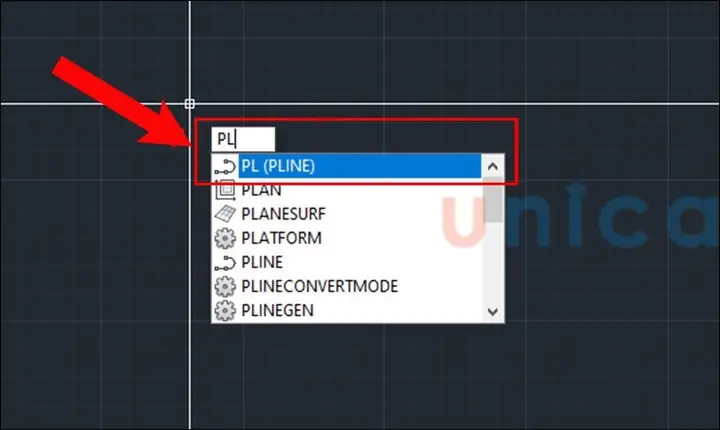
2.3. Lệnh PLINE (Polyline với arcs)
- Cú pháp:
PLINE→Enter→Pline→Arc(nhấnA). - Khi vẽ polyline, bạn có thể chuyển đổi giữa đoạn thẳng và cung tròn bằng cách nhập
L(line) hoặcA(arc) trong quá trình vẽ. - Kết thúc polyline bằng cách nhấn
EnterhoặcClose(C).
Ứng dụng thực tế: Vẽ profile rãnh, khung cửa, hoặc bất kỳ hình dạng có sự kết hợp giữa thẳng và cong.
2.4. Lệnh SPLINE
- Cú pháp:
SPLINEhoặcS. - Các tùy chọn:
Fit– Đường spline qua các điểm kiểm soát (fit points).Control– Đường spline dựa trên các điểm điều khiển (control points).Degree– Đặt bậc (degree) của spline (thường là 3).- Các bước thực hiện:
- Gõ
SPLINE, nhấnEnter. - Chọn
Fit→Enter. - Nhấp vào các điểm muốn spline đi qua.
- Nhấn
Enterđể kết thúc.
Lưu ý: Đối với các bản vẽ yêu cầu độ mượt cao (ví dụ đường profile máy CNC), nên sử dụng NURBS spline (được hỗ trợ trong AutoCAD 2026 trở lên).
2.5. Lệnh BSPLINE (NURBS)

Có thể bạn quan tâm: Cách Vẽ Xe Máy Đơn Giản: Hướng Dẫn Từng Bước Cho Người Mới Bắt Đầu
- Cú pháp:
BSPLINE. - Cung cấp khả năng kiểm soát tốt hơn độ cong bằng cách sử dụng weights (trọng số) cho mỗi điểm điều khiển.
- Thích hợp cho:
- Đường cong phức tạp trong thiết kế công nghiệp.
- Các mô hình 3D (surface) trong kiến trúc.
2.6. Lệnh ELLIPSE
- Cú pháp:
ELLIPSE. - Định nghĩa elip bằng cách chỉ định điểm trung tâm, điểm trục lớn và độ dài trục nhỏ (hoặc tỷ lệ).
3. Các phương pháp tạo đường cong chi tiết
3.1. Vẽ cung tròn bằng bán kính và góc
- Gõ
ARC→Enter. - Nhập
Start→ chọn điểm bắt đầu. - Nhập
End→ chọn điểm kết thúc. - Nhập
Radius→ gõ giá trị bán kính hoặc dùng chuột để xác định. - Nhập
Angle→ gõ góc (độ) để xác định hướng cung (positive cho chiều kim đồng hồ, negative cho ngược lại).
3.2. Vẽ spline qua n điểm
- Khi các điểm không nằm trên một vòng tròn hoặc elip, spline là lựa chọn tốt.
- Bước thực hiện:
- Chọn
SPLINE→Fit. - Nhấp vào các điểm một cách liên tục.
- Khi hoàn tất, nhấn
Enter.
3.3. Tạo đường cong đa đoạn (Compound Curve)
- Sử dụng lệnh
PLINEkết hợpArcvàLine. - Thủ thuật: Sau khi vẽ polyline, dùng lệnh
PEDIT→Joinđể nối các polyline lại thành một đối tượng duy nhất.
3.4. Vẽ đường cong 3D (3D Spline)
- Gõ
3DSPLINEhoặcSPLINEtrong không gian 3D. - Xác định các điểm trong không gian (x, y, z).
- Đối với mô hình cơ khí, các spline 3D thường được chuyển thành surface bằng lệnh
LOFThoặcRULESURF.
3.5. Sử dụng Construction Lines (Xline, Ray) để hỗ trợ

Có thể bạn quan tâm: Cách Vẽ Vũ Trụ Đơn Giản: Hướng Dẫn Từng Bước Dành Cho Người Mới Bắt Đầu
- Đặt các đường thẳng tạm thời (construction lines) để xác định vị trí trung tâm, bán kính, hoặc góc.
- Khi xong, có thể xóa chúng bằng lệnh
ERASE.
4. Chỉnh sửa và biến đổi đường cong
4.1. Lệnh TRIM và EXTEND
- TRIM: Cắt bỏ phần thừa của một đường cong khi giao nhau với một đối tượng khác (đường thẳng, vòng tròn, arc…).
- Gõ
TRIM→Enter. - Chọn đối tượng cutting edge (đối tượng cắt) →
Enter. -
Nhấp vào phần cần xóa.
-
EXTEND: Kéo dài một đường cong đến khi chạm vào đối tượng khác.
- Gõ
EXTEND→Enter. - Chọn boundary edge, sau đó chọn đối tượng cần kéo dài.
4.2. Lệnh FILLET và CHAMFER
- FILLET tạo một cung tròn (hoặc arc) nối liền hai đoạn thẳng hoặc hai đường cong.
- Gõ
FILLET→Enter. - Nhập
Radius→ giá trị bán kính. -
Chọn hai đối tượng cần làm fillet.
-
CHAMFER tạo một đoạn thẳng nghiêng nối hai đối tượng.
- Gõ
CHAMFER→Enter. - Nhập
Distance(dài) vàAngle(góc) nếu cần.
4.3. Lệnh OFFSET
- Dùng để tạo bản sao song song của một đường cong, cách một khoảng cách cố định.
- Gõ
OFFSET→Enter. - Nhập khoảng cách (positive cho bên ngoài, negative cho bên trong).
- Chọn đối tượng gốc, sau đó click vị trí offset.
4.4. Lệnh STRETCH và SCALE
- STRETCH: Kéo dài một phần của đường cong bằng cách chọn crossing window chứa các grip.
- SCALE: Thay đổi kích thước toàn bộ đường cong (hoặc nhóm đối tượng) theo tỷ lệ.
4.5. GRIPS và CONTROL POINTS
- Khi một đường cong được chọn, các grips hiển thị ở các điểm đầu, cuối, và các điểm trung gian. Kéo chúng để thay đổi hình dạng.
- Đối với spline, nhấn
CTRL+Shift+Pđể hiển thị control points; kéo các điểm này để điều chỉnh độ cong một cách tinh tế.
5. Mẹo và thủ thuật nâng cao

Có thể bạn quan tâm: Cách Vẽ Tế Bào Thực Vật: Hướng Dẫn Chi Tiết Từ Cơ Bản Đến Nâng Cao
5.1. Tạo đường cong qua các điểm không liên tiếp (Fit Points)
- Sử dụng lệnh
SPLINE→Fit. - Đánh dấu các fit points bằng cách nhập
Ftrong quá trình vẽ. - Khi muốn bỏ qua một số điểm, nhấn
Escđể dừng nhập điểm.
5.2. Sử dụng Dynamic Input để nhập nhanh các giá trị
- Bật Dynamic Input (
F12). Khi vẽ, một hộp thoại tạm thời xuất hiện gần con trỏ, cho phép nhập trực tiếp các giá trị như bán kính, góc, khoảng cách.
5.3. Lưu trữ các thiết lập mặc định cho lệnh
- Mở
OPTIONS→User Preferences→Default Settings. - Thiết lập giá trị mặc định cho
FILLET radius,OFFSET distance, v.v., giúp giảm thời gian nhập lặp lại.
5.4. Xây dựng biểu mẫu (Template) có sẵn các layer và lệnh
- Tạo một file
.dwt(drawing template) chứa các layer nhưCONSTRUCTION,DIMENSION,CURVES. - Khi vẽ đường cong, sử dụng layer
CONSTRUCTIONđể đặt các đường tạm thời, sau đó tắt hoặc xóa chúng khi hoàn thành.
5.5. Sử dụng LISP hoặc Script để tự động hoá
- Ví dụ: LISP để vẽ một chuỗi arc liên tiếp với bán kính và góc cố định:
(defun c:ArcSeries (/ rad ang n i p1 p2) (setq rad (getreal "\nEnter radius: ") ang (getreal "\nEnter angle (deg): ") n (getint "\nNumber of arcs: ")) (setq p1 (getpoint "\nStart point: ")) (repeat n (command "ARC" p1 "C" rad ang) (setq p1 (polar p1 ( (/ ang 180.0) pi) ( rad (sin ( (/ ang 180.0) pi))))) ) (princ)
)
- Lưu đoạn mã trên trong file
.lsp, load bằngAPPLOAD, sau đó gõArcSeriesđể thực hiện.
5.6. Export/Import đường cong sang các phần mềm khác
- Khi cần chuyển file DWG sang Revit, sử dụng
DWGIMPORTtrong Revit; các spline sẽ được chuyển thành model lines hoặc detail lines tùy thuộc vào cài đặt. - Đối với SolidWorks, sử dụng
DWG/DXFimport; các spline sẽ được chuyển thành 3D Sketch hoặc Surface.
6. Ứng dụng thực tế: Các ví dụ cụ thể

6.1. Vẽ profile trục máy quay (shaft)
- Bước 1: Vẽ trục chính bằng lệnh
CIRCLE(bán kính r1). - Bước 2: Vẽ các vòng mũi (keyway) bằng
RECTANGLEvàTRIM. - Bước 3: Dùng
FILLETđể tạo các góc tròn ở đầu trục (bán kính r2). - Bước 4: Nếu có các vòng groove (rãnh) phi tiêu, dùng
OFFSETtạo các vòng tròn đồng tâm vàTRIMđể cắt.
6.2. Thiết kế mặt cắt kiến trúc (section) với đường cong mềm
- Dùng
SPLINEđể mô phỏng các đường nét của cửa sổ cung, mái vòm. - Sử dụng
PEDIT→Joinđể gộp các spline thành một đường duy nhất, giúp dimension dễ dàng hơn.
6.3. Tạo đường dẫn (path) cho công cụ CNC
- Vẽ polyline chứa các đoạn thẳng và cung tròn.
- Chuyển polyline thành spline bằng lệnh
SPLINE→Fit→Select polyline. - Xuất sang file G‑code bằng phần mềm CAM (e.g., Fusion 360) – spline sẽ được chuyển thành các đoạn vòng tròn và đoạn thẳng tương ứng.
7. Các lỗi thường gặp và cách khắc phục
| Lỗi | Nguyên nhân | Cách khắc phục |
|---|---|---|
| Đường spline không mượt (góc nhọn) | Số điểm kiểm soát quá ít hoặc điểm quá lệch | Thêm nhiều fit points hoặc điều chỉnh weights (nếu dùng BSpline). |
| Arc không tạo được đúng bán kính | Đặt Center hoặc Start/End không chính xác | Kiểm tra Dynamic Input, sử dụng OSNAP (Center, End) để đảm bảo độ chính xác. |
| OFFSET tạo đường không mong muốn (đảo ngược) | Đường gốc có hướng ngược (counter‑clockwise) | Dùng REVERSE trên polyline hoặc đảo chiều bằng lệnh PROPERTIES. |
Khi dùng TRIM, đối tượng không cắt |
Đối tượng không được chọn làm cutting edge | Đảm bảo chọn cutting edge trước khi thực hiện TRIM. |
| Khi xuất DWG sang Revit, spline biến thành polyline | Phiên bản Revit không hỗ trợ spline | Cập nhật Revit hoặc chuyển spline thành polyline trước khi xuất. |
8. Kết luận
Việc vẽ đường cong trong CAD không chỉ là một kỹ năng cơ bản mà còn là nền tảng để thực hiện các dự án thiết kế phức tạp, từ bản vẽ kiến trúc tinh tế đến mô hình cơ khí chi tiết. Bằng việc nắm vững:
- Các lệnh CIRCLE, ARC, PLINE, SPLINE, BSPLINE, ELLIPSE;
- Các phương pháp tạo đường cong qua bán kính, góc, điểm, và tham số;
- Các kỹ thuật chỉnh sửa, biến đổi và tối ưu như TRIM, EXTEND, FILLET, OFFSET;
- Các mẹo nâng cao (dynamic input, template, LISP, export/import)
bạn sẽ có thể tự tin thiết kế, chỉnh sửa và quản lý các đường cong trong môi trường CAD một cách hiệu quả và chuyên nghiệp. Hãy thực hành thường xuyên, áp dụng các thủ thuật đã nêu và không ngừng khám phá các tính năng mới của AutoCAD để nâng cao năng suất và chất lượng bản vẽ.
Chúc bạn thành công trong mọi dự án thiết kế!