
TÓM TẮT
- 1 Mở Đầu
- 2 1. Khái Niệm Cơ Bản Về Đường Đẳng Nhiệt
- 3 2. Chuẩn Bị Dữ Liệu Trước Khi Vẽ
- 4 3. Phương Pháp Vẽ Đường Đẳng Nhiệt Truyền Thống
- 5 4. Kỹ Thuật Vẽ Đường Đẳng Nhiệt Bằng Phần Mềm Khoa Học
- 6 5. Các Bước Thực Hiện Chi Tiết Khi Vẽ Đường Đẳng Nhiệt
- 7 6. Các Lỗi Thường Gặp Và Cách Khắc Phục
- 8 7. Ứng Dụng Nâng Cao
- 9 8. Lời Khuyên Khi Thực Hiện Dự Án Thực Tế
- 10 9. Tổng Kết
Mở Đầu
Trong lĩnh vực nhiệt động học và truyền nhiệt, đường đẳng nhiệt (isotherm) là một công cụ quan trọng giúp chúng ta hiểu và mô tả cách nhiệt độ phân bố trong không gian. Việc vẽ đúng và chính xác các đường này không chỉ hỗ trợ trong việc phân tích các hiện tượng vật lý mà còn là nền tảng cho các thiết kế kỹ thuật, như thiết kế hệ thống làm mát, dự báo thời tiết, và mô phỏng quá trình nhiệt trong các vật liệu. Bài viết dưới đây sẽ cung cấp một hướng dẫn chi tiết, từ các khái niệm cơ bản, các phương pháp vẽ truyền thống cho đến các kỹ thuật số hiện đại, nhằm giúp bạn nắm vững cách vẽ đường đẳng nhiệt một cách hiệu quả và chuyên nghiệp.
1. Khái Niệm Cơ Bản Về Đường Đẳng Nhiệt
1.1. Định Nghĩa
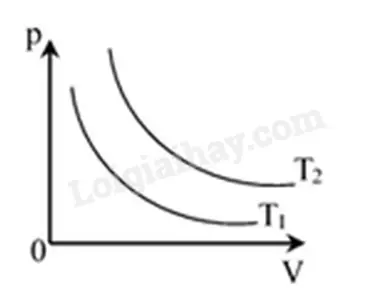
- Đường đẳng nhiệt là một đường cong trong không gian sao cho mọi điểm trên đường này có cùng một giá trị nhiệt độ.
- Trong bản đồ nhiệt (thermal map), các đường đẳng nhiệt thường được vẽ để biểu diễn các vùng có nhiệt độ tương đương, tạo ra một “bản đồ nhiệt” dễ nhìn.
1.2. Tính Chất Quan Trọng
| Tính chất | Mô tả |
|---|---|
| Không giao nhau | Hai đường đẳng nhiệt không thể cắt nhau, vì nếu cắt nhau thì tại điểm giao sẽ có hai giá trị nhiệt độ khác nhau – điều này bất khả thi. |
| Mật độ đường | Khi các đường đẳng nhiệt gần nhau, nghĩa là sự thay đổi nhiệt độ trong khoảng không gian nhỏ, tức là gradient nhiệt độ lớn. |
| Hướng gradient | Đường gradient (đường thẳng đứng về hướng tăng nhiệt độ) luôn vuông góc với các đường đẳng nhiệt. |
1.3. Ứng Dụng Thực Tiễn

Có thể bạn quan tâm: Cách Vẽ Đường Xoắn Ốc: Hướng Dẫn Chi Tiết Từ Cơ Bản Đến Nâng Cao
- Kỹ thuật xây dựng: Đánh giá hiệu quả cách nhiệt cho các công trình.
- Công nghiệp: Kiểm soát nhiệt độ trong các quy trình sản xuất như đúc, rèn, hàn.
- Y học: Phân tích nhiệt độ cơ thể trong chẩn đoán y tế (ví dụ: hồng cầu nhiệt độ).
2. Chuẩn Bị Dữ Liệu Trước Khi Vẽ
2.1. Thu Thập Dữ Liệu Nhiệt Độ
- Cảm biến: Sử dụng cảm biến nhiệt độ (thermocouple, RTD, infrared) để đo nhiệt độ tại các điểm cố định.
- Mô phỏng: Sử dụng phần mềm CFD (Computational Fluid Dynamics) hoặc FEM (Finite Element Method) để tạo ra dữ liệu nhiệt độ ảo.
- Bản đồ địa lý: Nếu làm việc với dữ liệu thời tiết, sử dụng dữ liệu từ các trạm khí tượng.
2.2. Định Dạng Dữ Liệu
- Lưới dữ liệu (grid): Dữ liệu thường được lưu dưới dạng ma trận 2D (x, y) hoặc 3D (x, y, z) với giá trị nhiệt độ tại mỗi nút.
- Định dạng phổ biến: CSV, Excel, NetCDF, HDF5. Đối với CFD/FEM thường dùng các file .dat, .vtk.
2.3. Tiền Xử Lý Dữ Liệu
- Lọc nhiễu (filtering): Sử dụng các bộ lọc trung bình (moving average) hoặc Gaussian để giảm nhiễu.
- Interpolation: Nếu dữ liệu không đều, áp dụng các phương pháp nội suy (bilinear, bicubic, spline) để tạo lưới đều.
- Chuẩn hoá: Đảm bảo đơn vị nhiệt độ thống nhất (Celsius, Kelvin, Fahrenheit).
3. Phương Pháp Vẽ Đường Đẳng Nhiệt Truyền Thống
3.1. Vẽ Bằng Tay Trên Giấy
Có thể bạn quan tâm: Cách Vẽ Đường Thẳng Nail Chuẩn Chuyên Nghiệp: Hướng Dẫn Từ A Đến Z
- Chuẩn bị bản đồ: Vẽ lưới tọa độ (x, y) trên giấy.
- Đánh dấu các điểm nhiệt độ: Dựa vào dữ liệu đo được, đánh dấu các điểm có nhiệt độ đã biết.
- Kết nối các điểm cùng nhiệt độ: Dùng thước kẻ và compa để vẽ các đường cong qua các điểm có cùng giá trị nhiệt độ.
- Kiểm tra tính vuông góc: Đảm bảo các đường gradient (được vẽ bằng mũi tên) vuông góc với các đường đẳng nhiệt.
- Ghi chú: Ghi nhãn các đường (ví dụ: 30°C, 35°C).
Lưu ý: Phương pháp này thích hợp cho các bài tập giáo dục, mô phỏng nhanh, nhưng không đủ độ chính xác cho công việc chuyên nghiệp.
3.2. Sử Dụng Phần Mềm Đồ Họa Kỹ Thuật (AutoCAD, CorelDRAW)
- Bước 1: Nhập dữ liệu nhiệt độ dưới dạng điểm (x, y, T) vào phần mềm.
- Bước 2: Sử dụng công cụ “Spline” để vẽ các đường cong qua các điểm cùng nhiệt độ.
- Bước 3: Áp dụng “Layer” để quản lý từng mức nhiệt độ, giúp việc chỉnh sửa và hiển thị dễ dàng.
- Bước 4: Thêm annotation (chú thích) và legend (chú giải) để người đọc hiểu rõ.
3.3. Vẽ Trong Excel
- Nhập dữ liệu: Tạo bảng gồm cột X, Y và Temperature.
- Sử dụng “Contour”: Vào
Insert → Chart → Surface → Contour. - Chỉnh sửa: Điều chỉnh mức độ (levels) để tăng/giảm số lượng đường đẳng nhiệt.
- Thêm màu: Sử dụng “Color Scale” để làm nổi bật các vùng nhiệt độ.
Ưu điểm: Dễ tiếp cận, không cần phần mềm chuyên sâu.
Nhược điểm: Độ chính xác và tùy biến hạn chế.
4. Kỹ Thuật Vẽ Đường Đẳng Nhiệt Bằng Phần Mềm Khoa Học
4.1. MATLAB
Có thể bạn quan tâm: Cách Vẽ Đôi Giày Nam Đầy Đủ Từ Cơ Bản Đến Nâng Cao
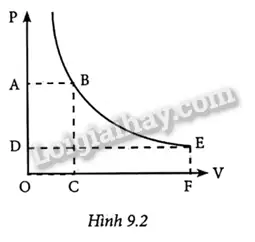
MATLAB cung cấp hàm contour và contourf mạnh mẽ để vẽ đường đẳng nhiệt.
% Giả sử X, Y là lưới tọa độ và T là ma trận nhiệt độ
X, Y = meshgrid(linspace(-5,5,100), linspace(-5,5,100));
T = 20 + 10exp(-(X.^2 + Y.^2)/4); % Ví dụ nhiệt độ phân bố % Vẽ đường đẳng nhiệt
figure;
contour(X, Y, T, 10, 'LineWidth', 1.5); % 10 mức nhiệt độ
colorbar;
title('Đường Đẳng Nhiệt - MATLAB');
xlabel('X (m)');
ylabel('Y (m)');
- Tham số
10: Số mức nhiệt độ muốn vẽ. Thay đổi để có nhiều hoặc ít đường hơn. contourf: Vẽ màu nền đầy đủ, giúp trực quan hơn.
4.2. Python (Matplotlib + NumPy)
import numpy as np
import matplotlib.pyplot as plt # Tạo lưới dữ liệu
x = np.linspace(-5, 5, 200)
y = np.linspace(-5, 5, 200)
X, Y = np.meshgrid(x, y)
T = 20 + 10np.exp(-(X2 + Y2)/4) # Phân bố nhiệt độ mẫu # Vẽ đường đẳng nhiệt
plt.figure(figsize=(8,6))
CS = plt.contour(X, Y, T, levels=15, colors='k')
plt.clabel(CS, inline=True, fontsize=10)
plt.title('Đường Đẳng Nhiệt - Matplotlib')
plt.xlabel('X (m)')
plt.ylabel('Y (m)')
plt.grid(True)
plt.show()
levels=15: Số mức nhiệt độ.plt.clabel: Ghi nhãn nhiệt độ lên các đường.
4.3. ParaView (Dữ liệu 3D)
ParaView là công cụ mã nguồn mở mạnh mẽ cho dữ liệu 3D.
- Mở file dữ liệu:
.vtk,.vtu,.csv… - Áp dụng filter “Contour”:
- Chọn
Filters → Common → Contour. - Nhập các giá trị nhiệt độ cần vẽ (ví dụ: 25, 30, 35°C).
- Hiển thị: Chọn “Surface with Edges” để thấy đường viền rõ ràng.
- Export: Lưu dưới dạng hình ảnh hoặc video.
4.4. ANSYS Fluent (CFD)
Nếu bạn đang mô phỏng dòng chảy và truyền nhiệt:
- Sau khi chạy giải, vào
Results → Contours. - Chọn “Temperature” và đặt “Surface” là “Iso-surface”.
- Nhập giá trị nhiệt độ muốn hiển thị.
- Hiển thị: Đường đẳng nhiệt sẽ xuất hiện trên mô hình 3D, có thể quay, phóng to để kiểm tra chi tiết.
5. Các Bước Thực Hiện Chi Tiết Khi Vẽ Đường Đẳng Nhiệt
5.1. Xác Định Số Mức Nhiệt Độ (Levels)
- Phân bố nhiệt độ rộng: Chọn mức cách nhau 5–10°C.
- Phân bố nhiệt độ hẹp (gradient lớn): Chọn mức cách nhau 1–2°C để nắm bắt chi tiết.
5.2. Kiểm Tra Độ Chính Xác
Có thể bạn quan tâm: Cách Vẽ Đài Phun Nước Đẹp Và Ấn Tượng: Hướng Dẫn Từ Cơ Bản Đến Nâng Cao
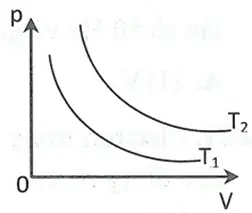
- Kiểm tra giao nhau: Đảm bảo không có đường nào cắt nhau.
- Kiểm tra gradient: Dùng công cụ đo góc trong phần mềm để xác nhận các đường gradient vuông góc.
5.3. Thêm Legend và Annotation
- Legend: Hiển thị dải màu và giá trị nhiệt độ tương ứng.
- Annotation: Ghi chú các điểm quan trọng (ví dụ: “điểm nóng nhất”, “vùng lạnh”).
5.4. Xuất File
- Định dạng ảnh: PNG, JPEG, TIFF cho báo cáo.
- Vector: SVG, EPS cho tài liệu in ấn chất lượng cao.
- 3D: STL, OBJ nếu muốn in 3D mô hình đường đẳng nhiệt.
6. Các Lỗi Thường Gặp Và Cách Khắc Phục
| Lỗi | Nguyên nhân | Cách khắc phục |
|---|---|---|
| Đường đẳng nhiệt cắt nhau | Dữ liệu đo sai, nội suy không chính xác | Kiểm tra lại dữ liệu gốc, tăng độ phân giải lưới |
| Đường không mượt, có góc nhọn | Số điểm quá ít, interpolation kém | Thêm điểm đo, dùng spline hoặc kriging để nội suy |
| Màu sắc không đồng nhất | Thiết lập màu gradient không phù hợp | Sử dụng colormap chuẩn (viridis, plasma) và chuẩn hoá giá trị |
| Độ phân giải thấp khi in | Độ DPI thấp | Tăng DPI lên 300–600 khi xuất file ảnh |
| Không có legend | Quên bật tính năng legend | Trong phần mềm, bật “Show Color Legend” hoặc “Add Legend” |
7. Ứng Dụng Nâng Cao
7.1. Đường Đẳng Nhiệt 3D
- Iso-surface: Đối với dữ liệu 3D, đường đẳng nhiệt trở thành một bề mặt (isosurface). Các phần mềm như ParaView, Tecplot, hoặc MATLAB (
isosurface) có thể tạo ra các bề mặt này. - Ví dụ MATLAB:
p = patch(isosurface(X, Y, Z, T, 30)); % 30°C
isonormals(X, Y, Z, T, p);
p.FaceColor = 'red';
p.EdgeColor = 'none';
camlight; lighting phong;
7.2. Đường Đẳng Nhiệt Động Lực

- Khi nhiệt độ thay đổi theo thời gian, chúng ta có thể tạo animation của các đường đẳng nhiệt.
- Python (Matplotlib + FuncAnimation):
import matplotlib.pyplot as plt
import numpy as np
from matplotlib.animation import FuncAnimation fig, ax = plt.subplots()
x = np.linspace(-5,5,200)
y = np.linspace(-5,5,200)
X, Y = np.meshgrid(x, y) def update(frame): ax.clear() T = 20 + 10np.exp(-(X2 + Y2)/(4+0.1frame)) CS = ax.contour(X, Y, T, levels=np.arange(20,31,1), colors='k') ax.set_title(f'Time = {frame}s') return CS.collections ani = FuncAnimation(fig, update, frames=100, interval=100)
ani.save('isotherm_animation.mp4', writer='ffmpeg')
7.3. Phân Tích Độ Nhạy
- Thay đổi một tham số (ví dụ: độ dẫn nhiệt) và quan sát sự thay đổi của các đường đẳng nhiệt để đánh giá độ nhạy của hệ thống.
8. Lời Khuyên Khi Thực Hiện Dự Án Thực Tế
- Luôn chuẩn hoá dữ liệu: Đảm bảo đơn vị và độ chính xác đồng nhất.
- Sử dụng lưới đủ mịn: Đối với các khu vực có gradient nhiệt lớn, lưới mịn giúp tránh mất chi tiết.
- Kiểm tra tính hợp lý: So sánh với các kết quả thực nghiệm hoặc mô hình lý thuyết.
- Tài liệu hoá quy trình: Ghi lại các bước, phần mềm, và các thông số (levels, colormap) để có thể tái tạo lại kết quả.
- Đào tạo đội ngũ: Đảm bảo các thành viên hiểu cách đọc và giải thích các đường đẳng nhiệt.
9. Tổng Kết
Việc vẽ đường đẳng nhiệt không chỉ là một kỹ năng đồ họa mà còn là một công cụ phân tích mạnh mẽ trong nhiều lĩnh vực khoa học và kỹ thuật. Từ các phương pháp truyền thống vẽ tay, sử dụng Excel, tới các công cụ chuyên nghiệp như MATLAB, Python, ParaView hay ANSYS Fluent, mỗi phương pháp đều có ưu nhược điểm riêng và phù hợp với các mức độ phức tạp khác nhau.
Để đạt được kết quả chính xác và trực quan, người thực hiện cần:
- Thu thập và tiền xử lý dữ liệu một cách cẩn thận.
- Lựa chọn mức độ (levels) và colormap phù hợp.
- Kiểm tra tính hợp lý của các đường (không giao nhau, vuông góc với gradient).
- Sử dụng các công cụ hiện đại để tạo ra hình ảnh chất lượng cao, dễ chia sẻ và tái sử dụng.
Hy vọng với bài viết chi tiết này, bạn đã nắm vững cách vẽ đường đẳng nhiệt từ cơ bản đến nâng cao, sẵn sàng áp dụng trong công việc nghiên cứu, thiết kế hoặc giảng dạy. Chúc bạn thành công và luôn có những bản đồ nhiệt sắc nét, chính xác!