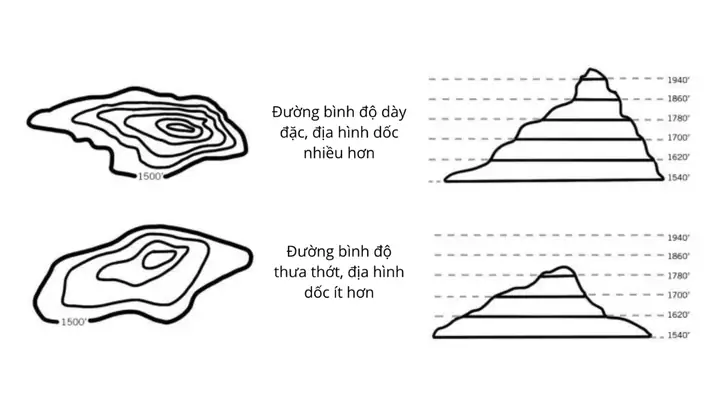
Đường đồng mức (contour line) là một trong những công cụ quan trọng trong lĩnh vực địa lý, kỹ thuật, kiến trúc và thiết kế môi trường. Được sử dụng để biểu diễn độ cao, độ sâu hoặc bất kỳ giá trị liên tục nào trên một bề mặt, đường đồng mức giúp người dùng nhanh chóng nắm bắt được hình dạng địa hình, xác định các khu vực ngập lụt, lập kế hoạch xây dựng, hay thậm chí trong việc thiết kế các sản phẩm đồ họa 3D.
1.1. Định nghĩa
Đường đồng mức: là các đường nối các điểm có cùng một giá trị (độ cao, nhiệt độ, áp suất, v.v.) trên một bề mặt.
Khoảng cách đồng mức: là khoảng cách giữa hai đường đồng mức liên tiếp, thường được gọi là “độ cách” (contour interval). Khoảng cách này quyết định độ chi tiết và độ chính xác của bản đồ.
1.2. Ứng dụng thực tế
Lĩnh vực
Ứng dụng của đường đồng mức
Địa lý
Lập bản đồ địa hình, phân tích địa hình
Kỹ thuật dân dụng
Thiết kế nền móng, đường giao thông, hệ thống thoát nước
Kiến trúc
Đánh giá khu vực xây dựng, thiết kế cảnh quan
Môi trường
Phân tích khu vực ngập lụt, quản lý tài nguyên nước
Đồ họa máy tính
Tạo mô hình 3D, render cảnh quan
2. Chuẩn bị trước khi vẽ
2.1. Thu thập dữ liệu địa hình
Để vẽ đường đồng mức chính xác, bạn cần có dữ liệu địa hình chất lượng cao, thường được thu thập từ:
Cách Vẽ Đường Đồng Mức
Có thể bạn quan tâm: Cách Vẽ Đường Xu Hướng Trong Phân Tích Kỹ Thuật: Hướng Dẫn Chi Tiết Từ Cơ Bản Đến Nâng Cao
Bản đồ địa hình giấy: Được in trên giấy nặng, có sẵn các đường đồng mức.
Dữ liệu số (DEM – Digital Elevation Model): Dữ liệu số lượng cao từ vệ tinh, máy bay không người lái (UAV) hoặc máy đo địa hình (total station).
Lidar: Công nghệ quét laser cho độ chính xác lên tới vài centimet.
2.2. Lựa chọn phần mềm
Một số phần mềm phổ biến để vẽ và xử lý đường đồng mức:
Phần mềm
Đặc điểm
AutoCAD Civil 3D
Tích hợp công cụ tạo và chỉnh sửa contour nhanh, hỗ trợ DEM.
ArcGIS
Công cụ mạnh mẽ cho GIS, tạo contour từ DEM, tùy chỉnh màu sắc và nhãn.
QGIS
Miễn phí, mã nguồn mở, có plugin “Contour” để tạo đường đồng mức.
Surfer
Dễ sử dụng, chuyên về tạo bản đồ địa hình và contour.
SketchUp +插件
Dành cho mô hình 3D, hỗ trợ tạo contour từ mô hình số.
2.3. Xác định khoảng cách đồng mức
Việc chọn khoảng cách đồng mức phù hợp phụ thuộc vào:
Mục đích sử dụng: Đối với quy hoạch đô thị, khoảng cách thường 1–5 m; đối với bản đồ khu vực rộng, có thể là 10–50 m.
Độ chính xác dữ liệu: Nếu dữ liệu DEM có độ phân giải 5 m, không nên chọn khoảng cách nhỏ hơn 5 m.
Độ phức tạp địa hình: Địa hình đồi núi cần khoảng cách nhỏ hơn để thể hiện chi tiết.
3. Quy trình vẽ đường đồng mức bằng QGIS (ví dụ thực tế)
3.1. Nhập dữ liệu DEM
Mở QGIS → Layer → Add Layer → Add Raster Layer.
Chọn file DEM (định dạng .tif, .img, .asc…) và nhấn Add.
Kiểm tra hiển thị DEM, sử dụng công cụ Identify để xem giá trị độ cao tại các điểm.
3.2. Tạo contour
Vào menu Raster → Extraction → Contour.
Input layer: Chọn DEM đã nhập.
Interval between contour lines: Nhập khoảng cách đồng mức (ví dụ: 5 m).
Attribute name: Đặt tên trường lưu giá trị độ cao, thường là “elevation”.
Output file: Chọn đường dẫn và tên file (định dạng .shp).
Nhấn Run.
Lưu ý: Nếu DEM có độ phân giải cao, quá trình tạo contour có thể tốn thời gian. Đảm bảo máy tính có đủ RAM và CPU.
Tuân thủ chuẩn bản đồ quốc gia (VD: VN-2000, WGS84) để đảm bảo tính tương thích.
Sử dụng hệ tọa độ phù hợp (UTM, EPSG) để tránh sai lệch vị trí.
5.4. Ghi chú và chú giải
Thêm legend (chú giải) mô tả khoảng cách đồng mức, màu sắc, và ký hiệu.
Đánh dấu điểm cao nhất (peak) và điểm thấp nhất (depression) bằng ký hiệu đặc biệt để người dùng nhanh chóng nhận biết.
6. Ứng dụng nâng cao: Tạo mô hình 3D từ đường đồng mức
6.1. Từ Contour sang TIN
Sử dụng phần mềm Surfer hoặc Civil 3D, nhập các đường contour và tạo Triangulated Irregular Network (TIN).
TIN sẽ chuyển các đường đồng mức thành một mạng lưới tam giác, giúp tái tạo địa hình 3D.
6.2. Xuất sang phần mềm mô phỏng
SketchUp: Import TIN dưới dạng OBJ hoặc STL, tạo mô hình 3D, thêm texture.
Unity/Unreal Engine: Dùng cho mô phỏng môi trường, game hoặc thực tế ảo (VR).
6.3. Phân tích dòng chảy và ngập lụt
Sử dụng HEC-RAS hoặc SWAT với dữ liệu contour để mô phỏng dòng chảy, xác định khu vực nguy cơ ngập.
7. Thực hành: Bài tập vẽ đường đồng mức cho sinh viên
Cách Vẽ Đường Đồng Mức
Bài 1: Vẽ contour từ DEM 10m tại khu vực nông thôn
Mục tiêu: Tạo contour với khoảng cách 2 m.
Yêu cầu: Xuất file shapefile và in bản đồ A4 kèm chú giải.
Bài 2: So sánh hai phương pháp nội suy (TIN vs Kriging)
Mục tiêu: Đánh giá độ mịn và độ chính xác của contour.
Yêu cầu: Trình bày kết quả bằng đồ thị so sánh sai số trung bình.
Bài 3: Tạo mô hình 3D từ contour và render cảnh quan
Mục tiêu: Dùng SketchUp hoặc Blender.
Yêu cầu: Thêm texture đất, cây cối, và ánh sáng, xuất video ngắn.
8. Kết luận
Việc vẽ đường đồng mức không chỉ là một kỹ năng cơ bản trong lĩnh vực địa lý mà còn là nền tảng cho nhiều ứng dụng kỹ thuật và thiết kế hiện đại. Từ việc thu thập dữ liệu, lựa chọn phần mềm, đến việc tinh chỉnh các thông số như khoảng cách đồng mức và kiểu hiển thị, mỗi bước đều ảnh hưởng đến chất lượng và tính hữu ích của sản phẩm cuối cùng.
Bằng cách nắm vững quy trình và lưu ý các yếu tố quan trọng như độ chính xác dữ liệu, chuẩn bản đồ và cách trình bày, bạn sẽ tạo ra những bản đồ địa hình rõ ràng, chính xác và dễ hiểu, phục vụ tốt cho các dự án quy hoạch, xây dựng, quản lý môi trường và thậm chí là sáng tạo trong lĩnh vực đồ họa 3D. Hy vọng bài viết này đã cung cấp cho bạn một hướng dẫn toàn diện, từ cơ bản đến nâng cao, để bạn tự tin thực hiện và áp dụng trong công việc thực tế.