
TÓM TẮT
- 1 1. Giới thiệu chung về biểu đồ Gantt
- 2 2. Các thành phần cơ bản của một biểu đồ Gantt
- 3 3. Quy trình vẽ đường Gantt từ A tới Z
- 3.1 3.1. Bước 1: Xác định phạm vi dự án và liệt kê công việc
- 3.2 3.2. Bước 2: Xác định thời gian dự kiến cho mỗi công việc
- 3.3 3.3. Bước 3: Xác định mối quan hệ phụ thuộc (Dependencies)
- 3.4 3.4. Bước 4: Lập kế hoạch tài nguyên
- 3.5 3.5. Bước 5: Vẽ biểu đồ Gantt
- 3.6 3.6. Bước 6: Kiểm tra và tinh chỉnh
- 3.7 3.7. Bước 7: Theo dõi và cập nhật
- 4 4. Các kỹ thuật nâng cao trong vẽ đường Gantt
- 5 5. Các lỗi thường gặp khi vẽ biểu đồ Gantt và cách khắc phục
- 6 6. Lời khuyên thực tiễn để tối ưu hoá biểu đồ Gantt
- 7 7. Các công cụ vẽ Gantt phổ biến – So sánh nhanh
- 8 8. Ví dụ thực tế: Vẽ Gantt cho dự án “Phát triển Ứng dụng Mobile”
- 9 9. Kết luận
1. Giới thiệu chung về biểu đồ Gantt
1.1. Định nghĩa và lịch sử
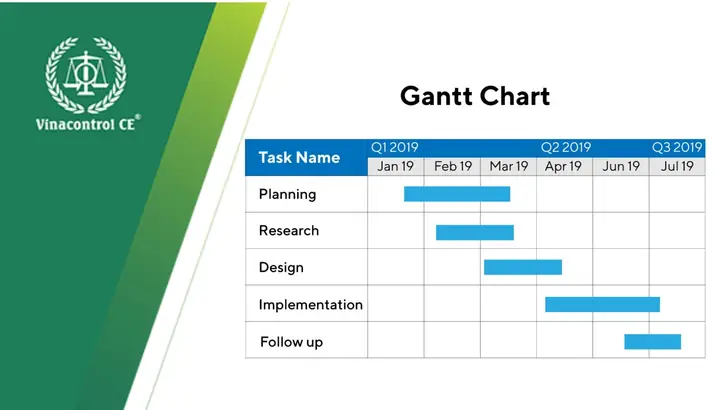
Biểu đồ Gantt (Gantt chart) là một công cụ quản lý dự án trực quan, cho phép người dùng hiển thị thời gian thực hiện của các công việc (tasks) trong một dự án. Được phát minh bởi Henry L. Gantt vào đầu thế kỷ 20, biểu đồ này đã trở thành tiêu chuẩn trong quản lý dự án vì tính đơn giản, dễ hiểu và khả năng hiển thị mối quan hệ thời gian giữa các công việc.
1.2. Lợi ích khi sử dụng biểu đồ Gantt
- Trực quan hoá thời gian: Người dùng có thể nhìn thấy ngay khi nào một công việc bắt đầu, kết thúc và thời gian kéo dài.
- Quản lý tài nguyên: Biểu đồ giúp xác định tài nguyên (người, máy móc) nào đang được sử dụng và trong khoảng thời gian nào.
- Phát hiện xung đột: Khi các công việc chồng chéo nhau, người quản lý dễ dàng phát hiện và điều chỉnh.
- Theo dõi tiến độ: So sánh tiến độ thực tế với kế hoạch ban đầu, phát hiện sớm các rủi ro trễ hạn.
2. Các thành phần cơ bản của một biểu đồ Gantt
| Thành phần | Mô tả | Vai trò |
|---|---|---|
| Trục thời gian (Timeline) | Thường nằm ở phía trên hoặc dưới biểu đồ, chia thành ngày, tuần, tháng hoặc năm. | Xác định khoảng thời gian dự án. |
| Các hàng công việc (Task rows) | Mỗi hàng đại diện cho một công việc hoặc một nhóm công việc. | Tổ chức và phân loại các hoạt động. |
| Thanh thời gian (Bars) | Đường ngang kéo dài từ ngày bắt đầu tới ngày kết thúc của công việc. | Thể hiện thời gian thực hiện của công việc. |
| Mốc thời gian (Milestones) | Biểu tượng hình thoi, kim cương hoặc dấu chấm. | Đánh dấu các điểm quan trọng, như hoàn thành giai đoạn. |
| Mối quan hệ phụ thuộc (Dependencies) | Đường mũi tên nối giữa các thanh, chỉ ra thứ tự thực hiện. | Xác định công việc nào phải hoàn thành trước khi bắt đầu công việc khác. |
| Tiến độ thực tế (Actual progress) | Thông thường là phần màu khác (ví dụ: màu xanh đậm) trên thanh kế hoạch. | So sánh tiến độ thực tế với kế hoạch. |
| Tài nguyên (Resources) | Thông tin về người, máy móc, vật liệu gắn liền với công việc. | Quản lý và phân bổ tài nguyên hiệu quả. |
3. Quy trình vẽ đường Gantt từ A tới Z

Có thể bạn quan tâm: Cách Vẽ Đường Gann: Hướng Dẫn Chi Tiết Từ Cơ Bản Đến Nâng Cao
3.1. Bước 1: Xác định phạm vi dự án và liệt kê công việc
- Phân tích yêu cầu: Thu thập tài liệu, cuộc họp với khách hàng, các bên liên quan để hiểu rõ mục tiêu dự án.
- Tạo Work Breakdown Structure (WBS): Phân chia dự án thành các hạng mục lớn, sau đó chia nhỏ thành các công việc chi tiết.
- Liệt kê tất cả các công việc: Mỗi công việc cần có mô tả ngắn gọn, người chịu trách nhiệm và kết quả mong đợi.
Mẹo: Sử dụng công cụ mind map hoặc bảng Excel để tổ chức WBS trước khi chuyển sang biểu đồ Gantt.
3.2. Bước 2: Xác định thời gian dự kiến cho mỗi công việc
- Ước lượng thời gian: Dựa trên kinh nghiệm, dữ liệu lịch sử hoặc phương pháp PERT (Optimistic, Most likely, Pessimistic).
- Xác định ngày bắt đầu và ngày kết thúc: Lưu ý các ngày nghỉ lễ, cuối tuần, hoặc các ràng buộc đặc biệt.
- Kiểm tra tính khả thi: Đảm bảo không có công việc nào kéo dài quá mức tài nguyên có sẵn.
3.3. Bước 3: Xác định mối quan hệ phụ thuộc (Dependencies)
- FS (Finish-to-Start): Công việc B chỉ có thể bắt đầu khi công việc A hoàn thành.
- SS (Start-to-Start): Công việc B có thể bắt đầu đồng thời với công việc A.
- FF (Finish-to-Finish): Công việc B phải kết thúc cùng lúc hoặc sau công việc A.
- SF (Start-to-Finish): Ít gặp, công việc B chỉ có thể kết thúc khi công việc A bắt đầu.
3.4. Bước 4: Lập kế hoạch tài nguyên

Có thể bạn quan tâm: Cách Vẽ Đường Descartes: Hướng Dẫn Chi Tiết Từ Cơ Bản Đến Nâng Cao
- Liệt kê tài nguyên cần: Nhân lực (vị trí, kỹ năng), máy móc, vật tư.
- Phân bổ tài nguyên: Gắn tài nguyên vào từng công việc, tránh trùng lặp gây quá tải.
- Kiểm tra tải công việc (Workload): Sử dụng biểu đồ tải (resource histogram) để cân bằng.
3.5. Bước 5: Vẽ biểu đồ Gantt
Có nhiều cách để vẽ, dưới đây là ba phương pháp phổ biến:
3.5.1. Sử dụng Microsoft Excel
- Chuẩn bị dữ liệu: Tạo bảng gồm các cột:
Task,Start Date,End Date,Duration,Predecessor. - Chèn biểu đồ thanh: Chọn dữ liệu
Start DatevàDuration, chèn Stacked Bar Chart. - Định dạng:
- Ẩn series
Start Date(đặt màu trong suốt). - Đặt màu cho series
Durationđể hiển thị thanh công việc. - Thêm trục thời gian, định dạng ngày tháng.
- Thêm mối quan hệ phụ thuộc: Vẽ mũi tên bằng công cụ Shapes hoặc SmartArt.
- Cập nhật tiến độ: Thêm một series mới cho phần đã hoàn thành, đổi màu.
3.5.2. Sử dụng Microsoft Project
- Nhập WBS: Sử dụng chế độ Task Entry để nhập danh sách công việc.
- Xác định thời gian: Nhập ngày bắt đầu, thời gian kéo dài hoặc ngày kết thúc.
- Thiết lập dependencies: Kéo thả mũi tên giữa các công việc hoặc nhập ID phụ thuộc.
- Phân bổ tài nguyên: Tạo danh sách tài nguyên, gán vào công việc.
- Xem biểu đồ Gantt: Dễ dàng hiển thị, chỉnh sửa, và cập nhật tiến độ.
3.5.3. Sử dụng công cụ trực tuyến (Trello + Planyway, Asana, ClickUp, Monday.com)
- Tạo board: Mỗi cột đại diện cho một giai đoạn hoặc nhóm công việc.
- Thêm task: Nhập thông tin thời gian, người chịu trách nhiệm, mô tả.
- Kích hoạt chế độ Gantt: Hầu hết các công cụ này cung cấp chế độ Gantt tích hợp.
- Lưu trữ và chia sẻ: Link chia sẻ, quyền truy cập cho các thành viên.
3.6. Bước 6: Kiểm tra và tinh chỉnh
- Kiểm tra logic: Đảm bảo không có vòng lặp phụ thuộc (circular dependency).
- Đánh giá tải tài nguyên: Nếu có công việc quá tải, điều chỉnh thời gian hoặc thêm tài nguyên.
- Xác nhận với các bên liên quan: Gửi bản dự thảo cho PM, khách hàng, nhóm để nhận phản hồi.
3.7. Bước 7: Theo dõi và cập nhật
- Cập nhật tiến độ hàng ngày/tuần: Điều chỉnh thanh thực tế, di chuyển mốc thời gian nếu có thay đổi.
- Quản lý rủi ro: Khi có công việc trễ, sử dụng tính năng “critical path” để xem ảnh hưởng tới dự án.
- Báo cáo: Xuất báo cáo Gantt dưới dạng PDF, PNG hoặc chia sẻ link trực tuyến.
4. Các kỹ thuật nâng cao trong vẽ đường Gantt
4.1. Critical Path Method (CPM)
Có thể bạn quan tâm: Cách Vẽ Đường Cal: Hướng Dẫn Chi Tiết Từ Cơ Bản Đến Nâng Cao
- Định nghĩa: Đường dẫn quan trọng (critical path) là chuỗi các công việc không có thời gian dự phòng (float). Nếu bất kỳ công việc nào trên đường này trễ, toàn bộ dự án sẽ trễ.
- Cách xác định:
- Tính Early Start (ES) và Early Finish (EF) cho mỗi công việc.
- Tính Late Start (LS) và Late Finish (LF).
- Float = LS – ES (hoặc LF – EF). Công việc có Float = 0 nằm trên critical path.
- Áp dụng trong Gantt: Đánh dấu các thanh trên critical path bằng màu đỏ hoặc đậm.
4.2. Baseline (Dòng cơ sở)
- Mục đích: Ghi lại kế hoạch ban đầu để so sánh với thực tế.
- Cách thực hiện:
- Trong MS Project:
Set Baseline. - Trong Excel: Lưu một bản sao của bảng dữ liệu gốc và tạo biểu đồ phụ.
- Lợi ích: Phân tích độ lệch (variance) và đưa ra quyết định điều chỉnh.
4.3. Sử dụng công thức tính thời gian tự động (Dynamic Scheduling)
- Excel: Dùng hàm
WORKDAY,NETWORKDAYS,EDATEđể tự động tính ngày kết thúc dựa trên ngày bắt đầu và số ngày công. - Google Sheets: Hàm tương tự
WORKDAY.INTL. - MS Project: Tự động tính toán dựa trên dependencies và calendar.
4.4. Màu sắc và biểu tượng tùy chỉnh
- Màu công việc: Dùng màu khác nhau cho các nhóm (thiết kế, phát triển, kiểm thử) giúp nhanh chóng nhận diện.
- Biểu tượng trạng thái: ✓ (hoàn thành), ☐ (đang thực hiện), ✖ (bị hoãn).
- Conditional Formatting: Trong Excel, áp dụng quy tắc màu nếu tiến độ < 50% → màu vàng, < 0% → màu đỏ.
4.5. Gantt trong môi trường Agile
Mặc dù Agile thường dùng Scrum board, nhưng Gantt vẫn hữu ích cho:
- Roadmap: Lập kế hoạch phát hành (release planning).
- Sprint Planning: Đánh dấu thời gian mỗi Sprint trên trục thời gian.
- Integration: Nối các Epic, Feature, User Story vào các thanh công việc.
5. Các lỗi thường gặp khi vẽ biểu đồ Gantt và cách khắc phục

Có thể bạn quan tâm: Cách Vẽ Đường Break-line: Hướng Dẫn Chi Tiết Từ Cơ Bản Đến Nâng Cao
| Lỗi | Nguyên nhân | Giải pháp |
|---|---|---|
| Công việc chồng chéo không hợp lý | Không xác định dependencies đúng | Rà soát lại FS, SS, FF, SF; sử dụng công cụ “auto-schedule”. |
| Tải tài nguyên quá cao | Gán nhiều công việc cùng lúc cho một người | Phân bổ lại công việc, kéo dài thời gian hoặc thuê thêm nhân lực. |
| Không có baseline | Quên lưu kế hoạch ban đầu | Thiết lập baseline ngay khi kế hoạch được phê duyệt. |
| Quá nhiều chi tiết, biểu đồ rối | Đưa quá nhiều công việc cấp độ chi tiết vào một Gantt | Tách thành các sub‑project hoặc dùng “roll-up” để gộp nhóm công việc. |
| Ngày nghỉ không tính | Sử dụng công thức tính ngày không xét ngày lễ | Định nghĩa calendar riêng (holiday calendar) trong công cụ. |
| Không cập nhật tiến độ | Thiếu quy trình báo cáo | Đặt reminder, sử dụng tính năng tự động cập nhật từ task management tool. |
6. Lời khuyên thực tiễn để tối ưu hoá biểu đồ Gantt
- Giữ độ chi tiết vừa phải: Đối với dự án lớn, chia thành các cấp độ (Phase → Deliverable → Task). Mỗi Gantt chỉ hiển thị một cấp độ.
- Sử dụng màu sắc nhất quán: Định nghĩa palette cho từng bộ phận, tránh màu quá sặc sỡ gây rối mắt.
- Đặt “buffer” (dự phòng): Thêm thời gian dự phòng vào các công việc quan trọng để giảm rủi ro trễ.
- Tích hợp với công cụ quản lý tài liệu: Đính kèm tài liệu, link, hoặc spec vào mô tả công việc để mọi người truy cập nhanh.
- Rà soát định kỳ: Mỗi tuần tổ chức cuộc họp ngắn “Gantt Review” để cập nhật và điều chỉnh kịp thời.
- Đào tạo đội ngũ: Đảm bảo mọi thành viên hiểu cách đọc và cập nhật Gantt, tránh sai lệch thông tin.
7. Các công cụ vẽ Gantt phổ biến – So sánh nhanh
| Công cụ | Ưu điểm | Nhược điểm | Giá |
|---|---|---|---|
| Microsoft Project | Tính năng mạnh, CPM, baseline, resource leveling | Đắt, yêu cầu đào tạo | 30–55 USD/user/tháng |
| Excel + Templates | Phổ biến, không tốn phí (đã có sẵn), tùy biến cao | Thủ công, không tự động cập nhật dependencies | Miễn phí (Office) |
| Google Sheets | Làm việc nhóm real‑time, công thức linh hoạt | Giới hạn tính năng Gantt nâng cao | Miễn phí (G Suite) |
| Asana (Timeline) | Giao diện trực quan, tích hợp task management | Không hỗ trợ CPM chi tiết | Free (cơ bản) – 24.99 USD/user/tháng |
| ClickUp | Tùy biến cao, Gantt + Kanban + Docs | Giao diện có thể phức tạp | Free – 9 USD/user/tháng |
| Monday.com | Dashboard đẹp, tích hợp báo cáo | Giá cao, cần cấu hình | 8–16 USD/user/tháng |
| Smartsheet | Kết hợp spreadsheet + Gantt, tự động workflow | Cần thời gian học | 14 USD/user/tháng |
8. Ví dụ thực tế: Vẽ Gantt cho dự án “Phát triển Ứng dụng Mobile”
8.1. Bước 1: Xây dựng WBS
- Phase 1 – Phân tích & Thiết kế
- 1.1 Thu thập yêu cầu
- 1.2 Phân tích nghiệp vụ
- 1.3 Thiết kế UI/UX
-
1.4 Đánh giá kỹ thuật
-
Phase 2 – Phát triển
- 2.1 Thiết lập môi trường dev
- 2.2 Phát triển module đăng nhập
- 2.3 Phát triển module danh sách sản phẩm
- 2.4 Tích hợp API
-
2.5 Kiểm thử unit
-
Phase 3 – Kiểm thử & Triển khai
- 3.1 Kiểm thử tích hợp
- 3.2 Kiểm thử UI
- 3.3 Beta test
-
3.4 Đóng gói & Deploy
-
Phase 4 – Bảo trì
- 4.1 Hỗ trợ khách hàng
- 4.2 Cập nhật tính năng
8.2. Bước 2: Ước lượng thời gian (ngày làm việc)

| Task | Duration (days) | Predecessor |
|---|---|---|
| 1.1 | 5 | – |
| 1.2 | 4 | 1.1 |
| 1.3 | 6 | 1.2 |
| 1.4 | 3 | 1.3 |
| 2.1 | 2 | 1.4 |
| 2.2 | 8 | 2.1 |
| 2.3 | 10 | 2.2 |
| 2.4 | 5 | 2.3 |
| 2.5 | 4 | 2.4 |
| 3.1 | 6 | 2.5 |
| 3.2 | 5 | 3.1 |
| 3.3 | 7 | 3.2 |
| 3.4 | 3 | 3.3 |
| 4.1 | 15 | 3.4 |
| 4.2 | 10 | 4.1 |
8.3. Bước 3: Vẽ Gantt trong Excel (tóm tắt)
- Tạo bảng: Nhập các cột
Task,Start,Duration,Predecessor. - Công thức Start:
excel =IF(@Predecessor="", DATE(2026,6,1), VLOOKUP(@Predecessor, Table1Task:End, 4, FALSE)+1)
(Giả sử ngày dự án bắt đầu 01/06/2026) - Cột End:
=@Start + @Duration - 1 - Chèn Stacked Bar Chart, ẩn series
Start, định dạngDurationmàu xanh. - Thêm milestone: Dùng shape “Diamond” cho các công việc quan trọng (ví dụ: 1.4, 3.4).
8.4. Kết quả
- Critical Path: 1.1 → 1.2 → 1.3 → 1.4 → 2.1 → 2.2 → 2.3 → 2.4 → 2.5 → 3.1 → 3.2 → 3.3 → 3.4 → 4.1 → 4.2 (tổng 94 ngày).
- Baseline: Đánh dấu toàn bộ thanh màu xám nhạt, tiến độ thực tế màu xanh đậm.
- Resource Allocation: Gán “Dev Team” cho các task 2.x, “QA Team” cho 2.5, 3.x, “PM” cho 1.x và 4.x.
9. Kết luận
Vẽ đường Gantt không chỉ là một kỹ năng “đồ họa” mà còn là một phương pháp quản lý dự án toàn diện, giúp bạn:
- Lập kế hoạch chi tiết: Xác định công việc, thời gian, phụ thuộc và tài nguyên.
- Theo dõi tiến độ: So sánh thực tế với kế hoạch, phát hiện sớm rủi ro.
- Giao tiếp hiệu quả: Cung cấp hình ảnh trực quan cho mọi bên liên quan.
- Quản lý rủi ro: Nhờ vào critical path, baseline và buffer, bạn có thể đưa ra quyết định kịp thời.
Bằng cách nắm vững các bước cơ bản, áp dụng các kỹ thuật nâng cao và tránh những lỗi thường gặp, bạn sẽ tạo ra những biểu đồ Gantt chuyên nghiệp, hỗ trợ dự án đạt được mục tiêu đúng thời gian, ngân sách và chất lượng. Hãy bắt đầu thử nghiệm ngay hôm nay với công cụ bạn quen thuộc—Excel, MS Project, hoặc bất kỳ nền tảng trực tuyến nào—và trải nghiệm sức mạnh của quản lý thời gian trực quan!