
TÓM TẮT
- 1 Mở đầu
- 2 1. Tổng quan về các công cụ vẽ đường thẳng trong Photoshop
- 3 2. Cách vẽ đường thẳng bằng Line Tool (U)
- 4 3. Vẽ đường thẳng bằng Pen Tool (P)
- 5 4. Vẽ đường thẳng bằng Brush Tool (B) + Shift
- 6 5. Sử dụng Shape Layer và Direct Selection (A) để tạo đường thẳng
- 7 6. Các phím tắt và thủ thuật nhanh để vẽ đường thẳng
- 8 7. Thêm hiệu ứng và style cho đường thẳng
- 9 8. Vẽ đường thẳng trong không gian 3D (Photoshop 3D)
- 10 9. Tối ưu hoá workflow: Tạo preset cho đường thẳng
- 11 10. Các lỗi thường gặp và cách khắc phục
- 12 11. Ứng dụng thực tế của đường thẳng trong thiết kế
- 13 12. Kết luận
Mở đầu
Photoshop là một trong những phần mềm đồ họa mạnh mẽ và phổ biến nhất hiện nay, không chỉ được sử dụng trong lĩnh vực thiết kế đồ họa, nhiếp ảnh mà còn trong các công việc sáng tạo nội dung số khác. Một trong những kỹ năng cơ bản nhưng không kém phần quan trọng trong Photoshop chính là vẽ đường thẳng. Dù bạn là người mới bắt đầu hay đã có kinh nghiệm, việc nắm vững các phương pháp vẽ đường thẳng sẽ giúp bạn tạo ra các yếu tố thiết kế chính xác, gọn gàng và chuyên nghiệp hơn.
Trong bài viết này, chúng ta sẽ đi sâu vào cách vẽ đường thẳng trong Photoshop với nhiều phương pháp khác nhau, từ cách sử dụng công cụ Pen, Line Tool, Brush cho tới các thủ thuật nâng cao như vẽ đường thẳng bằng phím tắt, sử dụng Shape Layer, hay thậm chí là vẽ đường thẳng trong 3D Space. Ngoài ra, chúng tôi cũng sẽ cung cấp các mẹo tối ưu hoá workflow, cách chỉnh sửa, biến đổi và áp dụng các hiệu ứng cho đường thẳng để đáp ứng nhu cầu thiết kế đa dạng.
Hãy cùng khám phá từng bước chi tiết dưới đây để trở thành “bậc thầy” vẽ đường thẳng trong Photoshop!
1. Tổng quan về các công cụ vẽ đường thẳng trong Photoshop
1.1. Line Tool (U)
- Mô tả: Đây là công cụ chuyên dụng để vẽ các đường thẳng hoặc hình dạng đơn giản (đường thẳng, hình chữ nhật, hình elip, v.v.) dưới dạng Shape Layer.
- Ưu điểm: Dễ sử dụng, cho phép chỉnh sửa vector sau khi vẽ, hỗ trợ độ dày (stroke) và màu sắc linh hoạt.
- Nhược điểm: Không phù hợp cho việc vẽ đường thẳng “tự do” với độ dày thay đổi dọc theo đường.
1.2. Pen Tool (P)
- Mô tả: Công cụ vẽ vector mạnh mẽ, cho phép tạo các đường thẳng và đường cong bằng cách đặt anchor points.
- Ưu điểm: Độ chính xác cao, dễ dàng chỉnh sửa path, tạo các đường thẳng phức tạp.
- Nhược điểm: Cần thời gian làm quen, không nhanh cho những đường thẳng đơn giản.
1.3. Brush Tool (B) + Shift
- Mô tả: Dùng Brush để vẽ tự do, nhưng nếu giữ phím Shift khi kéo chuột, Photoshop sẽ “khóa” đường thẳng thẳng.
- Ưu điểm: Nhanh, linh hoạt, cho phép tạo đường thẳng có độ dày và brush shape tùy chỉnh.
- Nhược điểm: Đường thẳng không phải là vector, không thể chỉnh sửa sau khi vẽ.
1.4. Shape Layer (Custom Shape)
Có thể bạn quan tâm: Cách Vẽ Ô Tô Tương Lai: Hướng Dẫn Từ Cơ Bản Đến Nâng Cao
- Mô tả: Tạo một shape layer và chỉnh sửa bằng công cụ Direct Selection (A) để tạo đường thẳng.
- Ưu điểm: Vector, dễ chỉnh sửa, có thể áp dụng style.
- Nhược điểm: Phức tạp hơn khi chỉ cần một đường thẳng đơn.
1.5. Các công cụ phụ trợ
- Ruler & Guides: Dùng để căn chỉnh chính xác.
- Grid: Hỗ trợ vẽ đường thẳng theo lưới.
- Smart Guides: Tự động gợi ý khi kéo các đối tượng gần nhau.
2. Cách vẽ đường thẳng bằng Line Tool (U)
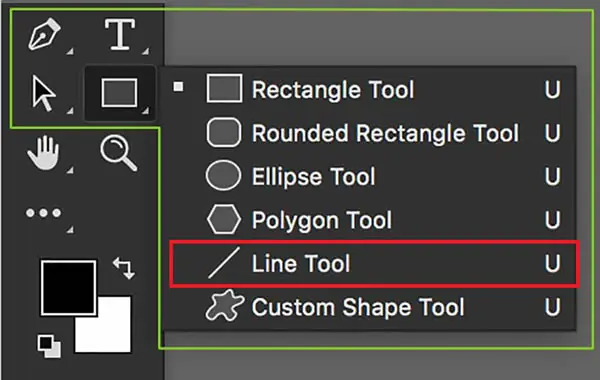
2.1. Bước 1: Chọn công cụ Line Tool
- Nhấn phím U trên bàn phím, hoặc chọn từ thanh công cụ (có thể ẩn dưới Rectangle Tool, Ellipse Tool…).
- Khi chọn, ở thanh tùy chọn (Options Bar) phía trên, bạn sẽ thấy các tuỳ chọn: Shape, Path, hoặc Pixels. Đối với hầu hết các trường hợp, chọn Shape để tạo một layer vector.
2.2. Bước 2: Thiết lập Stroke và Fill
- Fill: Đối với đường thẳng, thường để None (không màu nền).
- Stroke: Chọn màu, độ dày (Weight) và kiểu dash (đường đứt) nếu cần.
- Ngoài ra, bạn có thể chọn Align Stroke (điều chỉnh vị trí stroke giữa trung tâm, trong hoặc ngoài đường).
2.3. Bước 3: Vẽ đường thẳng
- Nhấn và kéo chuột trên canvas. Khi kéo, nếu muốn giữ đường thẳng hoàn toàn ngang hoặc dọc, giữ Shift. Nếu muốn giữ góc 45 độ, giữ Shift + Alt (Windows) hoặc Shift + Option (Mac).
- Khi thả chuột, Photoshop sẽ tạo một Shape Layer chứa đường thẳng.
2.4. Bước 4: Chỉnh sửa và biến đổi
- Sử dụng Move Tool (V) để di chuyển.
- Nhấn Ctrl+T (Cmd+T) để kích hoạt Free Transform, thay đổi độ dài, góc quay.
- Để thay đổi độ dày hoặc màu, chỉ cần chọn lại layer và thay đổi trong Options Bar hoặc trong Properties Panel.
2.5. Mẹo nhanh
- Để vẽ một đường thẳng đúng độ dài (ví dụ: 200px), sau khi tạo line, vào Properties Panel, nhập giá trị Width và Height mong muốn.
- Để tạo đường thẳng điểm đầu và điểm cuối chính xác, bật Rulers (Ctrl+R) và kéo Guides để làm điểm mốc.
3. Vẽ đường thẳng bằng Pen Tool (P)
3.1. Khi nào nên dùng Pen Tool?

Có thể bạn quan tâm: Cách Vẽ Áo Sơ Mi Nam: Hướng Dẫn Từng Bước Để Tạo Nên Những Bản Thiết Kế Độc Đáo
- Khi cần độ chính xác tuyệt đối, hoặc muốn tạo đường thẳng liên tiếp (multiple segments) trong một path duy nhất.
- Khi muốn chỉnh sửa sau này (di chuyển anchor points, thay đổi độ cong).
3.2. Quy trình chi tiết
- Chọn Pen Tool (P): Đảm bảo ở chế độ Path (không phải Shape).
- Đặt Anchor Point đầu tiên: Nhấp một lần trên canvas để tạo điểm bắt đầu.
- Đặt Anchor Point thứ hai: Di chuyển chuột đến vị trí muốn kết thúc và nhấp một lần nữa. Photoshop sẽ tự động tạo một đường thẳng nối hai điểm.
- Kết thúc Path: Nhấn Enter để xác nhận hoặc Esc để hủy.
3.3. Tùy chỉnh Stroke
- Khi path đã tạo, mở Stroke trong Properties Panel để đặt màu, độ dày.
- Nếu muốn chuyển thành Shape Layer, click chuột phải vào path trong Paths Panel → Create Work Path → Layer → New Fill Layer → Solid Color (có thể chọn “Stroke” thay “Fill”).
3.4. Thêm nhiều đoạn đường thẳng
- Để tạo một chuỗi các đường thẳng nối tiếp nhau, giữ Pen Tool và tiếp tục click các điểm mới. Photoshop sẽ tự động nối các đoạn thẳng liền mạch.
- Khi muốn đóng path (tạo hình khép kín), nhấn Ctrl+Click (Cmd+Click) vào điểm đầu tiên.
3.5. Sửa đổi Anchor Points
- Chuyển sang Direct Selection Tool (A), click vào một anchor point để di chuyển.
- Để thay đổi góc, giữ Shift khi kéo để bảo toàn góc 45 độ, 90 độ,…
4. Vẽ đường thẳng bằng Brush Tool (B) + Shift
4.1. Tại sao lại dùng Brush?
- Khi cần đường thẳng có brush texture (ví dụ: bút vẽ, bút chì, cọ vẽ đặc trưng).
- Khi muốn đường thẳng có độ dày biến đổi dọc theo đường (sử dụng brush có shape phức tạp).
4.2. Các bước thực hiện
- Chọn Brush Tool (B) và thiết lập Brush Preset mong muốn (có thể tải thêm từ Adobe hoặc từ các nguồn bên ngoài).
- Chọn màu và Opacity, Flow phù hợp.
- Giữ Shift và kéo chuột từ điểm A tới điểm B. Photoshop sẽ “khóa” đường thẳng thẳng.
- Thả chuột để hoàn thành.
4.3. Kiểm soát độ dày
- Nếu brush có size dynamics, bạn có thể thay đổi kích thước bằng cách điều chỉnh Hardness hoặc Size trong Brush Settings.
- Đối với đường thẳng đồng nhất, tắt Size Jitter.
4.4. Tạo đường thẳng “đánh dấu”

Có thể bạn quan tâm: Cách Vẽ Xe Ô Tô Lamborghini: Hướng Dẫn Chi Tiết Từ Cơ Bản Đến Nâng Cao
- Đặt Mode của layer thành Overlay hoặc Multiply để dễ dàng hòa trộn với nền.
- Sử dụng Layer Mask để cắt bỏ phần không mong muốn.
5. Sử dụng Shape Layer và Direct Selection (A) để tạo đường thẳng
5.1. Tạo shape cơ bản
- Chọn Rectangle Tool (U), trong Options Bar chọn Shape.
- Kéo một hình chữ nhật, sau đó chuyển sang Direct Selection Tool (A).
- Chọn một trong các corner points và kéo để làm cho hình thành một đường thẳng (độ rộng 0). Hoặc tạo một custom shape bằng cách vẽ một đường thẳng trong Path Panel.
5.2. Thay đổi Stroke
- Vào Properties Panel, bật Stroke và tắt Fill.
- Điều chỉnh độ dày, màu sắc, dash.
5.3. Ưu điểm
- Shape Layer cho phép non‑destructive editing: thay đổi màu, độ dày mà không ảnh hưởng tới pixel.
- Có thể apply layer styles như Drop Shadow, Outer Glow.
6. Các phím tắt và thủ thuật nhanh để vẽ đường thẳng
| Phím tắt | Hành động | Ghi chú |
|---|---|---|
| U | Chuyển sang Line Tool (hoặc Rectangle/Ellipse). | Nhấn giữ Shift khi kéo để tạo góc 0°, 45°, 90°. |
| P | Chọn Pen Tool. | Nhấn Enter để kết thúc path. |
| B + Shift | Vẽ đường thẳng bằng Brush. | Giữ Shift để “khóa” góc. |
| Ctrl+R (Cmd+R) | Hiển thị Rulers. | Kéo Guides để làm điểm mốc. |
| Ctrl+; (Cmd+;) | Bật/Tắt Guides. | Dễ dàng căn chỉnh. |
| Ctrl+Alt+Shift+T (Cmd+Option+Shift+T) | Lặp lại biến đổi (Free Transform). | Tạo nhiều đường thẳng giống nhau. |
| Alt (Option) + Drag | Sao chép layer khi di chuyển. | Tạo bản sao nhanh. |
6.1. Thủ thuật “Snap to Grid”
- Bật View → Show → Grid và View → Snap To → Grid. Khi kéo line, nó sẽ tự động “bám” vào lưới, giúp tạo các đường thẳng chính xác theo tỷ lệ.
6.2. Dùng Pathfinder để kết hợp nhiều đường thẳng
- Khi vẽ nhiều đoạn line bằng Pen, bạn có thể chọn chúng trong Path Panel, sau đó right‑click → Make Selection, rồi Layer → New Fill Layer → Solid Color để tạo một layer màu đồng nhất cho toàn bộ đường.
7. Thêm hiệu ứng và style cho đường thẳng

Có thể bạn quan tâm: Cách Vẽ Tranh Trên Máy Tính: Hướng Dẫn Từ Cơ Bản Đến Nâng Cao
7.1. Layer Styles
- Drop Shadow: Tạo bóng đổ cho đường thẳng, thường dùng trong UI để tạo độ sâu.
- Outer Glow: Hiệu ứng phát sáng, phù hợp cho các thiết kế neon.
- Stroke (đối với Shape Layer): Thêm viền bên ngoài hoặc bên trong.
7.2. Gradient Stroke
- Khi tạo Shape Layer với Stroke, nhấp vào Gradient trong thanh Stroke để áp dụng gradient dọc theo chiều dài đường.
- Để tùy chỉnh hướng gradient, mở Gradient Editor và kéo Gradient Slider theo chiều dọc hoặc ngang tùy ý.
7.3. Pattern Stroke
- Photoshop cho phép áp dụng Pattern cho Stroke. Đây là cách tạo đường thẳng có họa tiết (ví dụ: đường gạch chéo, vân gỗ).
7.4. Blending Modes
- Thay đổi Blending Mode của layer (Overlay, Soft Light, Multiply…) để đường thẳng hòa nhập tự nhiên với nền.
8. Vẽ đường thẳng trong không gian 3D (Photoshop 3D)
8.1. Khi nào cần 3D?
- Khi thiết kế mockup sản phẩm, poster 3D, hoặc muốn tạo đường viền cho đối tượng 3D.
8.2. Quy trình
- Create 3D → New 3D Layer from File (hoặc từ Shape).
- Chọn 3D Panel, sau đó Add New 3D Stroke (công cụ mới trong Photoshop 2026+).
- Draw trên mặt phẳng 3D, giữ Shift để giữ góc thẳng.
- Điều chỉnh Depth, Bevel, Extrusion trong Properties.
8.3. Lưu ý
- Đường thẳng 3D vẫn là Shape Layer, có thể chuyển đổi thành Mesh để chỉnh sửa chi tiết.
- Khi render, hãy bật Anti‑Aliasing để tránh răng cưa.
9. Tối ưu hoá workflow: Tạo preset cho đường thẳng

9.1. Tạo Action
- Mở Window → Actions, tạo New Action.
- Thực hiện các bước: chọn Line Tool, thiết lập Stroke, vẽ một đường thẳng mẫu.
- Dừng ghi lại. Giờ chỉ cần Play action để tự động tạo đường thẳng với cài đặt cố định.
9.2. Tạo Brush Preset cho đường thẳng
- Vào Edit → Define Brush Preset sau khi vẽ một đường thẳng trên một layer trắng.
- Đặt tên và lưu. Giờ bạn có thể chọn brush này và vẽ đường thẳng chỉ bằng B + Shift.
9.3. Sử dụng Graphic Styles
- Sau khi tạo một đường thẳng hoàn chỉnh (stroke + layer style), mở Window → Styles, click Create New Style.
- Áp dụng style này cho bất kỳ đường thẳng nào sau này chỉ bằng một cú nhấp.
10. Các lỗi thường gặp và cách khắc phục
| Lỗi | Nguyên nhân | Giải pháp |
|---|---|---|
| Đường thẳng bị răng cưa | Không bật Anti‑Aliasing hoặc độ zoom không phù hợp. | Vào Edit → Preferences → General → Anti‑Aliasing (bật), zoom 100% khi kiểm tra. |
| Độ dày không đồng nhất | Brush có Size Jitter hoặc Shape Dynamics. | Tắt các tùy chọn này trong Brush Settings. |
| Không thể di chuyển được đường thẳng | Đang ở Path Selection thay vì Move Tool. | Chọn Move Tool (V) hoặc bật Auto‑Select Layer. |
| Đường thẳng không nằm trên layer mong muốn | Layer đang bị Lock hoặc Clipping Mask. | Kiểm tra Lock icons trên layer, bỏ Clipping Mask nếu cần. |
| Khi dùng Pen, đường thẳng không thẳng hoàn toàn | Không giữ Shift khi đặt anchor point. | Khi vẽ bằng Pen, giữ Shift để “snap” vào các góc 45°. |
11. Ứng dụng thực tế của đường thẳng trong thiết kế
- UI/UX Design: Đường thẳng dùng làm divider, separator, hoặc grid lines giúp giao diện gọn gàng.
- Logo Design: Nhiều logo (ví dụ: FedEx, IBM) dựa trên các đường thẳng đơn giản nhưng mạnh mẽ.
- Infographic: Đường thẳng tạo arrow, timeline, chart axis.
- Poster & Print: Đường thẳng hỗ trợ layout, tạo khung, hoặc làm nền họa tiết.
- Digital Painting: Nghệ sĩ dùng Brush + Shift để vẽ ruler lines, perspective guides trong tác phẩm.
12. Kết luận
Vẽ đường thẳng trong Photoshop không chỉ là một kỹ năng cơ bản mà còn là nền tảng cho nhiều công việc thiết kế phức tạp hơn. Từ Line Tool, Pen Tool, Brush cho tới Shape Layer và 3D, mỗi phương pháp có ưu nhược điểm riêng, phù hợp với từng mục tiêu sáng tạo. Bằng cách nắm vững các công cụ, phím tắt, và thủ thuật như preset, actions, graphic styles, bạn có thể tối ưu hoá workflow, giảm thời gian tạo ra các đường thẳng chính xác, đồng thời mở rộng khả năng sáng tạo với các hiệu ứng và style phong phú.
Hãy thực hành từng bước, thử nghiệm các công cụ và áp dụng vào dự án thực tế của bạn. Khi đã thành thạo, việc vẽ một đường thẳng trong Photoshop sẽ trở nên nhanh gọn như một cú click, và bạn sẽ có thêm thời gian tập trung vào những yếu tố thiết kế quan trọng hơn như màu sắc, bố cục và thông điệp.
Chúc bạn thành công và sáng tạo không ngừng!