
Trong thời đại công nghệ số, Microsoft Word không chỉ là một công cụ soạn thảo văn bản đơn thuần. Nó còn cung cấp một loạt các tính năng đồ họa, giúp người dùng tạo ra những tài liệu chuyên nghiệp, đẹp mắt và dễ hiểu. Một trong những yếu tố cơ bản nhưng vô cùng quan trọng trong việc thiết kế tài liệu là đường thẳng. Đường thẳng có thể được dùng để:
- Tách đoạn văn: Giúp người đọc dễ dàng nhận biết sự chuyển đổi giữa các phần nội dung.
- Tạo bảng biểu, biểu đồ: Khi vẽ các biểu đồ tay, đường thẳng đóng vai trò là trục, đường giới hạn, hoặc các đường dữ liệu.
- Thiết kế bố cục: Đường kẻ viền, đường chia cột, hoặc các khung nội dung.
- Trang trí: Thêm các đường viền, gạch chân, hoặc các yếu tố mỹ thuật khác.
Bài viết dưới đây sẽ cung cấp hướng dẫn chi tiết, đầy đủ các cách vẽ đường thẳng trong Word, từ các phương pháp cơ bản nhất đến các kỹ thuật nâng cao, bao gồm cả việc tùy chỉnh màu sắc, kiểu dáng, độ dày và cách áp dụng chúng trong các tình huống thực tế. Ngoài ra, chúng tôi sẽ giới thiệu một số mẹo và thủ thuật giúp bạn làm việc nhanh chóng, hiệu quả hơn.
TÓM TẮT
- 1 1. Tổng Quan Về Các Loại Đường Thẳng Trong Word
- 2 2. Cách 1: Vẽ Đường Thẳng Bằng Ký Tự Gạch Nối
- 3 3. Cách 2: Vẽ Đường Thẳng Bằng Công Cụ Shapes → Line
- 4 4. Cách 3: Dùng Border (Viền) Để Tạo Đường Thẳng
- 5 5. Các Kỹ Thuật Nâng Cao Khi Vẽ Đường Thẳng
- 6 6. Ứng Dụng Thực Tế Của Đường THẲNG TRONG WORD
- 7 7. Các Lỗi Thường Gặp Khi Vẽ Đường Thẳng Và Cách Khắc Phục
- 8 8. Mẹo Tiết Kiệm Thời Gian Khi Vẽ Đường Thẳng
- 9 9. Tổng Kết
1. Tổng Quan Về Các Loại Đường Thẳng Trong Word
Word cung cấp ba cách chính để tạo đường thẳng:
| Phương pháp | Đặc điểm | Khi nào dùng |
|---|---|---|
| Sử dụng ký tự gạch nối (—, ___, ) | Nhanh chóng, không cần mở công cụ vẽ | Khi muốn tạo một đường ngăn cách đơn giản trong văn bản |
| Sử dụng công cụ Shapes (Hình dạng) → Line | Độ chính xác cao, tùy chỉnh linh hoạt | Khi cần vẽ đường thẳng có độ dài, góc, màu sắc và độ dày cụ thể |
| Sử dụng Border (Viền) cho đoạn văn, bảng, hoặc trang | Tự động gắn vào phần tử, không di chuyển được | Khi muốn tạo đường viền quanh một đoạn, bảng hoặc toàn bộ trang |
Mỗi cách có ưu điểm và nhược điểm riêng. Trong phần tiếp theo, chúng tôi sẽ đi sâu vào chi tiết từng phương pháp, kèm theo các bước thực hiện và hình ảnh minh hoạ.
2. Cách 1: Vẽ Đường Thẳng Bằng Ký Tự Gạch Nối
2.1. Nguyên tắc hoạt động
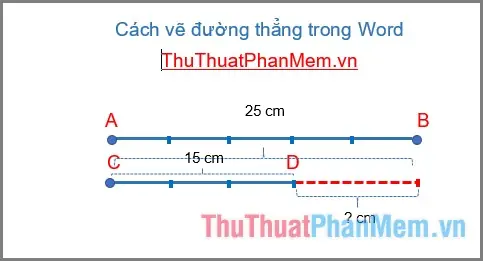
Word có một tính năng “AutoFormat” (định dạng tự động) cho phép chuyển một chuỗi ký tự nhất định thành một đường ngang, một đường gạch dưới, hoặc một đường gạch chéo. Khi bạn gõ ba dấu gạch ngang (---) rồi nhấn Enter, Word sẽ tự động thay thế bằng một đường ngang kéo dài toàn bộ chiều rộng của trang.
2.2. Các ký tự thường dùng
Có thể bạn quan tâm: Cách Vẽ Xe Đạp Đơn Giản: Hướng Dẫn Từng Bước Cho Người Mới Bắt Đầu
| Ký tự nhập | Kết quả | Mô tả |
|---|---|---|
--- + Enter |
Đường ngang (Horizontal line) | Đường thẳng dọc theo chiều rộng trang |
___ + Enter |
Đường gạch dưới (Underline) | Đường thẳng dày hơn, thường dùng làm tiêu đề |
|
Đường chấm (Dotted line) | Đường gạch chấm, thích hợp để tạo các phần ngắt nhẹ |
=== + Enter |
Đường gạch đôi (Double line) | Đường đôi, dùng làm phân cách mạnh mẽ |
~~~ + Enter |
Đường gợn sóng (Wavy line) | Đường dạng sóng, ít dùng hơn nhưng tạo cảm giác sáng tạo |
2.3. Cách bật/tắt tính năng AutoFormat
Nếu tính năng này không hoạt động, bạn có thể kiểm tra trong File → Options → Proofing → AutoCorrect Options → AutoFormat As You Type và chắc chắn rằng tùy chọn “Border lines” được bật.
2.4. Ưu và nhược điểm
- Ưu điểm: Nhanh chóng, không cần rời khỏi bàn phím, phù hợp cho các tài liệu thông thường.
- Nhược điểm: Không thể tùy chỉnh màu, độ dày, kiểu đường (trừ khi dùng các ký tự khác). Độ dài cố định (toàn trang) và không thể di chuyển.
3. Cách 2: Vẽ Đường Thẳng Bằng Công Cụ Shapes → Line
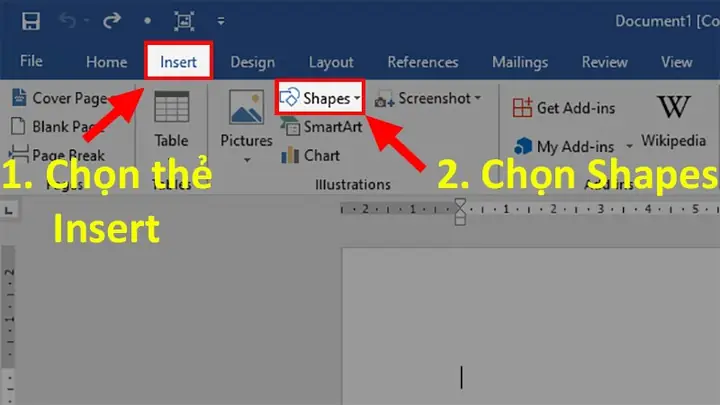
3.1. Truy cập công cụ Shapes
- Mở tab Insert (Chèn) trên thanh Ribbon.
- Chọn Shapes (Hình dạng) → trong mục Lines, chọn Line (đường thẳng).

3.2. Vẽ đường thẳng cơ bản
- Bước 1: Nhấp chuột trái tại vị trí muốn bắt đầu vẽ.
- Bước 2: Kéo chuột tới vị trí muốn kết thúc, sau đó thả chuột.
- Bước 3: Đường thẳng sẽ xuất hiện. Bạn có thể di chuyển bằng cách kéo chuột lên đường thẳng và kéo sang vị trí mới.
3.3. Tùy chỉnh đường thẳng
Sau khi vẽ, đường thẳng sẽ được chọn và hiển thị một thanh Drawing Tools – Format trên Ribbon. Tại đây, bạn có thể:

Có thể bạn quan tâm: Cách Vẽ Mũi Tên Trong Cad: Hướng Dẫn Chi Tiết Từ Cơ Bản Đến Nâng Cao
| Tùy chọn | Mô tả | Cách thực hiện |
|---|---|---|
| Shape Outline | Thay đổi màu, kiểu, độ dày | Nhấp vào Shape Outline → Weight để chọn độ dày (0.5 pt, 1 pt, …). Chọn Dashes để biến thành đường đứt hoặc gạch chấm. |
| Shape Effects | Thêm bóng, phản chiếu, viền | Chọn Shadow → Outer → Offset Diagonal Bottom Right để tạo bóng. |
| Rotate | Xoay góc | Sử dụng Rotate → More Rotation Options để nhập góc chính xác (ví dụ: 45°, 90°). |
| Size | Độ dài và chiều cao | Khi chọn đường thẳng, trên thanh Format, có mục Size cho phép nhập giá trị cụ thể cho Height (độ dày) và Width (độ dài). |
3.4. Tạo đường thẳng dọc và đường chéo
- Đường dọc: Vẽ một đường thẳng bình thường, sau đó giữ Shift trong khi kéo để cố định góc 90°.
- Đường chéo: Giữ Shift để tạo góc 45°, 135°, … tùy vào nhu cầu. Nếu muốn góc tùy ý, không cần giữ Shift.
3.5. Định vị chính xác bằng lưới và hướng dẫn
- View → Gridlines: Hiển thị lưới để căn chỉnh.
- View → Ruler: Dùng thước để đo vị trí bắt đầu và kết thúc.
- Align → Align Center/Align Left: Đưa đường thẳng vào vị trí trung tâm hoặc lề trái/phải của tài liệu.
3.6. Lưu dạng mẫu (Shape Style)
Nếu bạn thường xuyên sử dụng cùng một kiểu đường (màu, độ dày, kiểu gạch), hãy tạo một Shape Style:
- Chọn đường thẳng đã thiết lập.
- Trong Drawing Tools – Format, nhấp More (biểu tượng mũi tên dưới Shape Styles).
- Chọn Save as New Quick Style → Đặt tên và lưu.
Sau này, bạn chỉ cần áp dụng nhanh từ Quick Styles.
3.7. Ưu và nhược điểm
- Ưu điểm: Tùy chỉnh linh hoạt, có thể thay đổi màu, độ dày, kiểu đường, vị trí, góc.
- Nhược điểm: Cần thao tác nhiều hơn, một số người dùng mới có thể cảm thấy phức tạp.
4. Cách 3: Dùng Border (Viền) Để Tạo Đường Thẳng
4.1. Khi nào nên dùng Border?
Border thích hợp khi bạn muốn đánh dấu một đoạn văn bản, bảng hoặc toàn bộ trang mà không muốn đường thẳng di chuyển độc lập. Ví dụ: tạo một đường kẻ ở cuối một mục, hoặc tạo khung cho tiêu đề.

Có thể bạn quan tâm: Cách Vẽ Hình Chiếu Lớp 8: Hướng Dẫn Chi Tiết Từng Bước Để Thành Thạo Kỹ Năng
4.2. Thêm viền cho đoạn văn bản
- Chọn đoạn văn (hoặc đặt con trỏ vào vị trí muốn thêm viền).
- Vào Home → Paragraph → Borders (biểu tượng hình vuông có các đường viền).
- Chọn Bottom Border (viền dưới) để tạo một đường thẳng dưới đoạn.
- Để tùy chỉnh: Borders and Shading → Border tab → Style, Color, Width.
4.3. Thêm viền cho bảng
- Chọn bảng → Table Design → Borders.
- Chọn Inside Horizontal để tạo các đường kẻ ngang giữa các hàng.
- Tùy chỉnh tương tự như trên (màu, độ dày, kiểu).
4.4. Thêm viền cho toàn bộ trang
- Design → Page Borders.
- Trong Borders and Shading, chọn Box và Apply to: Whole document.
- Đặt Width và Color theo ý muốn.
4.5. Ưu và nhược điểm
- Ưu điểm: Đường viền gắn chặt vào phần tử, không bị dịch chuyển khi chỉnh sửa nội dung.
- Nhược điểm: Không thể vẽ “độc lập” (không gắn vào phần tử). Độ dài của viền phụ thuộc vào kích thước phần tử.
5. Các Kỹ Thuật Nâng Cao Khi Vẽ Đường Thẳng
5.1. Vẽ đường thẳng bằng Drawing Canvas
Nếu bạn cần vẽ nhiều đường thẳng và các hình dạng khác trong cùng một khu vực, hãy tạo Drawing Canvas:
- Insert → Shapes → New Drawing Canvas.
- Trong canvas, vẽ các đường thẳng, hình dạng, biểu đồ.
- Canvas giúp nhóm các đối tượng lại, dễ di chuyển và định vị đồng thời.
5.2. Sử dụng Grid và Snap để căn chỉnh chính xác
Có thể bạn quan tâm: Cách Vẽ Con Hổ Đơn Giản: Hướng Dẫn Từng Bước Cho Người Mới Bắt Đầu
- View → Snap to Grid: Khi bật, các đối tượng sẽ “bám” vào lưới, giúp căn chỉnh nhanh.
- View → Snap to Shape: Đối tượng sẽ bám vào các đối tượng khác khi kéo gần.
5.3. Tạo đường thẳng bằng Textbox và Underline
Nếu muốn một đường thẳng có thể điều chỉnh độ dài bằng cách thay đổi độ rộng textbox:
- Insert → Text Box → Vẽ một textbox trống.
- Nhấp chuột phải → Borders and Shading → Border → Bottom.
- Đặt No Fill và No Outline cho textbox, chỉ để lại viền dưới.
- Thay đổi độ rộng textbox để thay đổi độ dài đường.
5.4. Đặt đường thẳng làm Background (Nền)
Bạn có thể đưa đường thẳng vào Header hoặc Footer để xuất hiện ở mọi trang:
- Insert → Header (hoặc Footer).
- Vẽ đường thẳng trong khu vực Header.
- Đóng Header → Đường thẳng sẽ xuất hiện ở đầu (hoặc cuối) mỗi trang.
5.5. Sử dụng Macro để tự động chèn đường thẳng
Nếu bạn thường xuyên cần chèn cùng một kiểu đường, hãy ghi một macro:
Sub InsertCustomLine() Dim shp As Shape Set shp = ActiveDocument.Shapes.AddLine(0, 0, 500, 0) ' Độ dài 500 pt With shp .Line.Weight = 2 ' Độ dày 2 pt .Line.ForeColor.RGB = RGB(0, 102, 204) ' Màu xanh dương .Line.DashStyle = msoLineDashDot ' Đường gạch chấm .RelativeHorizontalPosition = wdRelativeHorizontalPositionMargin .Left = InchesToPoints(1) ' Cách lề trái 1 inch .Top = Selection.Information(wdVerticalPositionRelativeToPage) + 10 End With
End Sub
Lưu macro vào Normal.dotm để dùng ở mọi tài liệu.
5.6. Tạo đường thẳng có đầu mũi tên (Arrow)
- Vẽ đường thẳng như bình thường.
- Chọn đường → Shape Outline → Arrows → Chọn Begin Arrow hoặc End Arrow.
- Tùy chỉnh kích thước mũi tên trong Arrow Options.
6. Ứng Dụng Thực Tế Của Đường THẲNG TRONG WORD
6.1. Báo cáo công việc
- Dòng tiêu đề: Dùng đường gạch đôi (
===) để tách tiêu đề chính và phụ. - Bảng tóm tắt: Thêm đường viền ngang giữa các phần để người đọc dễ phân biệt.
6.2. Hướng dẫn, SOP (Standard Operating Procedure)

- Sử dụng đường chấm (
) để đánh dấu các bước quan trọng hoặc các khối nội dung cần chú ý. - Đặt đường mũi tên để chỉ hướng luồng công việc.
6.3. Thiết kế brochure, tờ rơi
- Dùng đường kẻ dọc để chia cột nội dung.
- Thêm đường viền cho các khung hình ảnh, tạo cảm giác “khung ảnh”.
6.4. Bản vẽ kỹ thuật, sơ đồ
- Sử dụng Drawing Canvas + Line + Arrow để vẽ các sơ đồ quy trình, sơ đồ mạng, bản đồ tư duy.
- Đặt độ dày và màu khác nhau để phân biệt các loại đường (đường dữ liệu, đường kết nối, đường giới hạn).
7. Các Lỗi Thường Gặp Khi Vẽ Đường Thẳng Và Cách Khắc Phục
| Lỗi | Nguyên nhân | Cách khắc phục |
|---|---|---|
| Đường thẳng không hiển thị khi in | Đường được vẽ ở chế độ Behind Text và không được in | Chọn đường → Format Shape → Layout & Properties → Print object |
| Đường thẳng di chuyển khi chỉnh sửa văn bản | Đường không được gắn vào Anchor (đánh dấu neo) | Kích chuột phải → Wrap Text → In Front of Text hoặc Tight để neo vào vị trí |
| Độ dày không thay đổi | Đang chỉnh Weight của Shape Outline, nhưng chọn Line không phải Shape | Đảm bảo đã chọn Shape (đường thẳng) rồi mới chỉnh Line Weight |
| Không thể sao chép đường thẳng sang tài liệu khác | Đường thẳng nằm trong Header/Footer và không được chọn | Mở Header/Footer → chọn đường → Copy, sau đó dán vào tài liệu mới |
8. Mẹo Tiết Kiệm Thời Gian Khi Vẽ Đường Thẳng
- Sử dụng phím tắt:
Alt + N, S, L→ nhanh vào Insert → Shapes → Line.-
Ctrl + Shift + N→ tạo một New Style cho đường thẳng đã định dạng. -
Nhân bản nhanh:
-
Chọn đường thẳng →
Ctrl + Dđể sao chép nhanh. -
Sử dụng Quick Parts:
- Sau khi tạo một đường thẳng mẫu, chọn nó → Insert → Quick Parts → Save Selection to Quick Part Gallery.
-
Khi cần, chỉ cần vào Quick Parts và chèn lại.
-
Sử dụng “Format Painter”:
-
Định dạng một đường thẳng, sau đó nhấn Format Painter (biểu tượng cọ) và áp dụng cho các đường thẳng khác.
-
Tạo Template:
- Nếu bạn thường xuyên dùng cùng một bố cục (ví dụ: báo cáo hàng tháng), hãy tạo một Template chứa các đường thẳng đã định dạng sẵn. Khi tạo tài liệu mới, chỉ cần mở template.
9. Tổng Kết
Việc vẽ đường thẳng trong Word không chỉ là một thao tác mỹ thuật mà còn là một công cụ quan trọng giúp tăng tính chuyên nghiệp, rõ ràng và thẩm mỹ cho tài liệu. Từ những cách đơn giản như nhập ký tự gạch nối, tới các kỹ thuật nâng cao như sử dụng Shapes, Drawing Canvas, Border, hoặc thậm chí là viết macro, người dùng Word có rất nhiều lựa chọn để đáp ứng nhu cầu đa dạng.
Những điểm quan trọng cần nhớ:
- Chọn phương pháp phù hợp với mục đích (độc lập, gắn vào đoạn, hoặc làm nền).
- Tùy chỉnh màu sắc, độ dày, kiểu đường để tạo sự nhất quán và đồng bộ trong tài liệu.
- Sử dụng công cụ căn chỉnh (grid, ruler, snap) để đạt độ chính xác cao.
- Lưu các kiểu đường (Quick Style, Quick Part) để tái sử dụng nhanh chóng.
- Kiểm tra trước khi in để chắc chắn đường thẳng sẽ xuất hiện đúng như mong muốn.
Hy vọng với hướng dẫn chi tiết này, bạn đã nắm vững cách vẽ và tùy chỉnh đường thẳng trong Microsoft Word, từ đó có thể tạo ra những tài liệu đẹp mắt, chuyên nghiệp và hiệu quả hơn. Hãy thực hành ngay hôm nay và áp dụng vào công việc, học tập của mình nhé!