
TÓM TẮT
- 1 Mở Đầu
- 2 1. Khái Niệm Cơ Bản Về Đường Thẳng
- 3 2. Vẽ Đường Thẳng Bằng Tay và Dụng Cụ Truyền Thống
- 4 3. Vẽ Đường Thẳng Bằng Phần Mềm Máy Tính
- 5 4. Kỹ Thuật Nâng Cao
- 6 5. Những Lỗi Thường Gặp Khi Vẽ Đường Thẳng Và Cách Khắc Phục
- 7 6. Bài Tập Thực Hành
- 8 7. Tổng Kết
Mở Đầu
Đường thẳng là một trong những khái niệm cơ bản và quan trọng nhất trong toán học, đồ họa, kiến trúc, và nhiều lĩnh vực khác. Việc nắm vững cách vẽ đường thẳng không chỉ giúp bạn thực hiện các bài tập toán học một cách chính xác, mà còn hỗ trợ trong việc thiết kế bản vẽ kỹ thuật, tạo ra các tác phẩm nghệ thuật, và thậm chí là trong lập trình máy tính. Bài viết này sẽ cung cấp cho bạn một hướng dẫn toàn diện, chi tiết và dễ hiểu về cách vẽ đường thẳng, bao gồm:
- Các khái niệm cơ bản về đường thẳng.
- Các công cụ và phương pháp vẽ đường thẳng truyền thống (bằng tay, dụng cụ cơ bản).
- Cách vẽ đường thẳng bằng phần mềm máy tính (AutoCAD, Photoshop, Illustrator, GeoGebra, …).
- Các kỹ thuật nâng cao: vẽ đường thẳng trong không gian ba chiều, vẽ đường thẳng trong hệ tọa độ phức tạp, và vẽ đường thẳng trong lập trình.
- Một số lỗi thường gặp và cách khắc phục.
- Bài tập thực hành và ví dụ minh họa.
Hãy cùng đi sâu vào từng phần để nắm vững mọi khía cạnh của việc vẽ đường thẳng.
1. Khái Niệm Cơ Bản Về Đường Thẳng
1.1. Định Nghĩa
- Đường thẳng (line) trong hình học Euclid là tập hợp vô hạn các điểm thẳng hàng, kéo dài vô hạn về hai phía, không có độ dày.
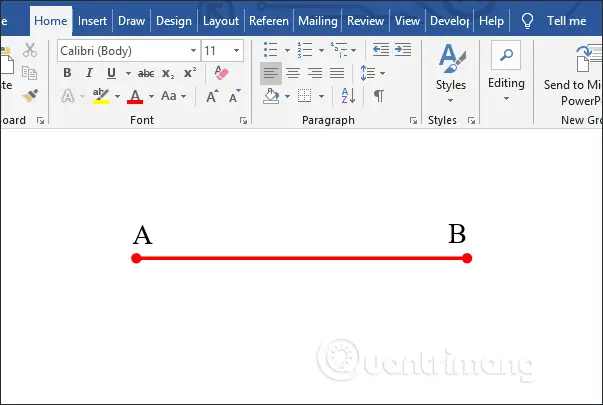
- Đoạn thẳng (segment) là một phần của đường thẳng, có hai đầu mút xác định.
- Ray (tia) là một nửa đoạn thẳng, bắt đầu tại một điểm (gốc) và kéo dài vô hạn về một phía.
1.2. Phân Loại Đường Thẳng
| Loại đường | Đặc điểm | Ứng dụng |
|---|---|---|
| Đường thẳng thường | Không đi qua gốc tọa độ, không song song trục | Vẽ hình học cơ bản |
| Đường thẳng dọc | Song song trục y (x = a) | Vẽ cột, tách các phần trong biểu đồ |
| Đường thẳng ngang | Song song trục x (y = b) | Vẽ nền, đường chia trong đồ thị |
| Đường thẳng nghiêng | Có độ dốc (slope) khác 0 và vô cùng | Đồ thị hàm số, thiết kế góc nghiêng |
| Đường thẳng thẳng đứng (vertical) | Độ dốc vô cùng (x = a) | Vẽ cột, đường rào |
1.3. Phương Trình Đường Thẳng
- Dạng tổng quát:
Ax + By + C = 0 - Dạng góc (slope-intercept):
y = mx + b(m là độ dốc, b là giao điểm với trục y) - Dạng điểm – độ dốc:
y - y₁ = m(x - x₁)(đi qua điểm (x₁, y₁)) - Dạng tham số:
x = x₀ + t·a,y = y₀ + t·bvới t ∈ ℝ
Hiểu rõ các dạng này sẽ giúp bạn vẽ đường thẳng một cách chính xác trong mọi môi trường.
2. Vẽ Đường Thẳng Bằng Tay và Dụng Cụ Truyền Thống
Có thể bạn quan tâm: Cách Vẽ Xe Toyota: Hướng Dẫn Chi Tiết Từ Cơ Bản Đến Nâng Cao
2.1. Dụng Cụ Cần Chuẩn Bị
| Dụng cụ | Chức năng | Lưu ý |
|---|---|---|
| Thước kẻ (30 cm, 50 cm, 100 cm) | Định vị độ dài, tạo đường thẳng | Chọn thước kim loại để độ chính xác cao |
| Thước kẻ góc (90°, 45°, 30°) | Vẽ đường thẳng nghiêng chính xác | Đảm bảo thước không bị cong |
| Bút chì (HB, 2B) | Vẽ phác thảo | Dùng bút mềm cho đường mờ, bút cứng cho nét rõ |
| Bút mực (gel, fountain) | Hoàn thiện | Tránh bút chảy nếu cần độ chính xác |
| Gôm | Kiểm tra độ thẳng | Đặt gôm dọc theo đường vẽ, nếu có khe hở thì chưa thẳng |
| Kẻ kèm (ruler with a built-in right angle) | Vẽ góc vuông nhanh | Thích hợp cho đường thẳng dọc hoặc ngang |
2.2. Các Bước Vẽ Đường Thẳng Bằng Thủ Công
Bước 1: Xác Định Hai Điểm Cần Nối
- Cách 1: Dựa trên thông tin toán học (ví dụ: điểm A(2,3) và B(5,7)).
- Cách 2: Dựa trên bố cục thiết kế (ví dụ: vị trí góc trên bên trái và góc dưới bên phải của khung hình).
Bước 2: Đánh Dấu Hai Điểm Trên Giấy
- Dùng bút chì nhẹ để đánh dấu, tránh làm vết sâu.
Bước 3: Đặt Thước
- Đặt thước sao cho hai đầu thước chạm vào hai điểm đã đánh dấu.
- Kiểm tra xem thước có “đứng” thẳng không (đối với thước kim loại, nên dùng gôm để kiểm tra).
Bước 4: Kẻ Đường
- Dùng bút chì hoặc bút mực, di chuyển từ một đầu thước sang đầu còn lại với lực đồng đều.
- Tránh di chuyển quá nhanh để tránh lệch.
Bước 5: Kiểm Tra Độ Thẳng
- Dùng gôm hoặc một thước kẻ phụ để kiểm tra.
- Nếu có chỗ lệch, chỉnh lại bằng cách vẽ lại.
2.3. Mẹo Vẽ Đường Thẳng Đẹp
- Giữ thước cố định: Đặt ngón tay lên thước để không để nó trượt.
- Sử dụng bút chì nhẹ: Đường mờ dễ chỉnh sửa, sau khi chắc chắn thì mới tô đậm.
- Đặt giấy trên bề mặt cứng: Tránh giấy bị nhăn, làm lệch thước.
- Thực hành vẽ đường thẳng ở các góc khác nhau: 30°, 45°, 60°, 75° để nâng cao kỹ năng.
3. Vẽ Đường Thẳng Bằng Phần Mềm Máy Tính
3.1. AutoCAD (Dành cho kỹ thuật và kiến trúc)
3.1.1. Công Cụ “Line”
- Cách sử dụng: Gõ
LINE→ Enter → Click điểm bắt đầu → Click điểm kết thúc → Enter. - Nhập tọa độ: Bạn có thể gõ trực tiếp tọa độ (ví dụ:
2,3→ Enter →5,7→ Enter).
3.1.2. Công Cụ “Xline” và “Ray”
- Xline: Vẽ đường thẳng vô hạn qua một điểm và một hướng.
- Ray: Vẽ tia bắt đầu từ một điểm và kéo dài vô hạn về một phía.
3.1.3. Thiết Lập Độ Dài và Độ Dốc
- Sử dụng lệnh
DIMLINEARđể đo độ dài. - Dùng
ROTATEđể thay đổi độ dốc, nhập góc cần thiết.
3.2. Adobe Illustrator (Dành cho đồ họa vector)

Có thể bạn quan tâm: Cách Vẽ Use Case: Hướng Dẫn Chi Tiết Từ Cơ Bản Đến Nâng Cao
3.2.1. Công Cụ “Line Segment Tool (\)”
- Chọn công cụ, kéo chuột từ điểm A tới điểm B.
- Để vẽ góc chính xác, giữ
Shiftđể khóa góc 45°, 90°, 135°.
3.2.2. Sử Dụng “Pen Tool”
- Nhấn một lần để tạo điểm đầu, di chuyển và nhấn lần nữa để tạo điểm cuối → Đường thẳng sẽ tự động nối.
3.2.3. Thiết Lập Stroke
- Điều chỉnh độ dày, kiểu đường (solid, dashed) trong bảng
Stroke.
3.3. Photoshop (Raster)
- Chọn
Line Tooltrong thanh công cụ. - Trong thanh tùy chọn, nhập độ dày (Weight) và kiểu line (Solid, Dashed).
- Đánh dấu điểm bắt đầu và kéo đến điểm kết thúc, giữ
Shiftđể khóa góc.
3.4. GeoGebra (Toán học tương tác)
- Nhập phương trình đường thẳng vào thanh nhập:
y = 2x + 1. - GeoGebra sẽ tự động vẽ đường thẳng trên hệ tọa độ.
- Bạn có thể kéo các điểm để thay đổi hệ số.
3.5. Python + Matplotlib (Lập trình)
import matplotlib.pyplot as plt
import numpy as np # Định nghĩa hàm đường thẳng y = mx + b
m = 1.5 # độ dốc
b = 2 # giao điểm y x = np.linspace(-10, 10, 400)
y = m x + b plt.plot(x, y, label=f'y = {m}x + {b}')
plt.axhline(0, color='black', linewidth=0.5) # trục x
plt.axvline(0, color='black', linewidth=0.5) # trục y
plt.grid(True)
plt.legend()
plt.title('Vẽ Đường Thẳng bằng Matplotlib')
plt.show()
- Đoạn mã trên sẽ tạo một đồ thị đường thẳng với độ dốc và giao điểm tùy chỉnh.
4. Kỹ Thuật Nâng Cao
4.1. Vẽ Đường Thẳng Trong Không Gian Ba Chiều (3D)
4.1.1. Sử Dụng AutoCAD 3D
- Dùng lệnh
LINEtrong môi trường 3D, nhập ba tọa độ (x, y, z) cho điểm đầu và điểm cuối. - Ví dụ:
LINE→0,0,0→10,5,3.
4.1.2. Sử Dụng Blender
- Chọn
Add → Mesh → Single Vert → Add Single Vert. - Dùng
Shift + A→Mesh → Plane, sau đó chỉnh các vertex để tạo đường thẳng. - Đặt chế độ
Edit Mode, chọn hai vertex và nhấnFđể tạo edge (đường thẳng).
4.2. Vẽ Đường Thẳng Trong Hệ Tọa Độ Phức Tạp
- Hệ tọa độ cực: Đường thẳng có dạng
r = (c / sin(θ - φ)), trong đócvàφlà hằng số. - Hệ tọa độ lăng trụ (skew): Sử dụng ma trận chuyển đổi để đưa tọa độ về hệ chuẩn, sau đó vẽ.
Ví dụ: Vẽ đường thẳng trong hệ cực bằng Python
import numpy as np
import matplotlib.pyplot as plt phi = np.deg2rad(30) # góc phi
c = 5 # hằng số theta = np.linspace(0, 2np.pi, 400)
r = c / np.sin(theta - phi) plt.polar(theta, r)
plt.title('Đường thẳng trong hệ tọa độ cực')
plt.show()
4.3. Vẽ Đường Thẳng Trong Lập Trình Game (Unity)

Có thể bạn quan tâm: Cách Vẽ Tổ Ong Đơn Giản Và Đầy Sáng Tạo: Hướng Dẫn Từng Bước Cho Người Mới Bắt Đầu
using UnityEngine; public class DrawLine : MonoBehaviour
{ public Transform pointA; public Transform pointB; private LineRenderer lr; void Start() { lr = gameObject.AddComponent<LineRenderer>(); lr.positionCount = 2; lr.startWidth = 0.05f; lr.endWidth = 0.05f; lr.material = new Material(Shader.Find("Sprites/Default")); lr.startColor = Color.red; lr.endColor = Color.red; } void Update() { lr.SetPosition(0, pointA.position); lr.SetPosition(1, pointB.position); }
}
- Đoạn mã trên tạo một đường thẳng nối hai đối tượng trong không gian 3D của Unity.
5. Những Lỗi Thường Gặp Khi Vẽ Đường Thẳng Và Cách Khắc Phục
| Lỗi | Nguyên Nhân | Cách Khắc Phục |
|---|---|---|
| Đường không thẳng (lệch) | Thước không đặt đúng, tay lắc | Kiểm tra lại vị trí thước, dùng gôm để kiểm tra |
| Độ dốc sai (ví dụ: muốn 45° nhưng thành 30°) | Không giữ Shift (trong phần mềm) hoặc không dùng thước góc |
Khi vẽ bằng tay, dùng thước góc 45°; trong phần mềm, giữ Shift hoặc nhập độ dốc trực tiếp |
| Đường thừa (vẽ quá dài) | Không xác định đúng điểm cuối | Đánh dấu điểm cuối rõ ràng, hoặc trong phần mềm nhập tọa độ chính xác |
| Đường bị mờ, không đều | Bút mực chảy hoặc bút chì quá nhẹ | Dùng bút mực chất lượng, hoặc tăng áp lực nhẹ khi cần |
| Khi vẽ trong phần mềm, đường không xuất hiện | Layer ẩn, màu line trùng nền | Kiểm tra layer, đổi màu, hoặc tăng độ dày line |
| Vẽ trong 3D mà không nhìn thấy sâu | Camera không hướng đúng, hoặc đường thẳng quá ngắn | Điều chỉnh góc camera, hoặc kéo dài đoạn thẳng |
6. Bài Tập Thực Hành
Bài 1: Vẽ Đường Thẳng Bằng Tay
- Yêu cầu: Vẽ 5 đường thẳng với độ dốc lần lượt là 0°, 30°, 45°, 60°, 90° trên cùng một tờ giấy A4, mỗi đường dài 10 cm.
- Cách làm: Dùng thước góc để xác định góc, đánh dấu đầu và cuối, vẽ bằng bút chì nhẹ, sau đó tô đậm.
Bài 2: Vẽ Đường Thẳng Trong AutoCAD
- Yêu cầu: Vẽ đường thẳng đi qua các điểm A(2,3) và B(8,7). Sau đó, tạo một
Xlinesong song với đường AB và cách 5 đơn vị. - Hướng dẫn:
- Gõ
LINE, nhập2,3,8,7. - Gõ
XLINE, nhập điểm trung bình của AB (5,5) và góc bằng góc AB (tính bằngANGLE).
Bài 3: Vẽ Đường Thẳng Trong Matplotlib
- Yêu cầu: Vẽ ba đường thẳng đồng thời:
y = 2x + 1,y = -0.5x + 3, vày = x. - Mã nguồn:
“`python
import matplotlib.pyplot as plt
import numpy as np
x = np.linspace(-5, 5, 400)
plt.plot(x, 2x + 1, label=’y = 2x + 1′)
plt.plot(x, -0.5x + 3, label=’y = -0.5x + 3′)
plt.plot(x, x, label=’y = x’)
plt.legend()
plt.grid(True)
plt.show()
“`

Có thể bạn quan tâm: Cách Vẽ Tế Bào: Hướng Dẫn Chi Tiết Từ Cơ Bản Đến Nâng Cao
Bài 4: Vẽ Đường Thẳng Trong Unity
- Yêu cầu: Tạo một script nối hai object “Start” và “End” bằng đường thẳng màu xanh.
- Thực hiện: Sử dụng đoạn mã trong mục 4.3, thay đổi màu sắc và độ dày.
Bài 5: Đánh Giá Độ Dốc
- Yêu cầu: Cho đoạn thẳng nối (4,5) và (9,14). Tính độ dốc và vẽ đường thẳng bằng GeoGebra.
- Giải:
- Độ dốc
m = (14-5)/(9-4) = 9/5 = 1.8. - Nhập
y = 1.8x + b. Để tìm b, thay (4,5):5 = 1.84 + b → b = 5 - 7.2 = -2.2. Phương trình:y = 1.8x - 2.2.
7. Tổng Kết
Việc vẽ đường thẳng không chỉ là một kỹ năng cơ bản mà còn là nền tảng cho nhiều lĩnh vực chuyên môn và sáng tạo. Từ việc dùng bàn tay và thước kẻ để tạo ra những đường thẳng chính xác, đến việc lập trình để tự động sinh ra các đường thẳng trong môi trường 3D hay đồ thị hàm số, mỗi phương pháp đều có ưu và nhược điểm riêng. Khi nắm vững:
- Khái niệm và phương trình của đường thẳng,
- Công cụ truyền thống (thước, bút, gôm),
- Phần mềm chuyên dụng (AutoCAD, Illustrator, GeoGebra, Python, Unity),
bạn sẽ có khả năng lựa chọn công cụ phù hợp cho bất kỳ nhiệm vụ nào – dù là vẽ bản thiết kế kỹ thuật, tạo đồ họa vector, hay viết mã để mô phỏng trong môi trường ảo.
Hãy thực hành thường xuyên, chú ý đến từng chi tiết nhỏ như độ dốc, độ dài, vị trí và độ dày của đường thẳng. Khi gặp lỗi, đừng ngại quay lại các bước căn bản để kiểm tra lại. Với sự kiên nhẫn và luyện tập, việc vẽ một đường thẳng “hoàn hảo” sẽ trở thành thói quen tự nhiên, giúp bạn tiến xa hơn trong học tập, công việc và sáng tạo.
Chúc bạn thành công và luôn có những đường thẳng đúng, đẹp và tinh tế!