
TÓM TẮT
- 1 Lời mở đầu
- 2 1. Tổng quan về công cụ vẽ đường trong Word
- 3 2. Cách vẽ đường thẳng cơ bản
- 4 3. Vẽ đường mũi tên và đường nối (Connector)
- 5 4. Vẽ đường cong và đường tự do
- 6 5. Sử dụng “Drawing Canvas” để quản lý nhiều đường
- 7 6. Tùy chỉnh nâng cao: Định dạng màu, gradient, và hiệu ứng
- 8 7. Ứng dụng thực tiễn: Các ví dụ cụ thể
- 9 8. Thủ thuật nhanh để tăng hiệu suất làm việc
- 10 9. Lưu ý khi in và chia sẻ tài liệu có đường vẽ
- 11 10. Tổng kết
Lời mở đầu
Microsoft Word là một trong những phần mềm soạn thảo văn bản phổ biến nhất hiện nay, không chỉ dùng để viết tài liệu, báo cáo mà còn hỗ trợ rất nhiều công cụ định dạng và thiết kế đồ họa cơ bản. Trong số những công cụ này, vẽ đường là một tính năng đơn giản nhưng vô cùng hữu ích, giúp bạn tạo ra các đường kẻ, đường viền, biểu đồ, hoặc thậm chí là các hình vẽ minh họa trong tài liệu. Bài viết này sẽ cung cấp cho bạn một hướng dẫn chi tiết, từ cơ bản đến nâng cao, về cách vẽ đường trong Word, bao gồm các loại đường khác nhau, cách tùy chỉnh màu sắc, độ dày, kiểu đường, và cách sử dụng chúng một cách hiệu quả trong các loại tài liệu khác nhau.
1. Tổng quan về công cụ vẽ đường trong Word
1.1. Vị trí của công cụ
Trong Microsoft Word (phiên bản 2026, 2026, 2026, Microsoft 365), công cụ vẽ đường nằm trong tab “Insert” (Chèn), dưới nhóm “Shapes” (Hình dạng). Khi bạn nhấp vào “Shapes”, một menu thả xuống sẽ hiển thị các loại hình dạng khác nhau, trong đó có đường thẳng, đường cong, đường gấp, đường mũi tên, và đường tự do.
1.2. Các loại đường cơ bản
| Loại đường | Mô tả | Ứng dụng phổ biến |
|---|---|---|
| Straight Line (Đường thẳng) | Đường thẳng đơn giản, có thể là ngang, dọc hoặc chéo. | Kẻ gạch chân, chia đoạn văn, tạo bảng biểu. |
| Arrow (Mũi tên) | Đường thẳng có mũi tên ở đầu hoặc cuối (hoặc cả hai). | Chỉ dẫn, minh họa quy trình, flowchart. |
| Curved Line (Đường cong) | Đường có độ cong mềm mại, có thể thay đổi hình dạng bằng các điểm điều khiển. | Vẽ biểu đồ, biểu tượng, minh họa ý tưởng. |
| Freeform (Đường tự do) | Vẽ tự do bằng cách kéo chuột, tạo ra bất kỳ hình dạng nào. | Vẽ sơ đồ tư duy, ký hiệu cá nhân. |
| Connector (Đường nối) | Đường nối tự động gắn vào các shape (hình) và có thể di chuyển linh hoạt. | Tạo sơ đồ luồng, bản đồ tư duy. |
1.3. Khi nào nên dùng đường trong Word?
- Tạo tiêu đề và phân đoạn: Đường kẻ ngang hoặc dọc giúp tách biệt các phần trong tài liệu.
- Biểu diễn quan hệ: Mũi tên và đường nối giúp minh họa mối quan hệ, quy trình.
- Tô điểm: Đường viền, đường trang trí làm tài liệu trở nên sinh động.
- Vẽ sơ đồ: Dùng các đường kết hợp với shape để tạo sơ đồ tổ chức, flowchart.
2. Cách vẽ đường thẳng cơ bản

Có thể bạn quan tâm: Cách Vẽ Đường Trong Photoshop: Hướng Dẫn Chi Tiết Từ Cơ Bản Đến Nâng Cao
2.1. Bước 1: Mở tab “Insert” và chọn “Shapes”
- Mở tài liệu Word mà bạn muốn chèn đường.
- Chuyển tới tab “Insert” trên thanh Ribbon.
- Nhấp vào “Shapes” → trong danh sách hiện ra, chọn “Line” (đường thẳng). Biểu tượng thường là một đường thẳng ngang.
2.2. Bước 2: Vẽ đường trên trang
- Đặt con trỏ chuột tại vị trí muốn bắt đầu vẽ.
- Nhấn và giữ Left Mouse Button, kéo chuột tới vị trí kết thúc mong muốn.
- Thả nút chuột, đường sẽ được vẽ ngay tại vị trí đó.
Mẹo: Để tạo đường thẳng hoàn toàn ngang hoặc dọc, giữ phím Shift trong khi kéo. Word sẽ tự động căn chỉnh đường theo góc 0°, 45°, hoặc 90°.
2.3. Bước 3: Định dạng đường
Sau khi vẽ, đường sẽ được chọn (hiển thị các “handle” ở hai đầu). Bạn có thể:
- Thay đổi độ dày (Weight): Click chuột phải vào đường → “Format Shape” → “Line” → “Width” → chọn độ dày mong muốn (ví dụ 1 pt, 2 pt, 3 pt…).
- Thay đổi màu (Color): Cũng trong “Format Shape”, chọn “Line Color” → chọn màu từ bảng màu hoặc tùy chỉnh.
- Thêm kiểu đường (Dash Style): Trong “Line”, có mục “Dash type” → chọn Solid, Dash, Dot, Dash Dot, v.v.
2.4. Bước 4: Đặt vị trí và căn chỉnh
- Căn lề: Chọn đường → tab “Home” → “Paragraph” → “Align” → chọn “Align Left”, “Align Center”, “Align Right” hoặc “Justify”.
- Căn giữa trang: Chọn đường → tab “Layout” → “Position” → “Horizontal alignment” → “Center”.
3. Vẽ đường mũi tên và đường nối (Connector)
3.1. Chọn loại mũi tên

Có thể bạn quan tâm: Cách Vẽ Đường Trong Excel: Hướng Dẫn Chi Tiết Từ Cơ Bản Đến Nâng Cao
Trong “Shapes”, dưới mục “Lines”, bạn sẽ thấy các loại mũi tên:
- Arrow: End Arrow – mũi tên ở đầu cuối.
- Double Arrow – mũi tên ở cả hai đầu.
- Arrow with a short line – mũi tên ngắn gọn.
3.2. Vẽ mũi tên
- Chọn loại mũi tên mong muốn.
- Kéo chuột để tạo đường mũi tên.
- Định dạng tương tự như đường thẳng (độ dày, màu, kiểu dash).
3.3. Sử dụng Connector để nối các shape
Connector là đường tự động gắn vào các hình (shape) và duy trì kết nối khi di chuyển shape.
- Vào “Shapes” → “Connector” → chọn “Straight Connector”, “Elbow Connector”, hoặc “Curved Connector”.
- Di chuột tới một shape, con trỏ sẽ biến thành một vòng tròn màu đỏ, nhấp để gắn đầu nối.
- Kéo tới shape thứ hai, nhấp lại để hoàn thành.
Lưu ý: Khi di chuyển shape, connector sẽ tự động điều chỉnh để duy trì kết nối.
3.4. Tùy chỉnh Connector
- Thay đổi kiểu mũi tên: Click chuột phải vào connector → “Format Shape” → “Line” → “Begin Arrow type” và “End Arrow type”.
- Thêm đường viền: Bạn có thể áp dụng “Shadow”, “Glow”, hoặc “3-D Format” để làm nổi bật.
4. Vẽ đường cong và đường tự do
4.1. Đường cong (Curved Line)
- Trong “Shapes”, chọn “Curved Line” (biểu tượng là một đường cong nhẹ).
- Nhấp vào vị trí bắt đầu, sau đó di chuyển chuột tới vị trí tiếp theo, nhấp một lần nữa để tạo điểm điều khiển. Bạn có thể tạo nhiều điểm để điều chỉnh độ cong.
- Khi đã hài lòng, nhấp đúp để kết thúc.
Mẹo: Để chỉnh sửa sau khi vẽ, click vào đường cong → xuất hiện các “handle” màu xanh ở mỗi điểm. Kéo để thay đổi độ cong.
4.2. Đường tự do (Freeform)
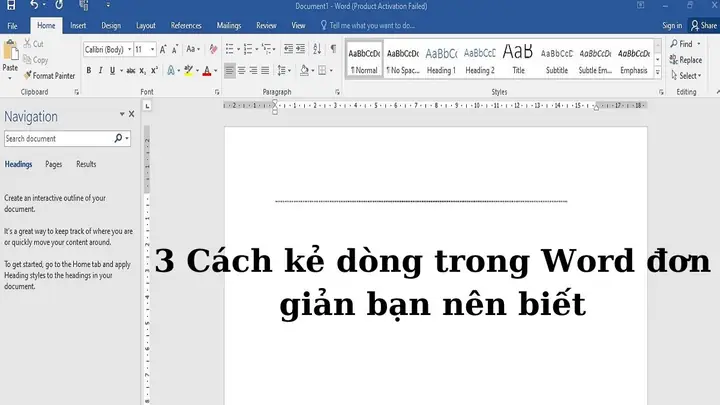
Có thể bạn quan tâm: Cách Vẽ Đường Thẳng Parabol: Hướng Dẫn Chi Tiết Từ Cơ Bản Đến Nâng Cao
- Chọn “Freeform” trong “Shapes”.
- Bắt đầu kéo chuột để vẽ bất kỳ hình dạng nào bạn muốn.
- Khi hoàn thành, nhấp đúp hoặc nhấn Esc để kết thúc.
4.3. Định dạng đường cong và tự do
- Thêm điểm: Click chuột phải trên đường → “Edit Points” → nhấp chuột phải → “Add Point”.
- Xóa điểm: Chọn điểm → nhấn Delete.
- Thay đổi kiểu đường: Sử dụng “Format Shape” như các bước trước.
5. Sử dụng “Drawing Canvas” để quản lý nhiều đường
Khi bạn cần vẽ nhiều đường, hình và muốn chúng nằm trong một khung riêng biệt, hãy sử dụng Drawing Canvas.
5.1. Tạo Drawing Canvas
- Insert → Shapes → New Drawing Canvas.
- Một khung trắng sẽ xuất hiện, bạn có thể kéo để thay đổi kích thước.
5.2. Vẽ đường trong Canvas
- Khi Canvas được chọn, mọi shape (đường, hình) bạn vẽ sẽ tự động nằm trong Canvas.
- Điều này giúp di chuyển, sao chép, hoặc định dạng nhóm các shape một cách dễ dàng.
5.3. Định dạng Canvas
- Border: Click chuột phải vào Canvas → “Format Drawing Canvas” → “Line” → chọn “No Line” nếu không muốn hiển thị viền.
- Background: Bạn có thể đặt “Fill” màu hoặc “No Fill”.
6. Tùy chỉnh nâng cao: Định dạng màu, gradient, và hiệu ứng

Có thể bạn quan tâm: Cách Vẽ Đường Thẳng D: Hướng Dẫn Chi Tiết Từ Cơ Bản Đến Nâng Cao
6.1. Màu sắc và Gradient
- Mở “Format Shape” → “Line” → “Color”.
- Chọn “Gradient line” để tạo đường màu chuyển dần.
- Đặt Stop points cho gradient (ví dụ: từ xanh sang trắng).
6.2. Hiệu ứng Đổ bóng (Shadow) và Đánh sáng (Glow)
- Trong “Format Shape”, chọn “Shadow” → “Outer”, “Inner”, hoặc “Perspective”.
- Đối với Glow, chọn “Glow” → tùy chỉnh bán kính và màu.
6.3. Độ trong suốt (Transparency)
- Trong “Line”, có thanh Transparency. Điều chỉnh để tạo đường mờ, thích hợp cho nền watermark.
7. Ứng dụng thực tiễn: Các ví dụ cụ thể
7.1. Tạo tiêu đề có đường gạch chân
- Gõ tiêu đề.
- Chọn “Insert → Shapes → Line”, kéo một đường ngang dưới tiêu đề.
- Định dạng: Weight 2 pt, Color: Dark Blue, Dash: Solid.
- Đặt đường Align Center và Position → Below Text (đặt dưới văn bản).
7.2. Vẽ sơ đồ luồng (Flowchart) đơn giản
- Chèn các Shapes (Rectangle, Diamond, Oval) để làm các khối.
- Dùng Connector → Elbow Connector để nối các khối.
- Thêm Arrow ở cuối mỗi connector để chỉ hướng.
- Định dạng màu sắc cho các khối và connector để làm rõ.
7.3. Tạo bảng biểu có đường kẻ tùy chỉnh

- Thay vì dùng Table, bạn có thể vẽ một Rectangle làm khung bảng.
- Dùng Line để tạo các cột và hàng, tùy chỉnh độ dày và màu sắc để làm nổi bật.
7.4. Dùng đường cong để minh họa biểu đồ
- Vẽ Curved Line để tạo đường xu hướng trong biểu đồ.
- Thêm Arrow ở cuối để biểu thị hướng tăng/giảm.
8. Thủ thuật nhanh để tăng hiệu suất làm việc
| Thủ thuật | Phím tắt | Mô tả |
|---|---|---|
| Chèn nhanh đường thẳng | Alt + N, then S, then L | Mở nhanh menu Shapes → Line |
| Chuyển sang chế độ chỉnh sửa điểm | Ctrl + Shift + F9 | Khi một shape được chọn, chuyển sang “Edit Points”. |
| Căn giữa nhanh | Ctrl + E | Căn giữa đoạn văn hoặc shape trong trang. |
| Nhân bản shape | Ctrl + Drag | Kéo shape trong khi giữ Ctrl để tạo bản sao. |
| Xóa shape | Delete | Khi shape được chọn, nhấn Delete. |
| Ẩn/hiện Drawing Canvas | Alt + Shift + D | Hiển thị hoặc ẩn Drawing Canvas. |
9. Lưu ý khi in và chia sẻ tài liệu có đường vẽ
- Kiểm tra độ phân giải: Đối với đường mảnh, hãy chắc chắn rằng độ dày (pt) đủ để in ra mà không bị mờ.
- Chuyển sang PDF: Khi chia sẻ, xuất file sang PDF để giữ nguyên định dạng và vị trí của các đường.
- Sử dụng “Print Preview”: Kiểm tra trước khi in để đảm bảo các đường không bị cắt hoặc lệch.
- Đối với tài liệu điện tử: Nếu tài liệu sẽ được xem trên màn hình, cân nhắc sử dụng màu sắc tương phản để đường hiển thị rõ ràng.
10. Tổng kết
Việc vẽ đường trong Word không chỉ là một kỹ năng cơ bản mà còn mở ra nhiều khả năng sáng tạo trong việc thiết kế tài liệu chuyên nghiệp. Từ các đường thẳng đơn giản, mũi tên chỉ dẫn, đến các đường cong mềm mại và connector tự động, Word cung cấp một bộ công cụ đa dạng, dễ sử dụng và có thể tùy chỉnh sâu rộng.
Các bước quan trọng để thành thạo vẽ đường trong Word bao gồm:
- Xác định loại đường cần dùng (đường thẳng, mũi tên, cong, tự do).
- Sử dụng tab “Insert → Shapes” để chèn.
- Định dạng: màu, độ dày, kiểu dash, gradient, shadow, glow.
- Căn chỉnh và vị trí: Align, Position, Drawing Canvas.
- Áp dụng vào thực tiễn: tiêu đề, sơ đồ, biểu đồ, bảng, watermark.
- Tối ưu khi in/ chia sẻ: kiểm tra độ nét, xuất PDF.
Bằng cách nắm vững các công cụ và kỹ thuật trên, bạn sẽ có thể tạo ra những tài liệu Word không chỉ nội dung chất lượng mà còn đẹp mắt, chuyên nghiệp và truyền tải thông tin một cách rõ ràng. Hãy thử ngay trên tài liệu của mình và khám phá những cách thể hiện sáng tạo mới!
Chúc bạn thành công và luôn sáng tạo trong mọi dự án Word!