
TÓM TẮT
- 1 Mở Đầu
- 2 1. Định Nghĩa Đường Trung Tuyến
- 3 2. Công Cụ Cần Thiết
- 4 3. Cách Vẽ Đường Trung Tuyến Bằng Phương Pháp Truyền Thống
- 5 4. Cách Vẽ Đường Trung Tuyến Bằng Phần Mềm CAD
- 6 5. Ứng Dụng Thực Tiễn Của Đường Trung Tuyến
- 7 6. Các Sai Lầm Thường Gặp Khi Vẽ Đường Trung Tuyến Và Cách Khắc Phục
- 8 7. Bài Tập Thực Hành
- 9 8. Tổng Kết
Mở Đầu
Đường trung tuyến (midline) là một khái niệm quan trọng trong hình học, kiến trúc, thiết kế đồ họa và cả trong các lĩnh vực kỹ thuật khác như cơ khí, xây dựng. Việc hiểu và biết cách vẽ đường trung tuyến một cách chính xác không chỉ giúp chúng ta tạo ra những bản vẽ chuẩn xác, mà còn hỗ trợ trong việc phân tích, đo lường và tối ưu hóa các cấu trúc. Bài viết này sẽ cung cấp cho bạn một hướng dẫn chi tiết, từ những kiến thức cơ bản nhất cho tới các kỹ thuật nâng cao, giúp bạn tự tin thực hiện việc vẽ đường trung tuyến trong mọi tình huống.
1. Định Nghĩa Đường Trung Tuyến
1.1. Khái Niệm Cơ Bản
Đường trung tuyến của một đoạn thẳng, một đa giác, một hình học hay một đối tượng nào đó là đường thẳng (hoặc đường cong) đi qua trung điểm của các cạnh hoặc các đoạn thẳng liên quan, sao cho nó chia đối tượng thành hai phần đối xứng nhau.
1.2. Các Loại Đường Trung Tuyến
Có thể bạn quan tâm: Cách Vẽ Đường Trung Trực: Hướng Dẫn Chi Tiết Từ Cơ Bản Đến Nâng Cao
- Đường trung tuyến đoạn thẳng: Đường thẳng nối trung điểm của hai cạnh của một tam giác hoặc một tứ giác.
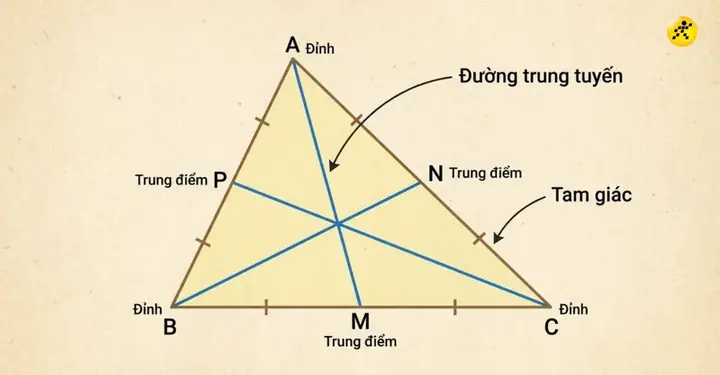
- Đường trung tuyến tam giác: Đường nối một đỉnh của tam giác với trung điểm của cạnh đối diện, có ba đường trung tuyến trong một tam giác và chúng giao nhau tại một điểm gọi là trọng tâm.
- Đường trung tuyến hình bình hành: Đường thẳng đi qua trung điểm của hai đường chéo, chia hình bình hành thành hai phần bằng nhau.
- Đường trung tuyến trong thiết kế kỹ thuật: Thường là đường trung tâm của một chi tiết, giúp định vị và căn chỉnh các bộ phận.
2. Công Cụ Cần Thiết
2.1. Các công cụ truyền thống
- Thước kẻ: Độ dài chuẩn, thường là 30cm hoặc 50cm, dùng để đo và vẽ các đoạn thẳng.
- Compas (cái compa): Để vẽ các vòng tròn, cung và xác định trung điểm.
- Thước dây: Dùng trong việc đo các đoạn thẳng dài hoặc trên bề mặt không phẳng.
- Bút chì, bút mực, tẩy: Để vẽ, ghi chú và chỉnh sửa.
- Bảng vẽ, giấy kẻ: Đảm bảo độ chính xác và tiện lợi khi làm việc.
2.2. Các công cụ kỹ thuật số
- Phần mềm CAD (AutoCAD, SolidWorks, Fusion 360, …): Cung cấp các lệnh tự động vẽ đường trung tuyến.
- Phần mềm đồ họa (Adobe Illustrator, CorelDRAW): Đối với thiết kế đồ họa, minh họa.
- Máy tính bảng với bút cảm ứng: Dễ dàng vẽ và chỉnh sửa trên các ứng dụng hỗ trợ.
3. Cách Vẽ Đường Trung Tuyến Bằng Phương Pháp Truyền Thống
3.1. Vẽ Đường Trung Tuyến Của Đoạn Thẳng
- Xác định hai đầu mút A và B của đoạn thẳng.
- Dùng thước kẻ đo độ dài AB và chia đôi, ghi lại giá trị trung điểm M.
- Dùng compa: Đặt kim kim của compa tại A, mở rộng tới M, sau đó vẽ một cung nhỏ lên và xuống đoạn thẳng. Lặp lại từ B tới M.
- Hai cung giao nhau tại một điểm N trên đoạn thẳng. Đường thẳng nối N và M chính là đường trung tuyến.
3.2. Vẽ Đường Trung Tuyến Tam Giác
Có thể bạn quan tâm: Cách Vẽ Tứ Diện Đều: Hướng Dẫn Chi Tiết Từ Cơ Bản Đến Nâng Cao
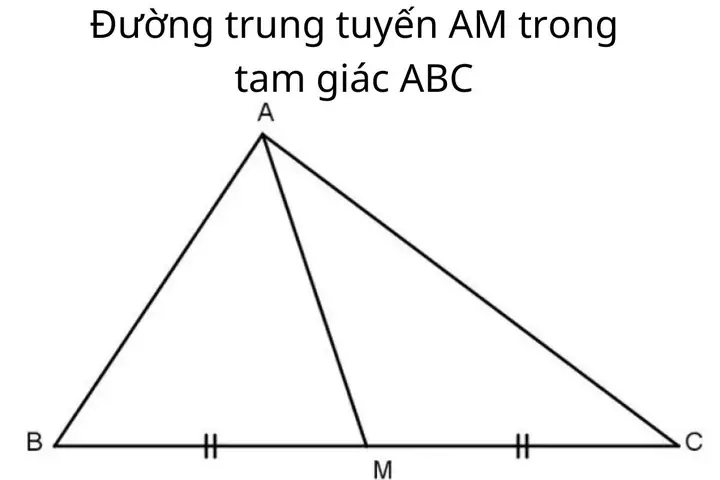
- Xác định trung điểm của mỗi cạnh: Dùng compa để xác định trung điểm D, E, F của các cạnh BC, AC, AB.
- Vẽ ba đoạn thẳng: Từ mỗi đỉnh A, B, C tới trung điểm đối diện D, E, F.
- Giao điểm của ba đoạn thẳng này là trọng tâm G. Đường thẳng từ mỗi đỉnh tới trung điểm là đường trung tuyến.
3.3. Vẽ Đường Trung Tuyến Hình Bình Hành
- Xác định trung điểm của hai đường chéo: Dùng compa để đo và xác định M và N.
- Nối M và N bằng một đoạn thẳng – đây là đường trung tuyến của hình bình hành.
3.4. Vẽ Đường Trung Tuyến Đối Với Các Hình Học Phức Tạp
- Đối với đa giác lẻ: Xác định trung điểm của mỗi cặp cạnh đối xứng, sau đó nối các trung điểm này.
- Đối với hình elip: Đường trung tuyến là trục lớn hoặc trục nhỏ của elip, tùy vào mục đích sử dụng.
4. Cách Vẽ Đường Trung Tuyến Bằng Phần Mềm CAD
4.1. AutoCAD
- Nhập lệnh “MIDPOINT”: Gõ “MID” trên thanh lệnh và nhấn Enter.
- Chọn đối tượng (đoạn thẳng, cạnh đa giác…) → AutoCAD sẽ tự động hiển thị điểm trung điểm.
- Sử dụng lệnh “LINE”: Nhấn “L”, sau đó click vào điểm trung điểm và kéo đến điểm cần kết nối để tạo đường trung tuyến.
4.2. SolidWorks

Có thể bạn quan tâm: Cách Vẽ Tóc Đơn Giản: Hướng Dẫn Từng Bước Dành Cho Người Mới Bắt Đầu
- Mở bản vẽ và chọn “Sketch”.
- Chọn công cụ “Midpoint” trong thanh công cụ “Relations”.
- Nhấn vào đoạn thẳng hoặc cạnh cần tìm trung điểm → Điểm trung điểm sẽ xuất hiện.
- Dùng công cụ “Line” để nối các điểm trung điểm, tạo đường trung tuyến.
4.3. Fusion 360
- Vào môi trường Sketch và chọn “Construction” → “Midpoint”.
- Chọn đoạn thẳng → Điểm trung điểm sẽ được tạo ra dưới dạng đối tượng “construction”.
- Dùng “Line” để nối các điểm “construction” thành đường trung tuyến.
4.4. Tips Khi Sử Dụng CAD
- Sử dụng chế độ “Construction” để tạo các đường trung tuyến không ảnh hưởng đến các ràng buộc (constraints) chính.
- Kích hoạt “Object Snaps (Osnap)” để tự động chụp điểm trung điểm, trung tâm vòng tròn, điểm cuối…
- Lưu ý độ chính xác: Đặt đơn vị đo phù hợp (mm, cm, in) và kiểm tra lại kích thước sau khi hoàn thành.
5. Ứng Dụng Thực Tiễn Của Đường Trung Tuyến
5.1. Kiến Trúc Và Xây Dựng
- Định vị trục trung tâm của các cột, tường, dầm để đảm bảo tính cân bằng và thẩm mỹ.
- Lập bản vẽ mặt bằng: Đường trung tuyến giúp chia các khu vực thành các phần đối xứng, thuận tiện cho việc bố trí nội thất.
5.2. Cơ Khí Và Thiết Kế Sản Phẩm
- Xác định trục quay của bánh răng, trục máy.
- Định vị lắp ráp các chi tiết, giảm thiểu sai lệch khi lắp ghép.
5.3. Thiết Kế Đồ Họa

Có thể bạn quan tâm: Cách Vẽ Trên Máy Tính: Hướng Dẫn Chi Tiết Từ Cơ Bản Đến Nâng Cao
- Tạo đối xứng trong logo, biểu tượng.
- Cân bằng bố cục của các yếu tố thiết kế, giúp mắt người xem cảm nhận hài hòa.
5.4. Đo Lường Và Kiểm Tra
- Kiểm tra độ lệch: So sánh vị trí thực tế của một bộ phận so với đường trung tuyến đã thiết kế.
- Đánh giá độ đồng nhất của các sản phẩm trong lô hàng.
6. Các Sai Lầm Thường Gặp Khi Vẽ Đường Trung Tuyến Và Cách Khắc Phục
| Sai Lầm | Nguyên Nhân | Cách Khắc Phục |
|---|---|---|
| Xác định sai trung điểm | Đo lường không chính xác, sử dụng thước không chuẩn | Sử dụng thước đo chuẩn, kiểm tra lại bằng compa |
| Không dùng “construction line” trong CAD | Đường trung tuyến ảnh hưởng tới các ràng buộc | Chuyển sang chế độ “construction” để không ảnh hưởng |
| Bỏ qua độ dày của nét vẽ | Khi in ấn, đường trung tuyến không rõ | Chọn độ dày nét phù hợp, hoặc dùng màu khác để làm nổi bật |
| Không cân nhắc tới độ dày vật liệu | Đường trung tuyến không phản ánh vị trí thực tế | Thêm “offset” để bù độ dày vật liệu khi cần |
| Quên lưu bản vẽ | Mất dữ liệu sau khi làm việc | Thường xuyên lưu và tạo bản sao lưu (backup) |
7. Bài Tập Thực Hành
Bài 1: Vẽ Đường Trung Tuyến Tam Giác
- Yêu cầu: Vẽ một tam giác ABC với các cạnh AB = 8 cm, BC = 6 cm, AC = 7 cm. Xác định trung điểm của mỗi cạnh và vẽ ba đường trung tuyến, xác định trọng tâm.
- Hướng dẫn: Sử dụng thước và compa, hoặc thực hiện trong AutoCAD bằng lệnh “MIDPOINT” và “LINE”.
Bài 2: Định Vị Trục Trung Tuyến Cho Một Cột

- Yêu cầu: Cho bản vẽ mặt bằng một phòng có kích thước 5m x 4m, vị trí cột ở góc phía trên bên trái. Xác định đường trung tuyến của tường chịu lực dọc theo chiều dài 5m.
- Hướng dẫn: Xác định trung điểm của tường, vẽ đường thẳng qua điểm này và vuông góc với tường.
Bài 3: Sử Dụng Fusion 360 Vẽ Đường Trung Tuyến Cho Một Hình Elip
- Yêu cầu: Tạo một sketch elip có trục lớn 120 mm, trục nhỏ 80 mm. Xác định và vẽ trục lớn và trục nhỏ (đường trung tuyến) của elip.
- Hướng dẫn: Dùng công cụ “Ellipse” → Chọn “Center” → Sau khi tạo elip, dùng “Midpoint” trên các đường kính để tạo trục trung tuyến.
8. Tổng Kết
Việc vẽ đường trung tuyến không chỉ là một kỹ năng cơ bản trong hình học mà còn là một công cụ mạnh mẽ hỗ trợ trong nhiều lĩnh vực như kiến trúc, cơ khí, thiết kế đồ họa và kiểm tra chất lượng. Bằng cách nắm vững các nguyên tắc cơ bản, sử dụng đúng công cụ (cả truyền thống và kỹ thuật số) và tránh những sai lầm thường gặp, bạn sẽ có thể thực hiện các bản vẽ chuẩn xác, tối ưu và thẩm mỹ.
Hãy luyện tập thường xuyên qua các bài tập thực tế, áp dụng các phương pháp trên vào dự án thực tế của mình. Khi đã thành thạo, bạn sẽ nhận thấy đường trung tuyến không chỉ là một đường thẳng mà còn là trục cân bằng, là điểm hội tụ của sự chính xác và thẩm mỹ trong mọi thiết kế.
Chúc bạn thành công trong việc vẽ đường trung tuyến và áp dụng nó một cách hiệu quả trong mọi công việc!