
TÓM TẮT
- 1 Giới Thiệu Tổng Quan Về MindMap và Edraw
- 2 Bước 1: Chuẩn Bị Trước Khi Vẽ MindMap
- 3 Bước 2: Khởi Tạo Dự Án MindMap Trong Edraw
- 4 Bước 3: Xây Dựng Cấu Trúc Cơ Bản Của MindMap
- 5 Bước 4: Tinh Chỉnh và Trang Trí MindMap
- 6 Bước 5: Kiểm Tra, Sửa Đổi và Hoàn Thiện
- 7 Bước 6: Xuất File và Sử Dụng MindMap Trong Thực Tế
- 8 Mẹo Nâng Cao Khi Vẽ MindMap Bằng Edraw
- 9 Những Lỗi Thường Gặp Khi Vẽ MindMap Và Cách Khắc Phục
- 10 Tổng Kết: Tại Sao “Cách Vẽ Edraw MindMap” Là Kỹ Năng Quan Trọng
Giới Thiệu Tổng Quan Về MindMap và Edraw
MindMap là gì?
MindMap (bản đồ tư duy) là một công cụ trực quan giúp tổ chức và sắp xếp ý tưởng, thông tin một cách logic và sáng tạo. Thay vì viết danh sách dài dòng, MindMap cho phép bạn đặt một ý chính ở trung tâm, sau đó nhánh ra các ý phụ, tạo thành một cấu trúc hình cây. Nhờ đó:
- Tăng cường trí nhớ: Hình ảnh, màu sắc và cấu trúc nhánh giúp não bộ ghi nhớ tốt hơn.
- Kích thích sáng tạo: Khi các ý tưởng được liên kết một cách tự do, khả năng suy nghĩ “ngoài khuôn khổ” được nâng cao.
- Tiết kiệm thời gian: Thông tin được tổng hợp nhanh chóng, dễ dàng chia sẻ và chỉnh sửa.
Tại sao nên chọn Edraw để vẽ MindMap?
Edraw (còn gọi là EdrawMind, Edraw Max) là một trong những phần mềm thiết kế đồ họa đa năng, nổi bật với:
- Giao diện thân thiện: Các công cụ kéo‑thả, thanh công cụ rõ ràng, phù hợp cho người mới bắt đầu.
- Thư viện mẫu phong phú: Hơn 500 mẫu MindMap được thiết kế sẵn, giúp bạn khởi động nhanh.
- Tính năng tùy chỉnh mạnh mẽ: Màu sắc, hình dạng, biểu tượng, liên kết, chú thích… đều có thể thay đổi linh hoạt.
- Hỗ trợ đa nền tảng: Phiên bản Desktop, Web và Mobile, đồng bộ dữ liệu qua đám mây.
- Xuất file đa dạng: PDF, PNG, SVG, PPT, Word, Excel… thuận tiện cho việc trình bày và chia sẻ.
Với những ưu điểm trên, Edraw trở thành công cụ lý tưởng cho sinh viên, giáo viên, doanh nhân và bất kỳ ai muốn tạo ra những bản đồ tư duy chuyên nghiệp.
Bước 1: Chuẩn Bị Trước Khi Vẽ MindMap

Có thể bạn quan tâm: Cách Vẽ Dừa Tết: Hướng Dẫn Từng Bước, Mẹo Vẽ Đẹp Và Ý Nghĩa
1.1. Xác Định Mục Tiêu
- Mục đích học tập: Tóm tắt bài giảng, chuẩn bị cho kỳ thi.
- Công việc: Lập kế hoạch dự án, brainstorming ý tưởng.
- Cá nhân: Đặt mục tiêu, quản lý thời gian, lập danh sách việc cần làm.
Việc xác định mục tiêu giúp bạn quyết định nội dung trung tâm và mức độ chi tiết của các nhánh.
1.2. Thu Thập Thông Tin
- Tài liệu nguồn: Sách, bài báo, slide, website.
- Ghi chú nhanh: Dùng sổ tay hoặc ứng dụng ghi chú để lưu trữ ý tưởng ngay khi chúng xuất hiện.
- Phân loại: Chia thông tin thành các nhóm lớn (ví dụ: “Lý thuyết”, “Ứng dụng”, “Ví dụ thực tế”).
1.3. Lựa Chọn Định Dạng MindMap
- Radial (tâm‑điểm): Ý chính ở trung tâm, các nhánh lan ra xung quanh. Thích hợp cho việc tổng hợp ý tưởng.
- Tree (cây): Bắt đầu từ một góc, đi xuống dưới. Thích hợp cho luồng công việc hoặc quy trình.
- Horizontal (ngang): Thích hợp cho bản trình bày slide, dễ đọc trên màn hình rộng.
Bạn sẽ quyết định định dạng này trong Edraw ngay khi khởi tạo dự án mới.
Bước 2: Khởi Tạo Dự Án MindMap Trong Edraw
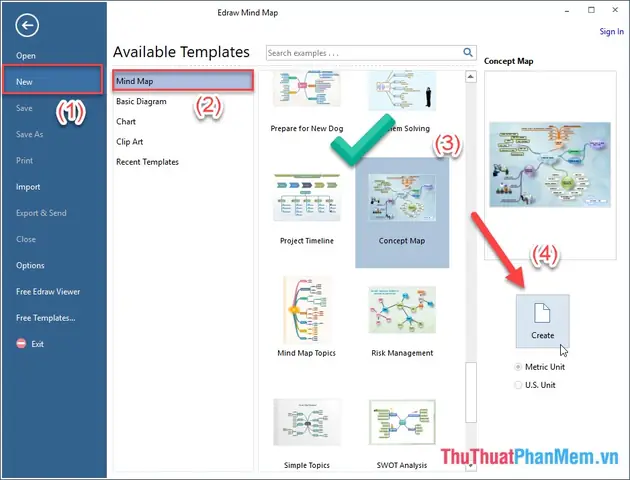
2.1. Mở Phần Mềm và Chọn Mẫu
- Mở Edraw (phiên bản Desktop hoặc Web).
- Chọn “Mind Map” từ danh sách các loại biểu đồ.
- Duyệt các mẫu có sẵn: Nhấn “More Templates” để xem toàn bộ thư viện. Chọn mẫu phù hợp (ví dụ: “Brainstorming”, “Project Planning”).
- Nhấn “Create” để tải mẫu vào không gian làm việc.
Mẹo: Nếu bạn muốn bắt đầu từ “blank canvas”, chọn “Blank Mind Map” để tự do thiết kế.
2.2. Tùy Chỉnh Kích Thước và Định Dạng Trang

Có thể bạn quan tâm: Cách Vẽ Dấu Đỏ: Hướng Dẫn Chi Tiết Từ Cơ Bản Đến Nâng Cao
- Kích thước trang: Vào “Page Setup” → “Size” → Chọn A4, A3, hoặc kích thước tùy chỉnh.
- Định hướng: Portrait (dọc) hoặc Landscape (ngang) tùy vào cách bạn muốn trình bày.
- Zoom: Sử dụng thanh zoom để phóng to/thu nhỏ, giúp thao tác chi tiết.
2.3. Thiết Lập Theme (Giao Diện Màu)
Edraw cung cấp các theme màu sắc sẵn có (Classic, Modern, Dark, Pastel…). Bạn có thể:
- Chọn theme: Vào “Design” → “Themes” → Chọn màu ưa thích.
- Tùy chỉnh màu: Click vào bất kỳ đối tượng nào, sau đó thay đổi màu nền, màu viền, màu chữ trong thanh “Format”.
Bước 3: Xây Dựng Cấu Trúc Cơ Bản Của MindMap
3.1. Thêm Chủ Đề Trung Tâm
- Nhấn đúp vào ô “Main Topic” (hoặc “Central Topic”) trên mẫu.
- Nhập tiêu đề: Ví dụ “Kế Hoạch Kinh Doanh 2026”.
- Định dạng chữ: Font, kích thước, màu sắc để làm nổi bật (thường dùng font lớn, đậm).
3.2. Thêm Nhánh Chính (Main Branches)
- Cách nhanh: Click vào nút “Add Subtopic” (hoặc nhấn phím Insert khi con trỏ đang ở chủ đề trung tâm).
- Số lượng: Tùy vào mức độ chi tiết, thường từ 4‑8 nhánh chính.
- Tên nhánh: Ghi các chủ đề lớn như “Phân Tích Thị Trường”, “Chiến Lược Marketing”, “Kế Hoạch Tài Chính”, “Nhân Sự”.
3.3. Thêm Nhánh Phụ (Sub‑branches)
- Cách thực hiện: Click vào nhánh chính, sau đó chọn “Add Subtopic” hoặc nhấn Tab để tạo cấp độ con.
- Sắp xếp: Đặt các nhánh phụ sao cho logic, đồng thời có thể kéo‑thả để thay đổi vị trí.
- Biểu tượng: Để minh họa, bạn có thể chèn icon (biểu tượng) vào mỗi nhánh phụ bằng cách click “Insert” → “Icon”.
3.4. Tạo Liên Kết Giữa Các Nhánh

Có thể bạn quan tâm: Cách Vẽ Dấu Tròn: Hướng Dẫn Chi Tiết Từ Cơ Bản Đến Nâng Cao
Edraw cho phép nối các nhánh không cùng cấp nhau:
- Chọn công cụ “Connector” trên thanh công cụ.
- Kéo từ một ô đến ô khác để tạo đường nối.
- Kiểu đường: Đường thẳng, đường cong, mũi tên. Thay đổi trong “Format → Line Style”.
Điều này hữu ích khi một ý tưởng trong nhánh A liên quan tới nhánh B.
Bước 4: Tinh Chỉnh và Trang Trí MindMap
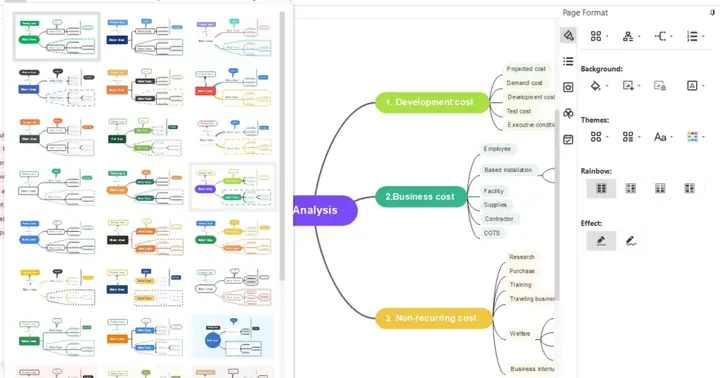
4.1. Sử Dụng Màu Sắc Để Phân Loại
- Màu cho từng nhánh chính: Ví dụ, “Phân Tích Thị Trường” màu xanh dương, “Chiến Lược Marketing” màu cam… giúp người xem nhanh chóng nhận diện.
- Màu nền cho ô: Dùng màu nhạt để không làm mất tập trung vào nội dung.
4.2. Thêm Hình Ảnh và Biểu Tượng
- Chèn hình ảnh: “Insert” → “Picture” → Chọn file (PNG, JPG, SVG…).
- Kích thước & vị trí: Kéo‑thả để đặt vào vị trí phù hợp, thường ở góc ô hoặc làm nền nhẹ.
- Biểu tượng: Edraw có thư viện icon đa dạng (đồ thị, công cụ, người, xe…). Sử dụng để biểu thị nhanh nội dung (ví dụ: biểu tượng máy tính cho “Công nghệ”).
4.3. Thêm Ghi Chú và Liên Kết Ngoài
- Ghi chú: Click chuột phải vào ô → “Add Note”. Nhập nội dung chi tiết, có thể định dạng (bold, italic).
- Liên kết web: Chọn ô → “Insert” → “Hyperlink” → Dán URL. Khi người xem nhấp vào, sẽ mở trình duyệt tới trang web liên quan.
4.4. Đánh Số và Đánh Dấu
- Số thứ tự: Đối với các bước thực hiện, bạn có thể bật “Numbering” trong “Format → Bullets & Numbering”.
- Check box: Đánh dấu các công việc đã hoàn thành bằng cách chèn “Checkbox” (Insert → Shapes → Checkbox).
4.5. Tạo Các Layout Phụ (Layout Variations)
Nếu bạn muốn thay đổi cách các nhánh được sắp xếp:
- Layout “Radial”: Chọn “Layout” → “Radial” → Áp dụng để các nhánh lan ra đều quanh trung tâm.
- Layout “Tree”: Chọn “Layout” → “Tree” → Các nhánh sẽ sắp xếp dọc theo trục dọc.
- Layout “Org Chart”: Dùng cho cấu trúc tổ chức nhân sự.
Bạn có thể thử nhiều layout, sau đó chọn phiên bản đẹp nhất cho mục đích trình bày.
Bước 5: Kiểm Tra, Sửa Đổi và Hoàn Thiện
Có thể bạn quan tâm: Cách Vẽ Dải Lụa: Hướng Dẫn Chi Tiết Từ Cơ Bản Đến Nâng Cao
5.1. Kiểm Tra Nội Dung
- Đọc lại: Đảm bảo không có lỗi chính tả, thông tin chính xác.
- Kiểm tra tính logic: Các nhánh có liên quan chặt chẽ không? Có nhánh nào thừa không?
5.2. Nhận Phản Hồi
- Chia sẻ link: Nếu dùng Edraw Cloud, nhấn “Share” → “Copy Link” → Gửi cho đồng nghiệp/giáo viên.
- Bình luận: Người nhận có thể để lại comment trực tiếp trên MindMap.
5.3. Sửa Đổi Dựa Trên Phản Hồi
- Thêm, bớt, di chuyển các nhánh.
- Thay đổi màu sắc, biểu tượng để làm rõ hơn.
5.4. Lưu và Sao Lưu
- Lưu bản gốc: Định dạng .edx (định dạng Edraw), để có thể chỉnh sửa lại sau.
- Sao lưu: Lưu trên đám mây (Google Drive, OneDrive) hoặc USB.
Bước 6: Xuất File và Sử Dụng MindMap Trong Thực Tế
6.1. Các Định Dạng Xuất Thông Thường
| Định Dạng | Mục Đích Sử Dụng |
|---|---|
| PNG / JPEG | Đưa vào slide, báo cáo, website |
| In ấn, chia sẻ qua email | |
| SVG | Đồ họa vector, chỉnh sửa trong Illustrator |
| PPTX | Nhúng trực tiếp vào PowerPoint |
| DOCX | Nhúng vào Word, tài liệu dự án |
| MP4 (Animation) | Trình bày động, video giới thiệu |
6.2. Cách Xuất File
- File → Export.
- Chọn định dạng (ví dụ: PNG).
- Cài đặt độ phân giải: 300 DPI cho in ấn, 96 DPI cho web.
- Nhấn “Export” → Lưu vào thư mục mong muốn.
6.3. Ứng Dụng Thực Tế
- Trong lớp học: Giáo viên chiếu MindMap lên bảng để tóm tắt bài giảng.
- Trong họp nhóm: Trình bày MindMap trên màn hình để mọi người cùng thảo luận.
- Trong dự án: Đưa MindMap vào tài liệu dự án, giúp thành viên nhanh nắm bắt tiến độ.
- Trong cá nhân: Dán MindMap lên tường làm “vision board” để nhắc nhở mục tiêu.
Mẹo Nâng Cao Khi Vẽ MindMap Bằng Edraw
- Sử dụng phím tắt:
Ctrl + Z(undo),Ctrl + Y(redo),Ctrl + C/V(copy/paste),Ctrl + G(group),Ctrl + Shift + G(ungroup). Giúp thao tác nhanh hơn. - Tạo Template riêng: Khi đã có một MindMap mẫu, chọn “File → Save As Template” để dùng lại cho các dự án tương tự.
- Kết hợp với công cụ khác: Xuất MindMap sang PowerPoint, sau đó thêm hiệu ứng chuyển động để làm bài thuyết trình sinh động.
- Sử dụng “SmartArt”: Edraw hỗ trợ chuyển các nhánh thành SmartArt để tạo các biểu đồ chuyên nghiệp (lưu ý: tính năng này chỉ có trong phiên bản Premium).
- Chia sẻ trên mạng xã hội: Xuất dưới dạng PNG hoặc JPG, đăng lên LinkedIn, Facebook để chia sẻ kiến thức và nhận phản hồi.
Những Lỗi Thường Gặp Khi Vẽ MindMap Và Cách Khắc Phục
| Lỗi | Nguyên Nhân | Cách Khắc Phục |
|---|---|---|
| Nhánh quá dài, rối mắt | Không chia nhỏ ý tưởng | Tách thành các nhánh phụ, dùng màu để phân biệt |
| Màu sắc quá chói | Sử dụng màu quá sáng, không hài hòa | Chọn palette màu pastel hoặc sử dụng công cụ “Color Palette” của Edraw |
| Văn bản bị cắt | Kích thước ô quá nhỏ | Kéo dài ô, hoặc giảm kích thước font |
| Không đồng nhất về kiểu dáng | Thay đổi font, kích thước giữa các nhánh | Sử dụng “Format Painter” để sao chép định dạng |
| Quên lưu | Quá tập trung vào thiết kế | Đặt reminder “Save every 10 minutes” hoặc bật tính năng “Auto‑Save” |
Tổng Kết: Tại Sao “Cách Vẽ Edraw MindMap” Là Kỹ Năng Quan Trọng
- Tiết kiệm thời gian: Từ việc lên kế hoạch, ghi chú, tới trình bày, MindMap giúp bạn làm việc nhanh hơn.
- Cải thiện trí nhớ và sáng tạo: Cấu trúc hình ảnh kích thích não bộ.
- Tăng tính chuyên nghiệp: MindMap được thiết kế bằng Edraw luôn gọn gàng, đẹp mắt, phù hợp cho mọi môi trường làm việc.
- Dễ dàng chia sẻ và cộng tác: Nhờ tính năng đám mây, mọi người có thể chỉnh sửa đồng thời.
- Linh hoạt: Dễ dàng thay đổi, cập nhật khi thông tin mới xuất hiện.
Với hướng dẫn chi tiết trên 1500 chữ, hy vọng bạn đã nắm vững quy trình cách vẽ Edraw MindMap từ khâu chuẩn bị, tạo cấu trúc, tinh chỉnh, tới xuất bản và chia sẻ. Hãy thực hành ngay hôm nay, biến những ý tưởng hỗn loạn thành những bản đồ tư duy sắc nét, hiệu quả!