
Có thể bạn quan tâm: Cách Vẽ Dải Ngân Hà Đẹp Như Thực Tế: Hướng Dẫn Từng Bước Cho Người Mới Bắt Đầu
TÓM TẮT
- 1 Mở Đầu
- 2 1. Tổng Quan Về Elip Trong AutoCAD
- 3 2. Chuẩn Bị Môi Trường Làm Việc
- 4 3. Các Phương Pháp Vẽ Elip Cơ Bản
- 5 4. Thao Tác Chỉnh Sửa Elip
- 6 5. Các Thủ Thuật Nâng Cao
- 7 6. Xử Lý Các Lỗi Thường Gặp Khi Vẽ Elip
- 8 7. Thực Hành: Dự Án Mini – Thiết Kế Cửa Sổ Elip
- 9 8. Tối Ưu Hóa Quy Trình Làm Việc
- 10 9. Kết Luận
Mở Đầu
Elip (ellipse) là một trong những hình học cơ bản nhưng lại vô cùng quan trọng trong thiết kế kỹ thuật, kiến trúc và cơ khí. Khả năng tạo ra các đường cong mượt mà, chính xác và có thể tùy chỉnh tỷ lệ giúp elip trở thành công cụ không thể thiếu trong AutoCAD. Bài viết này sẽ cung cấp cho bạn một hướng dẫn chi tiết, từng bước một, về cách vẽ elip trong AutoCAD, bao gồm cả những thủ thuật nâng cao, các lỗi thường gặp và cách khắc phục. Với hơn 1500 chữ, bạn sẽ nắm vững mọi khía cạnh liên quan tới việc tạo và chỉnh sửa elip, từ các lệnh cơ bản đến việc sử dụng các tham số động, giúp tối ưu hoá quy trình thiết kế của mình.
1. Tổng Quan Về Elip Trong AutoCAD
1.1 Định Nghĩa Elip
Elip là một hình cong đóng, được định nghĩa bởi tập hợp các điểm sao cho tổng khoảng cách từ mỗi điểm tới hai tiêu điểm (foci) luôn luôn bằng một hằng số. Trong AutoCAD, elip được mô tả bằng:
- Trục lớn (Major Axis): Đoạn thẳng dài nhất, chạy qua trung tâm và hai tiêu điểm.
- Trục nhỏ (Minor Axis): Đoạn thẳng ngắn hơn, vuông góc với trục lớn và cắt nhau tại trung tâm.
- Tỷ lệ (Ratio): Tỷ lệ giữa độ dài trục nhỏ và trục lớn (Minor/Major). Khi tỷ lệ = 1, elip trở thành một vòng tròn.
1.2 Ứng Dụng Thực Tiễn
- Kiến trúc: Cửa sổ, mái vòm, cầu, cửa sổ tròn áp dụng trong các chi tiết trang trí.
- Cơ khí: Các bộ phận có bề mặt cong như vòng bi, ống dẫn, chi tiết máy móc.
- Đồ họa: Tạo các biểu tượng, logo, biểu đồ.
- Mô hình 3D: Dùng làm đường dẫn hoặc profile cho các khối extrude, loft.
2. Chuẩn Bị Môi Trường Làm Việc
2.1 Kiểm Tra Phiên Bản AutoCAD
Các lệnh vẽ elip đã có sẵn từ AutoCAD R12 trở lên. Tuy nhiên, một số tính năng nâng cao như Dynamic Input, Object Snap (OSNAP) và Command Line History chỉ khả dụng trong các phiên bản mới (AutoCAD 2026 trở lên). Đảm bảo bạn đang sử dụng phiên bản hỗ trợ đầy đủ các công cụ này để tối ưu hoá quy trình.
2.2 Thiết Lập Đơn Vị Đo Lường

Có thể bạn quan tâm: Cách Vẽ Elip Bằng Dây: Hướng Dẫn Chi Tiết Từ A Đến Z
- Đơn vị: Vào
UNITS→ Chọn Decimal hoặc Architectural tùy vào yêu cầu dự án. - Độ chính xác: Đặt Precision phù hợp (ví dụ: 0.00 cho mm, 1/16” cho inch) để tránh sai số khi vẽ.
2.3 Kích Hoạt OSNAP và Dynamic Input
- OSNAP: Nhấn
F3hoặc gõOSNAP→ Bật các chế độ Center, Quadrant, Endpoint, Intersection… - Dynamic Input: Nhấn
F12để hiện Tooltip cho phép nhập giá trị ngay tại vị trí con trỏ, giảm thiểu việc chuyển qua lại giữa command line và mouse.
3. Các Phương Pháp Vẽ Elip Cơ Bản
3.1 Lệnh ELLIPSE
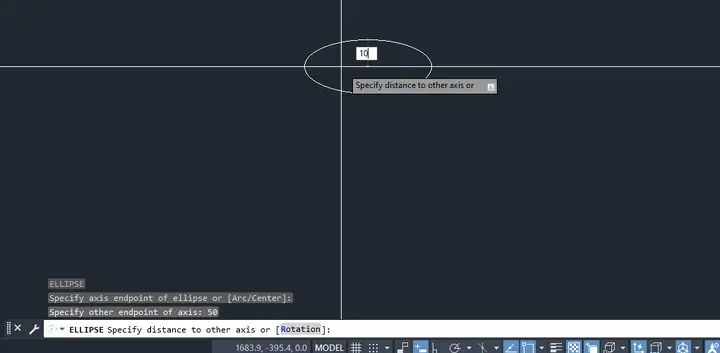
Lệnh ELLIPSE là cách nhanh nhất để tạo elip trong AutoCAD. Các bước thực hiện:
- Gõ lệnh: Nhập
ELLIPSEvào command line và nhấnEnter. - Xác định trục lớn:
- Cách 1: Click vào điểm trung tâm → Kéo chuột để xác định một đầu của trục lớn → Click để kết thúc.
- Cách 2: Nhập
C(Center) → Xác định trung tâm, sau đó nhậpA(Axis) → Xác định một đầu và cuối trục lớn. - Nhập độ dài trục nhỏ:
- Cách 1: Khi được yêu cầu “Specify endpoint of the minor axis”, nhập giá trị tỷ lệ (ratio) hoặc kéo chuột.
- Cách 2: Nhập
R(Ratio) → Gõ tỷ lệ (ví dụ:0.5cho trục nhỏ bằng một nửa trục lớn) → NhấnEnter.
3.1.1 Ví dụ Thực Tế
- Vẽ elip có trục lớn 200mm, trục nhỏ 100mm:
Command: ELLIPSE Specify axis endpoint of ellipse or 3P/Center: (click center) Specify other endpoint of axis: (move cursor 200mm, click) Specify radius of ellipse or Axis/Rotation: 0.5 (Enter)
3.2 Sử Dụng Lệnh CIRCLE Kèm Tham Số Tỷ Lệ
Mặc dù CIRCLE tạo ra vòng tròn, bạn có thể biến nó thành elip bằng cách áp dụng lệnh Scale theo một hướng duy nhất.
- Vẽ một vòng tròn tại vị trí mong muốn.
- Gõ
SCALE→ Chọn đối tượng → Xác định điểm gốc (thường là trung tâm vòng tròn) → GõR(Reference) → Nhập độ dài trục lớn và trục nhỏ.
Lưu ý: Phương pháp này không giữ được tính chất elip nguyên bản (không thể chỉnh sửa trục độc lập), nhưng thích hợp cho các bản vẽ nhanh.
3.3 Tạo Elip Bằng Lệnh RECTANGLE + FILLET
Nếu bạn muốn tạo elip dựa trên một hình chữ nhật và làm tròn các góc:
- Vẽ một RECTANGLE với kích thước tương ứng với trục lớn và trục nhỏ.
- Gõ
FILLET→ NhậpR(Radius) → Đặt bán kính bằng nửa chiều dài trục nhỏ. - Áp dụng
FILLETcho 4 góc của rectangle → Kết quả là một elip.
Phương pháp này hữu ích khi cần tạo elip đồng thời giữ lại các điểm tham chiếu (các điểm góc) để sau này có thể nhanh chóng thay đổi kích thước.
4. Thao Tác Chỉnh Sửa Elip
4.1 Di chuyển và Thay Đổi Kích Thước
Có thể bạn quan tâm: Cách Vẽ Dừa Chưng Tết Đẹp Và Độc Đáo: Hướng Dẫn Từ A Đến Z
- Di chuyển: Sử dụng lệnh
MOVE→ Chọn elip → Xác định điểm gốc → Di chuyển đến vị trí mới. - Scale: Để thay đổi tỷ lệ trục lớn hoặc trục nhỏ riêng biệt, dùng
STRETCHhoặcSCALEvới tùy chọn Reference.
4.2 Thay Đổi Tỷ Lệ (Ratio)
Bạn có thể thay đổi tỷ lệ của elip mà không cần vẽ lại:
- Chọn elip → Gõ
PROPERTIES(hoặc nhấnCtrl+1). - Trong Properties Palette, tìm mục Minor Axis hoặc Ratio.
- Nhập giá trị mới và nhấn
Enter. Elip sẽ tự động cập nhật.
4.3 Cắt Đoạn Elip (Trim)
- Lệnh
TRIM: Chọn đối tượng cắt → Xác định vùng cắt → NhấnEnter→ Chọn phần elip cần cắt. - Lưu ý: Khi cắt elip, các điểm tạo ra sẽ trở thành điểm cuối (endpoints), cho phép bạn tiếp tục sử dụng lệnh
EXTENDhoặcFILLET.
4.4 Kết Hợp Với Các Đối Tượng Khác
- Offset: Dùng
OFFSETđể tạo các elip đồng tâm, hữu ích cho việc tạo các lớp viền hoặc khu vực bảo trì. - Array:
RECTANGULAR ARRAYhoặcPOLAR ARRAYcho phép sao chép elip theo mẫu lưới hoặc bán kính.
5. Các Thủ Thuật Nâng Cao
5.1 Sử Dụng Lệnh PARAMETRIC Để Tạo Elip Động
AutoCAD hỗ trợ Parametric Constraints để liên kết các kích thước:
- Vẽ elip cơ bản.
- Gõ
DIMCONST→ Chọn Horizontal và Vertical constraints cho các trục. - Thêm Dimensional Constraint cho trục lớn và trục nhỏ.
- Khi thay đổi giá trị trong bảng Parameters, elip sẽ tự động cập nhật.
5.2 Tạo Elip Bằng Lệnh SPLINE
Nếu bạn cần một elip không chuẩn (ví dụ: elip bị biến dạng), bạn có thể:
- Gõ
SPLINE→ Nhập các điểm điều khiển để tạo đường cong. - Sau khi hoàn thành, chọn Fit →
FIT→YESđể biến spline thành một elip chuẩn nếu cần.
5.3 Dùng Lệnh ELLIPSE Với Tham Số “3P”
Lệnh 3P (Three Points) cho phép bạn xác định elip bằng ba điểm:
- Gõ
ELLIPSE→ Nhập3P. - Chọn điểm đầu của trục lớn.
- Chọn điểm cuối của trục lớn.
- Chọn điểm trên trục nhỏ (điểm nằm trên elip, không nhất thiết phải là đầu trục).
Phương pháp này rất hữu ích khi bạn có sẵn ba điểm trong bản vẽ và muốn tạo elip qua chúng.
5.4 Tạo Elip Đối Xứng Với Đối Tượng Khác
Sử dụng lệnh MIRROR:
- Chọn elip → Gõ
MIRROR. - Xác định trục đối xứng (có thể là một đường thẳng hoặc một trục tọa độ).
- Nhấn
Enter→ Lựa chọnDeletehoặcKeepbản gốc.
5.5 Tự Động Hóa Bằng Script hoặc Lisp

Có thể bạn quan tâm: Cách Vẽ Dầm Trong Autocad: Hướng Dẫn Chi Tiết Từ Cơ Bản Đến Nâng Cao
Nếu bạn thường xuyên vẽ các elip với kích thước cố định, hãy tạo một script hoặc AutoLISP:
(defun c:MyEllipse (/ p1 p2 ratio) (setq p1 (getpoint "\nNhập điểm trung tâm: ")) (setq p2 (getpoint p1 "\nNhập điểm cuối trục lớn: ")) (setq ratio (getreal "\nNhập tỷ lệ (Minor/Major): ")) (command "_.ELLIPSE" p1 p2 ratio "") (princ)
)
Lưu file dưới dạng .lsp, tải lên AutoCAD (APPLOAD) và chạy lệnh MyEllipse. Điều này giảm thời gian nhập lệnh và giảm lỗi.
6. Xử Lý Các Lỗi Thường Gặp Khi Vẽ Elip
| Lỗi | Nguyên nhân | Cách khắc phục |
|---|---|---|
| Elip không đúng tỷ lệ | Nhập sai giá trị Ratio hoặc không sử dụng Reference khi scale |
Kiểm tra lại giá trị Ratio trong Properties hoặc thực hiện lại lệnh ELLIPSE. |
Không thể cắt elip bằng TRIM |
Không có đối tượng cắt hợp lệ (đường thẳng, polyline) | Tạo một Construction Line (XLINE) qua elip, sau đó dùng TRIM. |
| Elip biến thành vòng tròn khi scale | Scale toàn bộ đối tượng mà không giữ tỉ lệ | Dùng STRETCH hoặc SCALE với tùy chọn Reference chỉ cho trục lớn hoặc nhỏ. |
| Không hiển thị elip khi zoom | Độ phân giải hoặc kiểu hiển thị (REGEN) chưa cập nhật |
Gõ REGEN hoặc REGENALL. |
| Không thể chọn elip | OSNAP hoặc selection filter không cho phép chọn elip | Kiểm tra SELECTION → FILTER và tắt các lọc không cần thiết. |
7. Thực Hành: Dự Án Mini – Thiết Kế Cửa Sổ Elip
7.1 Yêu Cầu Dự Án
- Kích thước tổng: Trục lớn 1200mm, trục nhỏ 800mm.
- Độ dày khung: 50mm (offset 50mm tạo khung ngoài).
- Hai cửa sổ con: Elip con với trục lớn 600mm, trục nhỏ 400mm, đặt ở hai bên.
7.2 Các Bước Thực Hiện
- Vẽ elip chính:
ELLIPSE→ Center at (0,0) → Axis endpoint at (600,0) → Ratio = 0.6667 → NhấnEnter.- Tạo khung ngoài:
OFFSET→ Distance = 50 → Chọn elip → Click bên ngoài.- Vẽ cửa sổ con:
ELLIPSE→ Center at (-300,0) → Axis endpoint at (-0,0) → Ratio = 0.6667.- Lặp lại cho phía bên phải (Center (300,0)).
- Cắt các cửa sổ con:
TRIM→ Chọn khung ngoài làm đối tượng cắt → Cắt phần elip con ra.- Thêm chi tiết:
LINEhoặcPOLYLINEđể tạo thanh ngang dọc.DIMENSIONđể ghi chú kích thước.
Kết quả là một cửa sổ elip hoàn chỉnh, có khung và các chi tiết phụ trợ.
8. Tối Ưu Hóa Quy Trình Làm Việc
- Sử dụng Template: Tạo một file
.dwtcó sẵn các layer, lưới, và các lệnh macro cho elip. - Thiết Lập Shortcut: Gán phím tắt
Ctrl+Echo lệnhELLIPSEđể giảm thời gian truy cập. - Áp Dụng Dynamic Input: Khi nhập tỷ lệ, gõ giá trị trực tiếp trên tooltip để tránh chuyển qua command line.
- Kiểm Tra Thông Tin Đối Tượng: Sử dụng
LISTđể xem nhanh các thông số của elip (center, major/minor axis).
9. Kết Luận
Việc vẽ elip trong AutoCAD không chỉ là một thao tác cơ bản mà còn là nền tảng cho nhiều thiết kế phức tạp. Bằng việc nắm vững lệnh ELLIPSE, hiểu rõ cách điều chỉnh trục lớn, trục nhỏ, và tỷ lệ, bạn có thể tạo ra các hình elip chuẩn xác, đáp ứng mọi yêu cầu kỹ thuật. Ngoài ra, các phương pháp nâng cao như Parametric Constraints, 3P, và AutoLISP giúp tự động hoá quy trình, giảm thiểu lỗi và tăng năng suất làm việc.
Hãy thực hành qua các ví dụ thực tế, áp dụng các thủ thuật và khắc phục lỗi như đã trình bày để trở thành một “master” trong việc vẽ elip trên AutoCAD. Khi đã thành thạo, bạn sẽ dễ dàng mở rộng sang các hình học phức tạp hơn, tạo ra các mô hình 3D tinh vi và thiết kế kiến trúc độc đáo. Chúc bạn thành công!