
TÓM TẮT
- 1 Mở Đầu
- 2 1. Tổng Quan Về ERD và Visio
- 3 2. Chuẩn Bị Trước Khi Vẽ
- 4 3. Các Thành Phần Cơ Bản Trong Visio ERD
- 5 4. Bước‑Bước Vẽ ERD Bằng Visio
- 6 5. Ví Dụ Thực Tế: Thiết Kế ERD Cho Hệ Thống Bán Hàng
- 7 6. Các Kỹ Thuật Nâng Cao
- 8 7. Lưu Trữ, Chia Sẻ và Bảo Mật
- 9 8. Các Lỗi Thường Gặp Khi Vẽ ERD Trong Visio Và Cách Khắc Phục
- 10 9. Thực Hành: Tự Tạo ERD Cho Dự Án “Quản Lý Thư Viện”
- 11 10. Kết Luận
Mở Đầu
Entity Relationship Diagram (ERD) – hay còn gọi là sơ đồ thực thể‑mối quan hệ – là một trong những công cụ quan trọng nhất trong việc thiết kế cơ sở dữ liệu. Với ERD, chúng ta có thể mô tả các thực thể (entity), thuộc tính (attribute) và mối quan hệ (relationship) giữa chúng một cách trực quan, giúp cho việc phân tích, thiết kế và giao tiếp giữa các thành viên trong dự án trở nên dễ dàng hơn.
Microsoft Visio, một trong những phần mềm vẽ sơ đồ chuyên nghiệp, cung cấp các công cụ mạnh mẽ để tạo ERD nhanh chóng và chuẩn xác. Bài viết này sẽ hướng dẫn bạn cách vẽ ERD bằng Visio từ những bước cơ bản nhất, qua các ví dụ thực tế, đến các kỹ thuật nâng cao giúp tối ưu hoá quy trình thiết kế.
Lưu ý: Bài viết này được viết cho người mới bắt đầu, nhưng cũng cung cấp các mẹo và thủ thuật dành cho người đã có kinh nghiệm sử dụng Visio.
1. Tổng Quan Về ERD và Visio
1.1 ERD là gì?
- Thực thể (Entity): Đại diện cho một đối tượng trong thực tế (ví dụ: Khách hàng, Sản phẩm, Đơn hàng).
- Thuộc tính (Attribute): Mô tả các đặc điểm của thực thể (ví dụ: Tên khách hàng, Giá sản phẩm, Ngày đặt hàng).
- Khóa chính (Primary Key): Thuộc tính duy nhất xác định một bản ghi trong thực thể.
- Mối quan hệ (Relationship): Mô tả cách các thực thể liên kết với nhau (ví dụ: Khách hàng đặt Đơn hàng).
1.2 Tại sao nên dùng Visio để vẽ ERD?
- Thư viện ký hiệu chuẩn: Visio cung cấp các shape chuẩn cho thực thể, thuộc tính, mối quan hệ và các ký hiệu quan trọng khác (cardinality, optionality…).
- Giao diện kéo‑thả: Dễ dàng tạo và chỉnh sửa các đối tượng mà không cần biết lập trình.
- Tích hợp Office: Dễ dàng chia sẻ file với đồng nghiệp qua SharePoint, OneDrive hoặc Outlook.
- Hỗ trợ Export/Import: Có thể xuất sang PDF, PNG, hoặc thậm chí là XML để nhập vào các công cụ thiết kế DBMS.
2. Chuẩn Bị Trước Khi Vẽ

Có thể bạn quan tâm: Cách Vẽ Er Diagram Trong Visual Paradigm: Hướng Dẫn Chi Tiết Từ Cơ Bản Đến Nâng Cao
2.1 Thu thập yêu cầu
- Phân tích nghiệp vụ: Xác định các thực thể chính, thuộc tính và mối quan hệ.
- Tài liệu hiện có: Nếu có mô hình dữ liệu cũ, hãy lấy bản sao để so sánh và cập nhật.
2.2 Cài đặt Visio
- Phiên bản đề xuất: Visio Professional 2026/2026 hoặc Visio for Microsoft 365.
- Mở template: Khi mở Visio, chọn File → New → Software and Database → Database Model Diagram. Đây là template đã được tích hợp các shape ERD.
2.3 Thiết lập môi trường làm việc
- Bật Grid và Ruler:
View → Show → GridvàView → Ruler. - Tùy chỉnh Snap & Glue:
View → Visual Aids → SnapvàGlueđể các shape tự động căn chỉnh. - Lưu file mẫu: Đặt tên file theo chuẩn dự án, ví dụ:
ERD_BanHang_2024.vsdx.
3. Các Thành Phần Cơ Bản Trong Visio ERD
| Thành phần | Shape trong Visio | Mô tả |
|---|---|---|
| Thực thể | Entity | Hình chữ nhật, thường chứa tên thực thể và danh sách thuộc tính. |
| Thuộc tính | Attribute | Dòng text trong thực thể, có thể đánh dấu PK, FK, hoặc NN (Not Null). |
| Khóa chính | PK | Đánh dấu bằng ký hiệu PK hoặc gạch chân thuộc tính. |
| Khóa ngoại | FK | Đánh dấu bằng ký hiệu FK hoặc màu sắc khác. |
| Mối quan hệ | Relationship | Đường nối, có thể kèm label (1:1, 1:N, N:M). |
| Cardinality | Crow’s Foot | Ký hiệu “chân gà” biểu thị quan hệ N. |
4. Bước‑Bước Vẽ ERD Bằng Visio
4.1 Tạo một thực thể mới
- Kéo shape Entity từ thanh Shapes (thư mục Entity Relationship) vào canvas.
- Nhập tên thực thể: Double‑click vào tiêu đề và gõ tên (ví dụ:
Khách hàng). - Thêm thuộc tính: Click vào Attribute trong thanh Shapes, kéo vào trong thực thể. Đặt tên thuộc tính (ví dụ:
MãKH,TênKH,Email,Số điện thoại). - Đánh dấu PK: Click chuột phải vào thuộc tính
MãKH→ Properties → Tick Primary Key hoặc thêm tiền tốPK_.
4.2 Thiết lập các thuộc tính chi tiết
- Kiểu dữ liệu: Vào Data → Shape Data (hoặc Properties) và nhập kiểu dữ liệu (VARCHAR, INT, DATE…).
- Độ dài: Đối với chuỗi, nhập độ dài tối đa (ví dụ: VARCHAR(50)).
- Ràng buộc: Tick Not Null, Unique nếu cần.
4.3 Tạo mối quan hệ
Có thể bạn quan tâm: Cách Vẽ Entity Relationship Diagram (erd) Một Cách Chi Tiết Và Hiệu Quả
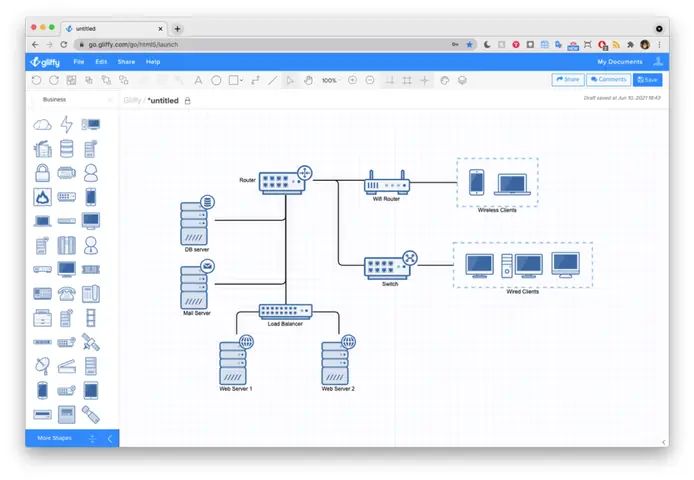
- Chọn Relationship Connector (đường nối) trong Entity Relationship.
- Kết nối hai thực thể: Click vào thực thể nguồn, kéo tới thực thể đích, thả chuột.
- Chỉnh cardinality: Click vào đường nối → Shape Data → thay đổi Cardinality (One, Many). Visio sẽ tự động hiển thị Crow’s Foot nếu chọn “Many”.
- Đặt tên mối quan hệ: Double‑click vào đường nối để nhập mô tả (ví dụ:
đặt).
4.4 Đánh dấu khóa ngoại (FK)
- Khi một thực thể có thuộc tính là khóa ngoại, bạn có thể:
- Thêm thuộc tính trong thực thể đích (ví dụ:
MãKHtrongĐơn hàng). - Đánh dấu FK: Click chuột phải → Properties → Tick Foreign Key.
- Tự động tạo liên kết: Khi kéo một Relationship Connector, Visio có thể tự động tạo thuộc tính FK trong thực thể phụ.
4.5 Sắp xếp và bố trí
- Sử dụng Align/Distribute: Chọn nhiều shape → Home → Arrange → Align hoặc Distribute để căn chỉnh.
- Auto Layout:
Design → Auto Align & Spacegiúp Visio tự động sắp xếp các thực thể sao cho gọn gàng. - Thêm màu sắc: Để phân biệt các nhóm thực thể, bạn có thể thay đổi màu nền (
Shape Fill) hoặc viền (Line Color).
4.6 Kiểm tra tính toàn vẹn
- Validate Model: Trong tab Database, chọn Validate để Visio kiểm tra các lỗi như:
- Thiếu PK trong thực thể.
- FK không trùng với PK của thực thể tham chiếu.
- Cardinality không hợp lý.
5. Ví Dụ Thực Tế: Thiết Kế ERD Cho Hệ Thống Bán Hàng
5.1 Phân tích yêu cầu
- Thực thể chính:
Khách hàng,Sản phẩm,Đơn hàng,Chi tiết Đơn hàng,Nhân viên. - Mối quan hệ:
- Khách hàng đặt Đơn hàng (1:N).
- Đơn hàng có Chi tiết Đơn hàng (1:N).
- Sản phẩm được chứa trong Chi tiết Đơn hàng (N:M, qua bảng trung gian).
- Nhân viên xử lý Đơn hàng (1:N).
5.2 Thực hiện trong Visio
- Tạo các thực thể: Kéo 5 Entity shape, đặt tên tương ứng.
- Thêm thuộc tính:
Khách hàng:PK_MaKH,TenKH,DiaChi,Email.Sản phẩm:PK_MaSP,TenSP,DonGia,SoLuongTon.Đơn hàng:PK_MaDH,NgayDH,MaKH (FK),MaNV (FK),TongTien.Chi tiết Đơn hàng:PK_MaCTDH,MaDH (FK),MaSP (FK),SoLuong,DonGia.Nhân viên:PK_MaNV,TenNV,ChucVu.- Kết nối thực thể:
Khách hàng→Đơn hàng: Relationship connector, cardinality 1 (Khách hàng) – N (Đơn hàng).Đơn hàng→Chi tiết Đơn hàng: 1 – N.Sản phẩm→Chi tiết Đơn hàng: 1 – N (tại bảng chi tiết).Nhân viên→Đơn hàng: 1 – N.- Đánh dấu FK: Visio tự động tạo các thuộc tính FK trong các thực thể phụ, nhưng bạn nên kiểm tra lại.
- Kiểm tra: Sử dụng Validate → Không có lỗi.
5.3 Kết quả cuối cùng
Có thể bạn quan tâm: Cách Vẽ Emoji Bằng Paint: Hướng Dẫn Chi Tiết Từ A Đến Z
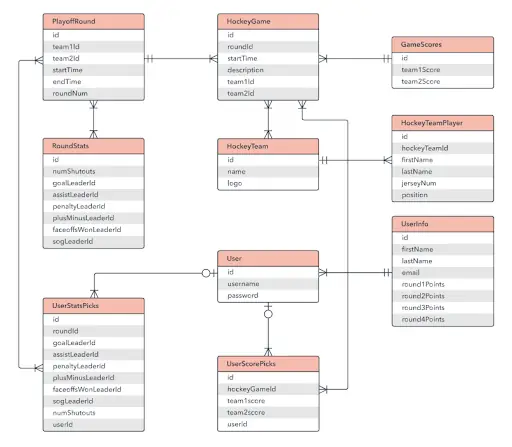
Bạn sẽ có một sơ đồ ERD gọn gàng, với các thực thể được nhóm màu (ví dụ: màu xanh cho thực thể liên quan tới khách hàng, màu vàng cho sản phẩm). Khi xuất file dưới dạng PDF, nó sẽ là tài liệu tham khảo chuẩn cho nhà phát triển và DBA.
6. Các Kỹ Thuật Nâng Cao
6.1 Sử dụng Sub‑Models
- Visio cho phép tạo sub‑models để chia nhỏ ERD lớn thành các mô-đun (ví dụ:
Bán hàng,Kho,Kế toán). Bạn có thể tạo một Model Diagram chính và chèn các sub‑models dưới dạng hyperlink.
6.2 Tự động tạo script SQL
- Trong tab Database, chọn Generate → Database Model Diagram → Generate Database. Visio sẽ xuất ra script CREATE TABLE dựa trên ERD, giúp giảm thời gian triển khai.
6.3 Import từ cơ sở dữ liệu hiện có
- Visio hỗ trợ Reverse Engineer:
Database → Reverse Engineer. Chọn DBMS (SQL Server, MySQL, Oracle…), nhập thông tin kết nối, Visio sẽ tự động tạo ERD dựa trên cấu trúc hiện có.
6.4 Sử dụng Data Graphics
- Bạn có thể gắn Data Graphics (biểu tượng, màu sắc) vào các shape để hiển thị trạng thái (ví dụ: màu đỏ cho các bảng chưa có PK). Vào Data → Display Data on Shape và cấu hình.
6.5 Tạo Template tùy chỉnh
- Nếu dự án có chuẩn thiết kế riêng (ví dụ: luôn dùng
PK_prefix, luôn có trườngCreatedAt), bạn có thể tạo Stencil mới: - File → Shapes → New Stencil (US Units).
- Kéo các shape mẫu vào stencil, chỉnh sửa Shape Data mặc định.
- Lưu stencil và chia sẻ trong công ty.
7. Lưu Trữ, Chia Sẻ và Bảo Mật

Có thể bạn quan tâm: Cách Vẽ Emoji Bằng Paint: Hướng Dẫn Chi Tiết Từ Cơ Bản Đến Nâng Cao
7.1 Lưu dưới định dạng .vsdx
- Định dạng này duy trì toàn bộ metadata, cho phép chỉnh sửa sau này.
7.2 Xuất ra PDF/PNG
- Để chia sẻ với người không dùng Visio, vào File → Export → Create PDF/XPS Document hoặc Save As → PNG.
7.3 Kiểm soát phiên bản
- Sử dụng OneDrive/SharePoint để lưu file ERD, bật Version History để theo dõi thay đổi.
7.4 Bảo mật thông tin nhạy cảm
- Nếu ERD chứa dữ liệu nhạy cảm (ví dụ: cấu trúc bảng chứa thông tin tài chính), bạn có thể:
- Mã hoá file:
File → Info → Protect Document → Encrypt with Password. - Ẩn một số thuộc tính: Trong Shape Data, bỏ tick Show cho các trường không cần hiển thị.
8. Các Lỗi Thường Gặp Khi Vẽ ERD Trong Visio Và Cách Khắc Phục
| Lỗi | Nguyên nhân | Giải pháp |
|---|---|---|
| Không có Crow’s Foot | Chưa thiết lập cardinality đúng | Click vào connector → Shape Data → thay đổi Cardinality thành Many. |
| FK không tự động tạo | Thiết lập Reverse Engineer chưa bật | Vào Database → Options → Reverse Engineer và tick Create Foreign Keys. |
| Các thực thể chồng lên nhau | Snap & Glue tắt | Bật lại: View → Visual Aids → Snap và Glue. |
| Script SQL tạo ra lỗi | Thuộc tính chưa có kiểu dữ liệu | Kiểm tra Shape Data → nhập đúng Data Type. |
| Mất định dạng khi mở trên máy khác | Phiên bản Visio không đồng nhất | Đảm bảo tất cả dùng cùng phiên bản hoặc lưu thành Visio 2026 XML (.vsdx). |
9. Thực Hành: Tự Tạo ERD Cho Dự Án “Quản Lý Thư Viện”
9.1 Yêu cầu nhanh
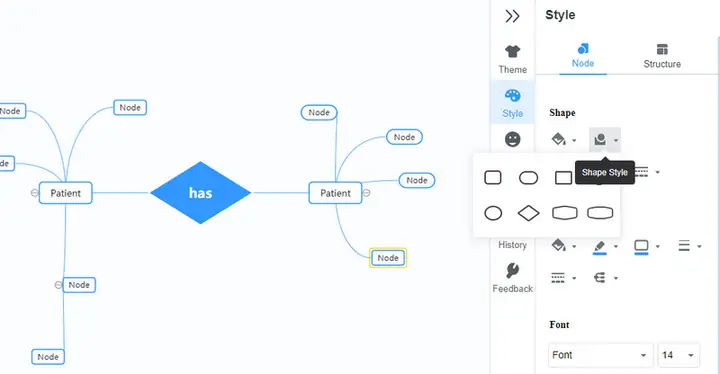
- Thực thể:
Sách,Tác giả,Thẻ Thư Viện,Mượn Trả,Nhân viên. - Mối quan hệ:
- Sách có Tác giả (N:M) → qua bảng
Sách_TácGiả. - Thẻ Thư Viện có Mượn Trả (1:N).
- Nhân viên xử lý Mượn Trả (1:N).
9.2 Các bước thực hiện
- Tạo thực thể: Kéo 5 Entity shape, đặt tên.
- Thêm thuộc tính:
Sách:PK_MaSach,TenSach,ISBN,NamXB.Tác giả:PK_MaTG,TenTG,QuocGia.Sách_TácGiả:PK_MaSTG,MaSach (FK),MaTG (FK).Thẻ Thư Viện:PK_MaThe,TenChuThe,DiaChi.Mượn Trả:PK_MaMT,MaThe (FK),MaSach (FK),NgayMuon,NgayTra.Nhân viên:PK_MaNV,TenNV,ChucVu.- Tạo mối quan hệ:
Sách↔Sách_TácGiả(1:N).Tác giả↔Sách_TácGiả(1:N).Thẻ Thư Viện↔Mượn Trả(1:N).Sách↔Mượn Trả(1:N).Nhân viên↔Mượn Trả(1:N).- Kiểm tra: Dùng Validate → Sửa lỗi nếu có.
- Xuất file: PDF để gửi cho nhóm phát triển.
Kết quả: Bạn sẽ có một ERD hoàn chỉnh, đáp ứng yêu cầu và sẵn sàng cho việc triển khai cơ sở dữ liệu.
10. Kết Luận
Việc vẽ ERD bằng Visio không chỉ giúp bạn tạo ra những sơ đồ chuyên nghiệp mà còn giảm thiểu sai sót trong quá trình thiết kế cơ sở dữ liệu. Từ việc thiết lập các thực thể, thuộc tính, mối quan hệ cho tới việc kiểm tra tính toàn vẹn và xuất script SQL, Visio cung cấp một quy trình liền mạch, phù hợp cho cả người mới bắt đầu và các chuyên gia.
Những điểm quan trọng cần nhớ:
- Bắt đầu với template Database Model Diagram – có sẵn các shape chuẩn.
- Đánh dấu PK và FK ngay từ đầu để tránh lỗi khi generate SQL.
- Sử dụng Cardinality (Crow’s Foot) để biểu diễn quan hệ N một cách rõ ràng.
- Kiểm tra bằng Validate để phát hiện lỗi sớm.
- Tận dụng tính năng nâng cao như Reverse Engineer, Generate SQL, Sub‑Models để tối ưu hoá quy trình.
Hy vọng với hướng dẫn chi tiết này, bạn đã có thể tự tin tạo ra các ERD chuẩn, đẹp mắt và chính xác bằng Visio. Hãy áp dụng ngay vào dự án thực tế của mình và chia sẻ kinh nghiệm với đồng nghiệp để cùng nâng cao chất lượng thiết kế dữ liệu trong tổ chức!
Chúc bạn thành công trong việc thiết kế cơ sở dữ liệu và sử dụng Visio một cách hiệu quả!