
TÓM TẮT
- 1 Mở Đầu: Tại Sao ERD Lại Quan Trọng?
- 2 1. Chuẩn Bị Môi Trường Làm Việc
- 3 2. Hiểu Cấu Trúc Cơ Bản Của ERD
- 4 3. Bắt Đầu Vẽ ERD Trong Visio
- 5 4. Thiết Lập Quan Hệ (Relationships)
- 6 5. Tối Ưu Hóa Bố Cục Và Đọc Dễ
- 7 6. Kiểm Tra Độ Đúng Đắn Của ERD
- 8 7. Xuất Bản Và Chia Sẻ ERD
- 9 8. Các Mẹo Nâng Cao Khi Vẽ ERD Trong Visio
- 10 9. Thực Hành: Ví Dụ Thực Tế – Hệ Thống Bán Hàng
- 11 10. Tổng Kết Và Những Điều Cần Nhớ
Mở Đầu: Tại Sao ERD Lại Quan Trọng?
Entity-Relationship Diagram (ERD) – sơ đồ thực thể – quan hệ – là một công cụ quan trọng trong việc thiết kế cơ sở dữ liệu. Nó giúp chúng ta mô tả cấu trúc dữ liệu, các thực thể (entity), các thuộc tính (attribute) và mối quan hệ (relationship) giữa chúng một cách trực quan. Khi làm việc trong môi trường doanh nghiệp, Visio của Microsoft là một trong những phần mềm phổ biến nhất để vẽ ERD vì tính linh hoạt, giao diện thân thiện và khả năng tích hợp với các công cụ Microsoft khác.
Bài viết này sẽ cung cấp cho bạn một hướng dẫn chi tiết, từng bước một, để vẽ ERD trong Visio, từ việc chuẩn bị môi trường, tạo các thực thể, định nghĩa thuộc tính, thiết lập quan hệ, cho tới các mẹo tối ưu hoá bản vẽ và xuất bản. Nội dung được chia thành các phần rõ ràng, mỗi phần đi kèm ví dụ thực tế, hình ảnh minh họa (mô tả bằng lời) và các lưu ý quan trọng. Hy vọng sau khi đọc xong, bạn sẽ tự tin tạo ra những sơ đồ ERD chuyên nghiệp, đáp ứng yêu cầu của dự án và dễ dàng chia sẻ với đồng nghiệp.
1. Chuẩn Bị Môi Trường Làm Việc
1.1. Yêu Cầu Hệ Thống
- Visio 2026 trở lên (có bản Standard hoặc Professional). Bản Professional có sẵn các stencil (bộ mẫu) hỗ trợ vẽ ERD, nhưng bản Standard cũng có thể cài thêm.
- Microsoft Office (để tích hợp dữ liệu nếu cần).
- Quyền truy cập vào thư mục lưu trữ dự án (để chia sẻ file .vsdx).
1.2. Cài Đặt Stencil ERD
Visio cung cấp sẵn stencil “Database Model Diagram” (đối với Professional). Nếu bạn dùng bản Standard, thực hiện các bước sau:
- Mở Visio → File > New > Software and Database > Database Model Diagram.
- Nếu không thấy, vào More Shapes > Software and Database > Database Model Diagram.
- Kéo stencil “Entity” và “Relationship” vào thanh công cụ.
1.3. Thiết Lập Định Dạng Mặc Định
- Kích thước trang: Đối với ERD lớn, chọn Landscape và kích thước A3 hoặc A2.
- Grid và Snap: Bật Grid (View > Grid) và Snap to Grid để các thực thể canh lề chính xác.
- Theme: Chọn một theme nhẹ (ví dụ: Office) để tránh màu sắc gây rối mắt.
2. Hiểu Cấu Trúc Cơ Bản Của ERD
2.1. Thực Thể (Entity)

Có thể bạn quan tâm: Cách Vẽ Erd Trong Dbmain: Hướng Dẫn Chi Tiết Từ A Đến Z
- Định nghĩa: Một đối tượng thực tế hoặc khái niệm trong hệ thống (ví dụ: Customer, Order).
- Biểu diễn: Hình chữ nhật, tên thực thể ở trên cùng, danh sách thuộc tính bên trong.
2.2. Thuộc Tính (Attribute)
- PK (Primary Key): Đánh dấu bằng ký tự PK hoặc gạch dưới.
- FK (Foreign Key): Đánh dấu bằng FK hoặc biểu tượng chìa khóa.
- Unique, Not Null: Thêm dấu U hoặc NN nếu cần.
2.3. Quan Hệ (Relationship)
- Loại quan hệ: One-to-One (1:1), One-to-Many (1:N), Many-to-Many (M:N).
- Cardinality: Đặt các ký hiệu “crow’s foot” (chân gà) để biểu thị số lượng.
- Optionality: Đánh dấu bằng vòng tròn (optional) hoặc đường thẳng (mandatory).
2.4. Các Thành Phần Khác
- Weak Entity: Thực thể yếu, thường có viền gạch đôi.
- Associative Entity: Thực thể liên kết (junction table) trong M:N.
- Inheritance (Generalization/Specialization): Hình tam giác để chỉ mối quan hệ kế thừa.
3. Bắt Đầu Vẽ ERD Trong Visio
3.1. Tạo Dự Án Mới
- File > New > Database Model Diagram. Đặt tên file:
ERD_SalesSystem.vsdx. - Chọn Orientation: Landscape, Size: A3.
3.2. Thêm Thực Thể
- Kéo biểu tượng Entity từ stencil vào trang vẽ.
- Nhấp đúp vào thực thể để mở Shape Data (cửa sổ bên phải).
- Nhập Name (ví dụ:
Customer), Attributes (các dòng cách nhau bằng Enter):
PK CustomerID CustomerName Email Phone
Mẹo: Để tạo thuộc tính mới nhanh, nhấn Enter trong danh sách thuộc tính. Đánh dấu PK bằng cách viết
PKtrước tên thuộc tính.
3.3. Định Dạng Thực Thể
- Font: Arial, 10pt, Bold cho tên thực thể.
- Border: Đặt màu Dark Blue, độ dày 1.5 pt.
- Fill Color: Nhẹ (Light Gray) để không làm mất tập trung.
3.4. Thêm Nhiều Thực Thể
Có thể bạn quan tâm: Cách Vẽ Erd Bằng Visio: Hướng Dẫn Chi Tiết Từ Cơ Bản Đến Nâng Cao
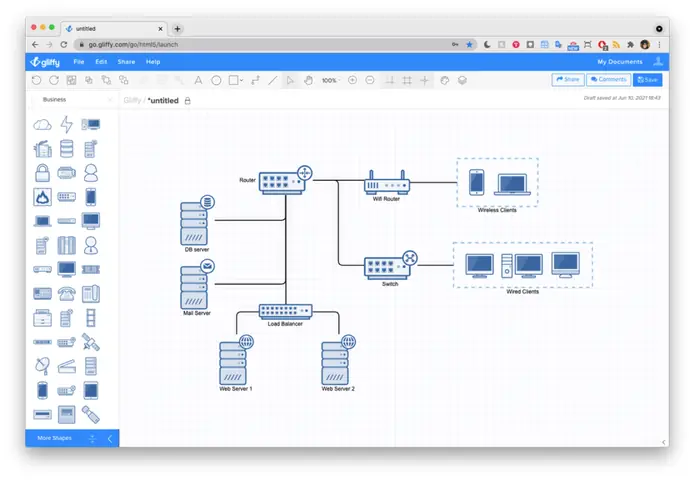
Lặp lại bước trên cho các thực thể khác: Product, Order, OrderItem, Supplier, Category. Đối với thực thể nhiều quan hệ, hãy cân nhắc sắp xếp sao cho các đường quan hệ ít bị chồng chéo.
3.5. Định Nghĩa Các Thuộc Tính Khác
- Unique: Thêm
Utrước tên thuộc tính (ví dụ:U Email). - Not Null: Thêm
NN(ví dụ:NN Phone). - Default Value: Nhập trong Shape Data ở mục Default.
4. Thiết Lập Quan Hệ (Relationships)
4.1. Kết Nối Thực Thể
- Chọn công cụ Relationship (biểu tượng hình thoi) từ thanh công cụ.
- Nhấp vào thực thể Customer, kéo tới Order, thả chuột.
- Một đường thẳng xuất hiện với hai đầu có ký hiệu crow’s foot.
4.2. Cấu Hình Cardinality
- Double-click vào đường quan hệ → mở Relationship Properties.
- Cardinality:
- Customer → Order: 1 (Customer) – N (Order). Đánh dấu One ở phía Customer, Many ở phía Order.
- Order → OrderItem: 1 – N.
- Product → OrderItem: N – N (sử dụng associative entity
OrderItem). - Optionality:
- Đánh dấu Mandatory cho PK (không có vòng tròn).
- Đánh dấu Optional cho FK nếu cho phép null (thêm vòng tròn).
4.3. Thêm Foreign Key
Visio tự động tạo FK trong thực thể phụ thuộc khi bạn thiết lập quan hệ. Để hiển thị:
- Mở Shape Data của thực thể phụ (ví dụ:
Order), bạn sẽ thấy thuộc tínhFK CustomerIDđược thêm. - Nếu không xuất hiện, vào Database > Add Foreign Key trong thanh Ribbon.
4.4. Quan Hệ Nhiều-Nhiều (M:N)
Ví dụ: Product và Supplier có quan hệ N:N. Thực hiện:
- Thêm thực thể mới
ProductSupplier(associative entity). - Thêm các thuộc tính:
PK ProductSupplierID FK ProductID FK SupplierID - Kết nối
Product→ProductSupplier(1:N) vàSupplier→ProductSupplier(1:N). Như vậy, quan hệ N:N được mô hình hoá bằng thực thể trung gian.
5. Tối Ưu Hóa Bố Cục Và Đọc Dễ
5.1. Sắp Xếp Thực Thể
- Group theo chức năng: Đặt các thực thể liên quan tới bán hàng (
Customer,Order,OrderItem) ở một khu vực, các thực thể sản phẩm (Product,Category,Supplier) ở khu vực khác. - Sử dụng Align & Distribute: Chọn nhiều thực thể → Home > Arrange > Align để căn hàng, hoặc Distribute để cách đều.
5.2. Giảm Độ Phức Tạp Của Đường Kẻ

Có thể bạn quan tâm: Cách Vẽ Er Diagram Trong Visual Paradigm: Hướng Dẫn Chi Tiết Từ Cơ Bản Đến Nâng Cao
- Routing Style: Vào Design > Connectors > Orthogonal để các đường kẻ luôn vuông góc, dễ nhìn.
- Avoid Crossings: Kéo thực thể để giảm giao nhau của đường kẻ. Nếu không tránh được, sử dụng Connector Points (điểm nối) để điều chỉnh đường đi.
5.3. Thêm Nhãn (Labels)
- Click vào đường quan hệ → Insert > Text Box để thêm mô tả (ví dụ: “places”, “contains”).
- Đặt nhãn gần trung tâm đường, dùng Font Italic để phân biệt với tên thực thể.
5.4. Sử Dụng Layers
- Layers giúp ẩn/hiện các phần tử khi cần. Ví dụ, tạo layer “Logical” chứa chỉ thực thể và thuộc tính, layer “Physical” chứa các FK và chỉ dẫn.
- Vào Home > Layers > Layer Properties để tạo và quản lý.
6. Kiểm Tra Độ Đúng Đắn Của ERD
6.1. Kiểm Tra PK & FK
- Đảm bảo mỗi thực thể có một PK duy nhất.
- Kiểm tra rằng mọi FK thực sự trỏ tới PK của thực thể được tham chiếu.
6.2. Kiểm Tra Cardinality
- Xác nhận rằng các quan hệ phản ánh đúng yêu cầu nghiệp vụ (ví dụ: một khách hàng có thể có nhiều đơn hàng, nhưng một đơn hàng chỉ thuộc về một khách hàng).
6.3. Kiểm Tra Normalization
- Đảm bảo không có dữ liệu lặp lại trong cùng một thực thể (đạt chuẩn 3NF). Nếu phát hiện lặp, cân nhắc tạo thực thể mới.
6.4. Sử Dụng Validation Tool
Visio Professional có tính năng Database Model Diagram Validation:
1. Database > Validate.
2. Chọn Rules (Primary Key, Foreign Key, Naming Conventions).
3. Kiểm tra và sửa lỗi được liệt kê.
7. Xuất Bản Và Chia Sẻ ERD

Có thể bạn quan tâm: Cách Vẽ Entity Relationship Diagram (erd) Một Cách Chi Tiết Và Hiệu Quả
7.1. Lưu Dưới Định Dạng Visio
- Định dạng mặc định
.vsdxcho phép chỉnh sửa sau này. - Đặt tên file theo chuẩn:
ERD_ProjectName_Version.vsdx.
7.2. Xuất Ra PDF hoặc PNG
- File > Export > Create PDF/XPS → chọn chất lượng High.
- File > Save As > PNG → đặt độ phân giải 300 DPI để in ấn.
7.3. Tích Hợp Với Word/PowerPoint
- Mở Word hoặc PowerPoint → Insert > Object > From File → chọn file Visio.
- Khi cần cập nhật, chỉ cần mở file Visio, thay đổi, lưu lại → bản nhúng trong Word/PowerPoint tự động cập nhật.
7.4. Chia Sẻ Trực Tuyến
- Lưu file lên OneDrive hoặc SharePoint.
- Cấp quyền View hoặc Edit cho đồng nghiệp.
- Sử dụng Visio Online để xem trực tiếp trên trình duyệt mà không cần cài đặt.
8. Các Mẹo Nâng Cao Khi Vẽ ERD Trong Visio
8.1. Tạo Template Riêng
- Thiết kế một Visio Template chứa sẵn các stencil, theme và cấu hình grid.
- Lưu dưới dạng
.vstx→ Khi tạo dự án mới, mở template để tiết kiệm thời gian.
8.2. Sử Dụng Data Graphics
- Visio cho phép gán Data Graphics (biểu tượng, màu sắc) dựa trên dữ liệu thực tế.
- Kết nối ERD với Excel hoặc SQL Server → hiển thị trạng thái (ví dụ: “Active”, “Deprecated”) bằng màu.
8.3. Tự Động Tạo SQL Script
- Visio Professional hỗ trợ Database > Generate → tạo script DDL (CREATE TABLE) từ ERD.
- Cấu hình Target Database (SQL Server, MySQL, Oracle) → xuất file
.sql.
8.4. Reverse Engineer
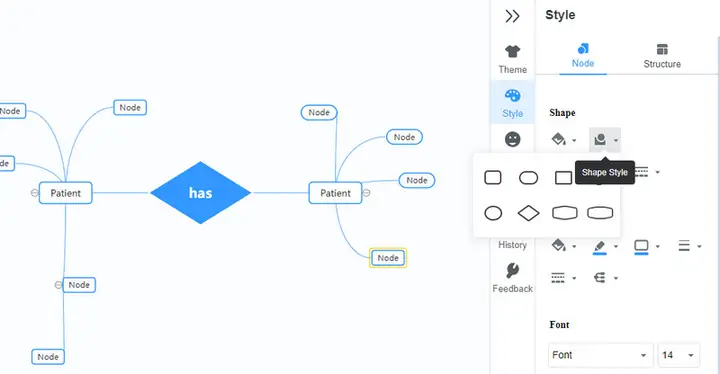
- Nếu đã có cơ sở dữ liệu hiện có, bạn có thể Reverse Engineer:
- Database > Reverse Engineer.
- Chọn Data Source, nhập thông tin kết nối.
- Visio sẽ tự động tạo ERD dựa trên schema hiện tại.
- Đây là cách nhanh để cập nhật tài liệu khi cơ sở dữ liệu thay đổi.
8.5. Sử Dụng Add-Ins
- Visio Add-in “DBTools”: cung cấp các tính năng nâng cao như so sánh schema, đồng bộ ERD và DB.
- Lucidchart Visio Import: nếu bạn muốn chuyển đổi từ Lucidchart sang Visio.
9. Thực Hành: Ví Dụ Thực Tế – Hệ Thống Bán Hàng
9.1. Yêu Cầu Nghiệp Vụ
- Quản lý khách hàng, đơn hàng, sản phẩm, nhà cung cấp và danh mục.
- Mỗi đơn hàng có nhiều mặt hàng (OrderItem).
- Một sản phẩm có thể thuộc nhiều danh mục (Many-to-Many) → tạo bảng
ProductCategory. - Nhà cung cấp có thể cung cấp nhiều sản phẩm (Many-to-Many) → tạo bảng
ProductSupplier.
9.2. Các Thực Thể Chính
| Thực Thể | Thuộc Tính (ví dụ) |
|---|---|
| Customer | PK CustomerID, CustomerName, Email, Phone |
| Order | PK OrderID, OrderDate, TotalAmount, FK CustomerID |
| OrderItem | PK OrderItemID, Quantity, UnitPrice, FK OrderID, FK ProductID |
| Product | PK ProductID, ProductName, Price, StockQty |
| Category | PK CategoryID, CategoryName |
| Supplier | PK SupplierID, SupplierName, ContactInfo |
| ProductCategory | PK (ProductID, CategoryID), FK ProductID, FK CategoryID |
| ProductSupplier | PK (ProductID, SupplierID), FK ProductID, FK SupplierID |
9.3. Các Quan Hệ
- Customer 1—N Order (Customer đặt nhiều Order).
- Order 1—N OrderItem (Mỗi Order có nhiều OrderItem).
- Product 1—N OrderItem (Mỗi OrderItem thuộc một Product).
- Product N—N Category → qua
ProductCategory. - Product N—N Supplier → qua
ProductSupplier.
9.4. Quy Trình Vẽ
- Tạo thực thể: Kéo 8 thực thể, nhập thuộc tính.
- Định dạng: Đặt màu nền nhẹ, font đồng nhất.
- Tạo quan hệ: Dùng công cụ Relationship, thiết lập cardinality.
- Thêm associative entities:
ProductCategory,ProductSupplier. - Kiểm tra: Validate → sửa lỗi nếu có.
- Export: PDF cho tài liệu dự án, SQL script cho nhà phát triển.
Kết quả là một sơ đồ ERD sạch sẽ, logic, dễ hiểu, đáp ứng yêu cầu dự án bán hàng.
10. Tổng Kết Và Những Điều Cần Nhớ
- Visio là công cụ mạnh mẽ cho việc vẽ ERD, nhưng thành công phụ thuộc vào việc chuẩn bị cấu trúc dữ liệu và hiểu rõ nghiệp vụ.
- Bước chuẩn bị: Xác định thực thể, thuộc tính, quan hệ, và chuẩn hoá dữ liệu trước khi bắt tay vào vẽ.
- Sử dụng stencil, theme và layers để tạo bố cục sạch sẽ, dễ chỉnh sửa và chia sẻ.
- Kiểm tra: Luôn dùng tính năng Validate và kiểm tra thủ công để tránh lỗi PK/FK, cardinality.
- Xuất bản: Lưu ở định dạng Visio để chỉnh sửa, PDF/PNG để chia sẻ, và sử dụng tính năng Generate SQL để đồng bộ với cơ sở dữ liệu thực tế.
- Mở rộng: Tận dụng Add-Ins, Data Graphics và Reverse Engineer để nâng cao hiệu quả công việc.
Với những hướng dẫn chi tiết trên, bạn đã nắm vững cách vẽ ERD trong Visio từ A đến Z. Hãy áp dụng ngay vào dự án của mình, tạo ra những sơ đồ ERD chuẩn, chuyên nghiệp và góp phần giảm thiểu lỗi trong thiết kế cơ sở dữ liệu. Chúc bạn thành công!