
TÓM TẮT
- 1 1. Giới thiệu chung về việc chèn bảng Excel vào Word
- 2 2. Các phương pháp chèn Excel vào Word
- 3 3. Hướng dẫn chi tiết vẽ biểu đồ Excel trong Word
- 4 4. Các kỹ thuật nâng cao
- 5 5. Những lỗi thường gặp và cách khắc phục
- 6 6. Mẹo tối ưu hoá quy trình làm việc
- 7 7. Các trường hợp sử dụng thực tế
- 8 8. Tổng kết
1. Giới thiệu chung về việc chèn bảng Excel vào Word
Trong môi trường làm việc hiện đại, việc tạo tài liệu báo cáo, bản đề xuất, hay các tài liệu học thuật thường yêu cầu kết hợp giữa văn bản và dữ liệu số. Microsoft Word và Microsoft Excel là hai công cụ mạnh mẽ nhất trong bộ Office, mỗi công cụ có ưu điểm riêng: Word cho việc soạn thảo văn bản, định dạng, trình bày chuyên nghiệp; Excel cho việc tính toán, phân tích dữ liệu, vẽ biểu đồ.
Việc vẽ Excel trong Word – tức là chèn một bảng tính Excel (có thể kèm biểu đồ) trực tiếp vào tài liệu Word – giúp người dùng:
- Trình bày dữ liệu số một cách trực quan, không cần chuyển đổi sang hình ảnh tĩnh.
- Dễ dàng chỉnh sửa dữ liệu ngay trong Word mà không cần mở Excel riêng.
- Đảm bảo tính đồng nhất về định dạng, màu sắc, font chữ giữa bảng tính và nội dung văn bản.
- Tận dụng các tính năng mạnh mẽ của Excel (công thức, hàm, PivotTable, biểu đồ) trong môi trường soạn thảo Word.
Bài viết dưới đây sẽ hướng dẫn chi tiết cách vẽ Excel trong Word từ các bước cơ bản đến các kỹ thuật nâng cao, đồng thời cung cấp một số mẹo và lưu ý để bạn tránh những lỗi thường gặp.
2. Các phương pháp chèn Excel vào Word
2.1. Chèn dưới dạng đối tượng (Object) – Embedded Excel
Đây là cách phổ biến nhất, cho phép bạn nhúng một bảng tính Excel vào trong tài liệu Word. Khi người dùng double‑click vào đối tượng, Excel sẽ mở trong chế độ chỉnh sửa, cho phép thay đổi dữ liệu, công thức, vẽ biểu đồ, v.v.
Có thể bạn quan tâm: Cách Vẽ Este Của C2h4o2: Hướng Dẫn Chi Tiết Từ Cơ Bản Đến Nâng Cao
Các bước thực hiện:
| Bước | Mô tả chi tiết |
|---|---|
| 1 | Mở tài liệu Word mà bạn muốn chèn bảng Excel. |
| 2 | Đặt con trỏ chuột tại vị trí muốn chèn bảng. |
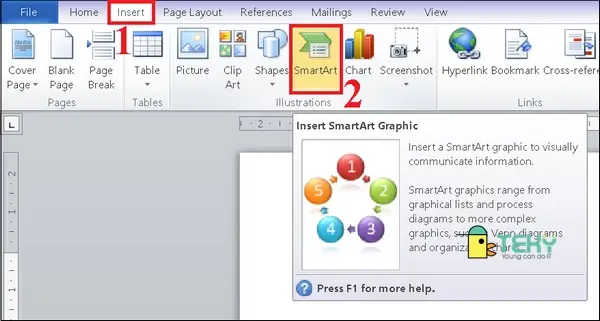
| 3 | Vào tab Insert (Chèn) → Object (Đối tượng) → Object…. |
| 4 | Trong hộp thoại Object, chọn Create from file (Tạo từ tệp) nếu bạn đã có file Excel sẵn, hoặc Create new (Tạo mới) → chọn Microsoft Excel Worksheet. |
| 5 | Nếu bạn chọn Create from file, nhấn Browse để duyệt tới file .xlsx/.xls. Đánh dấu Link to file nếu muốn liên kết tới file gốc (cập nhật tự động khi file nguồn thay đổi). |
| 6 | Nhấn OK. Một bảng Excel sẽ xuất hiện trong Word, có thể kéo‑thả để thay đổi kích thước. |
| 7 | Để chỉnh sửa, double‑click vào bảng, Excel sẽ mở trong môi trường chỉnh sửa nội bộ. Khi hoàn thành, click ra ngoài để quay lại Word. |
Ưu điểm:
– Dữ liệu luôn có thể chỉnh sửa ngay trong Word.
– Giữ nguyên tính năng của Excel (công thức, biểu đồ, định dạng).
Nhược điểm:
– Kích thước file Word có thể lớn nếu nhúng nhiều bảng tính.
– Khi liên kết tới file nguồn, nếu file nguồn di chuyển hoặc bị xóa, liên kết sẽ mất.
2.2. Chèn dưới dạng hình ảnh (Picture)
Nếu bạn chỉ muốn hiển thị dữ liệu mà không cần chỉnh sửa, việc chèn dưới dạng picture (hình ảnh) sẽ giúp tài liệu nhẹ hơn và tránh việc người dùng vô tình thay đổi công thức.
Cách thực hiện:
- Trong Excel, chọn vùng dữ liệu hoặc biểu đồ muốn chèn.
- Nhấn Ctrl + C (Copy).
- Quay lại Word, đặt con trỏ tại vị trí cần chèn.
- Vào Home → Paste → Paste Special → chọn Picture (Enhanced Metafile) hoặc Bitmap.
Bạn cũng có thể sử dụng Paste as Picture nhanh bằng cách nhấn Alt + H + V + P.
Ưu điểm:
– File Word nhẹ, không chứa công thức.
– Không lo người dùng thay đổi dữ liệu.
Nhược điểm:
– Không thể chỉnh sửa dữ liệu trực tiếp; phải quay lại Excel, copy lại.
2.3. Chèn dưới dạng liên kết (Link)
Khi dữ liệu Excel thường xuyên cập nhật (ví dụ: báo cáo doanh thu hàng ngày), việc liên kết bảng Excel vào Word sẽ tự động cập nhật khi file Excel thay đổi.

Có thể bạn quan tâm: Cách Vẽ Erd (entity Relationship Diagram) Trong Visual Paradigm: Hướng Dẫn Chi Tiết Từ A Đến Z
Thực hiện:
- Khi dùng Insert → Object → Create from file, đánh dấu Link to file.
- Hoặc, trong Word, dùng Paste Special → Paste Link → Microsoft Excel Worksheet Object.
Khi file Excel được mở và lưu lại, Word sẽ hỏi bạn có muốn cập nhật liên kết hay không. Bạn có thể thiết lập tự động cập nhật trong File → Options → Advanced → Update automatic links at open.
Lưu ý: Đảm bảo file Excel luôn ở vị trí cố định; nếu di chuyển, liên kết sẽ bị hỏng.
2.4. Sử dụng tính năng “Copy as Picture” trong Excel
Excel cung cấp tùy chọn Copy as Picture cho phép bạn sao chép vùng dữ liệu dưới dạng hình ảnh chất lượng cao, có thể tùy chỉnh độ phân giải và dạng ảnh (Bitmap, Metafile). Đây là cách tốt nhất khi bạn muốn chèn biểu đồ phức tạp mà vẫn giữ được độ nét.
Cách thực hiện:
- Chọn vùng dữ liệu/biểu đồ → Copy → Copy as Picture.
- Chọn As shown on screen và Picture.
- Quay lại Word → Paste.
3. Hướng dẫn chi tiết vẽ biểu đồ Excel trong Word
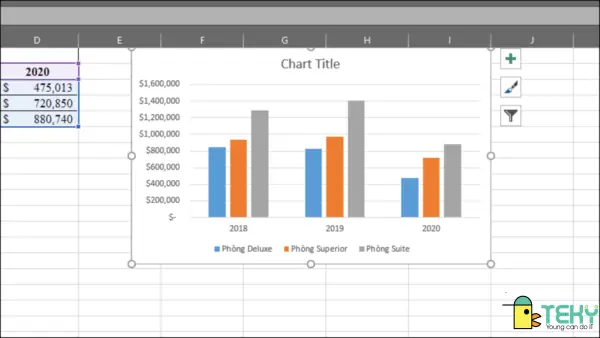
3.1. Tạo biểu đồ trong Excel
- Chuẩn bị dữ liệu: Đặt dữ liệu trong bảng, mỗi cột là một series, mỗi hàng là một mục.
- Chọn dữ liệu → Insert → Charts → chọn loại biểu đồ (Column, Line, Pie, Bar, Area, Radar, …).
- Tùy chỉnh: Thêm tiêu đề, nhãn trục, định dạng màu sắc, hiển thị dữ liệu.
3.2. Nhúng biểu đồ vào Word
Có thể bạn quan tâm: Cách Vẽ Erd Trong Visio: Hướng Dẫn Chi Tiết Từ Cơ Bản Đến Nâng Cao
Có 2 cách chính:
- Embedded Object (nhúng cả bảng tính và biểu đồ): Thực hiện như mục 2.1, sau khi tạo biểu đồ trong Excel, double‑click vào bảng trong Word, di chuyển biểu đồ tới vị trí mong muốn, rồi resize.
- Copy as Picture: Nếu chỉ muốn biểu đồ tĩnh, thực hiện Copy as Picture (như mục 2.4) và dán vào Word.
3.3. Định dạng biểu đồ sau khi chèn
Sau khi biểu đồ đã được chèn dưới dạng Embedded Object, bạn vẫn có thể:
- Double‑click để mở Excel và chỉnh sửa dữ liệu, kiểu biểu đồ.
- Right‑click trên biểu đồ → Format Object → Size & Properties để thay đổi kích thước, khóa tỷ lệ, hoặc đặt vị trí “In line with text”, “Square”, “Tight”, “Through”, “Top and Bottom”.
Nếu biểu đồ được dán dưới dạng Picture, bạn có thể:
- Sử dụng Picture Tools trong Word để Crop, Change Color, Artistic Effects.
- Đặt Wrap Text để điều chỉnh cách biểu đồ tương tác với văn bản xung quanh.
4. Các kỹ thuật nâng cao
4.1. Sử dụng PivotTable trong Word
Bạn có thể tạo PivotTable trong Excel, sau đó nhúng vào Word. Khi dữ liệu nguồn thay đổi, bạn chỉ cần cập nhật PivotTable trong Excel (double‑click vào đối tượng), rồi refresh. Điều này rất hữu ích cho báo cáo tài chính, thống kê bán hàng.
4.2. Tự động cập nhật dữ liệu qua VBA
Nếu bạn thường xuyên phải cập nhật cùng một bảng tính trong nhiều tài liệu Word, có thể viết macro VBA để tự động:

Có thể bạn quan tâm: Cách Vẽ Erd Trong Dbmain: Hướng Dẫn Chi Tiết Từ A Đến Z
- Mở file Excel.
- Lấy dữ liệu (hoặc biểu đồ).
- Thay thế nội dung trong Word.
Ví dụ macro đơn giản:
Sub UpdateExcelTableInWord() Dim wdDoc As Document Dim xlApp As Object Dim xlWb As Object Dim xlWs As Object Dim tblRange As Object Set wdDoc = ActiveDocument Set xlApp = CreateObject("Excel.Application") Set xlWb = xlApp.Workbooks.Open("C:\Data\Report.xlsx") Set xlWs = xlWb.Worksheets("Sheet1") Set tblRange = xlWs.Range("A1:D10") ' Vùng dữ liệu cần chèn tblRange.Copy wdDoc.Bookmarks("ExcelTable").Range.PasteExcelTable _ LinkedToExcel:=True, _ WordFormatting:=False, _ RTF:=False xlWb.Close False xlApp.Quit Set xlWs = Nothing Set xlWb = Nothing Set xlApp = Nothing
End Sub
Bạn cần đặt một bookmark tên “ExcelTable” trong Word để macro biết chèn vào đâu.
4.3. Định dạng đồng nhất giữa Word và Excel
Khi nhúng bảng Excel, Word sẽ giữ lại định dạng gốc (font, màu nền, viền). Để đồng nhất:
- Thiết lập Theme trong Excel và Word (Page Layout → Themes). Chọn cùng một Theme (ví dụ: Office hoặc Apex).
- Sử dụng Styles trong Excel (Cell Styles) và Styles trong Word (Quick Styles) để áp dụng cùng một font và màu.
- Nếu muốn bảng Excel tuân theo Style của Word, sau khi nhúng, vào Table Tools → Design → Convert to Range, sau đó Apply Styles trong Word.
4.4. Chèn nhiều bảng Excel trong một tài liệu
Khi tài liệu có nhiều bảng, bạn nên:
- Sử dụng Linked Objects để giảm kích thước file.
- Đặt Bookmark cho mỗi bảng để quản lý dễ dàng.
- Tạo Table of Contents cho các bảng (Insert → Table of Figures → Caption “Table”).
5. Những lỗi thường gặp và cách khắc phục
| Lỗi | Nguyên nhân | Cách khắc phục |
|---|---|---|
| Bảng Excel không hiển thị đúng kích thước | Đặt tỷ lệ Zoom trong Excel khi sao chép, hoặc Word tự động co giãn. | Double‑click vào bảng → Excel → chỉnh sửa kích thước, sau đó Right‑click → Size and Position → Lock aspect ratio. |
| Công thức hiển thị lỗi “#REF!” | Khi di chuyển hoặc cắt bảng, các tham chiếu ô bị mất. | Đảm bảo không cắt bảng sau khi nhúng; dùng Copy as Picture nếu không cần công thức. |
| Không thể cập nhật liên kết | Đường dẫn file Excel đã thay đổi hoặc file bị di chuyển. | Sửa lại đường dẫn trong Edit Links to Files (File → Info → Edit Links). |
| File Word trở nên quá nặng | Nhúng quá nhiều bảng Excel lớn. | Chuyển sang Link to file hoặc Paste as Picture. |
| Biểu đồ bị mất màu sau khi dán | Khi dán dạng Picture, định dạng màu có thể chuyển sang grayscale. | Trong Paste Special, chọn Picture (Enhanced Metafile) thay vì Bitmap. |
| Không thể chỉnh sửa bảng khi nhúng | Đối tượng được chèn ở dạng Static Object (không cho phép chỉnh sửa). | Khi chèn, chọn Create new → Microsoft Excel Worksheet, không chọn “Display as icon”. |
6. Mẹo tối ưu hoá quy trình làm việc
- Chuẩn bị mẫu Excel chuẩn: Tạo một file mẫu chứa các bảng, biểu đồ mẫu, định dạng sẵn. Khi cần chèn, chỉ cần copy‑paste hoặc link tới mẫu này.
- Sử dụng “Quick Parts” trong Word: Lưu các bảng Excel đã nhúng vào Building Blocks → Quick Parts → Save Selection to Quick Part Gallery. Lần sau chỉ cần chèn nhanh.
- Đặt tên cho các đối tượng: Khi nhúng, vào Format Object → Alt Text và đặt tên (ví dụ: “Bảng Doanh Thu Q1”). Giúp tìm kiếm và thay thế nhanh trong tài liệu dài.
- Sử dụng “Paste Special” luôn: Thay vì dán trực tiếp, luôn dùng Paste Special → Keep Source Formatting (K) hoặc Picture để kiểm soát định dạng.
- Kiểm tra độ tương thích: Khi tài liệu sẽ được mở trên các máy không có Office hoặc phiên bản cũ, nên chuyển các bảng Excel sang Picture để tránh lỗi hiển thị.
7. Các trường hợp sử dụng thực tế
7.1. Báo cáo tài chính hàng tháng

- Dữ liệu: Bảng doanh thu, chi phí, lợi nhuận.
- Cách thực hiện: Tạo file Excel “Finance_Monthly.xlsx” chứa bảng tổng hợp và biểu đồ cột. Nhúng bảng dưới dạng Linked Object để tự động cập nhật khi kế toán cập nhật file. Đặt bookmark cho mỗi tháng, tạo mục lục tự động.
7.2. Đề án nghiên cứu khoa học
- Dữ liệu: Bảng thống kê mẫu, phân tích ANOVA, biểu đồ phân phối.
- Cách thực hiện: Sử dụng Copy as Picture cho các biểu đồ quan trọng để bảo toàn độ nét trong bản in. Đối với bảng dữ liệu, nhúng dưới dạng Embedded Excel để cho phép reviewer chỉnh sửa và kiểm chứng công thức.
7.3. Hướng dẫn sử dụng nội bộ
- Mục tiêu: Đào tạo nhân viên cách nhập dữ liệu vào Excel.
- Cách thực hiện: Chèn Excel Worksheet vào Word, sau đó protect sheet (Review → Protect Sheet) để người đọc chỉ có thể xem, không thay đổi. Thêm chú thích bằng Comment trong Word.
8. Tổng kết
Việc vẽ Excel trong Word không chỉ là một kỹ năng cơ bản mà còn là một công cụ mạnh mẽ giúp nâng cao chất lượng tài liệu, tăng hiệu suất làm việc và giảm thiểu lỗi trong quá trình truyền tải dữ liệu. Từ các phương pháp chèn đơn giản như Copy‑Paste, tới các kỹ thuật nâng cao như Linked Object, VBA tự động cập nhật, và Quick Parts, bạn có thể tùy chỉnh sao cho phù hợp nhất với nhu cầu của mình.
Hãy luôn nhớ:
- Chọn đúng phương pháp (Embedded, Linked, Picture) dựa trên mức độ cần chỉnh sửa và kích thước file.
- Đồng nhất theme và style giữa Excel và Word để tài liệu trông chuyên nghiệp.
- Kiểm tra và cập nhật liên kết thường xuyên, tránh lỗi “broken link”.
- Sử dụng các công cụ hỗ trợ (Bookmarks, Quick Parts, VBA) để tối ưu hoá quy trình làm việc.
Hy vọng bài viết đã cung cấp cho bạn một hướng dẫn toàn diện, chi tiết và thực tiễn để vẽ Excel trong Word một cách hiệu quả. Chúc bạn thành công trong việc tạo ra những tài liệu chuyên nghiệp, đẹp mắt và đầy đủ dữ liệu!