
Có thể bạn quan tâm: Cách Vẽ Fairy Tail Natsu: Hướng Dẫn Từng Bước Để Tạo Ra Nhân Vật Natsu Dragneel Hoàn Hảo
TÓM TẮT
- 1 Giới thiệu chung
- 2 1. Chuẩn bị ý tưởng và tài liệu tham khảo
- 3 2. Thiết lập môi trường làm việc trong Photoshop
- 4 3. Vẽ phác thảo (Sketch)
- 5 4. Dọn nét (Lineart)
- 6 5. Tô màu nền (Base Colors)
- 7 6. Ánh sáng và bóng (Shading)
- 8 7. Chi tiết phụ và hiệu ứng đặc biệt
- 9 8. Hoàn thiện và xuất bản
- 10 9. Các lỗi thường gặp và cách khắc phục
- 11 10. Mẹo nâng cao cho fanart chuyên nghiệp
- 12 11. Kết luận
Giới thiệu chung
Fanart – những tác phẩm sáng tạo dựa trên các nhân vật, cảnh quay, hoặc thế giới trong các bộ phim, anime, manga, game, tiểu thuyết, hay thậm chí là các nhân vật nổi tiếng trên mạng xã hội – đã trở thành một phần không thể thiếu trong cộng đồng nghệ thuật số. Với sự phát triển mạnh mẽ của phần mềm Photoshop, việc tạo ra một bức fanart chất lượng cao không còn là điều quá xa vời đối với cả những người mới bắt đầu lẫn các họa sĩ chuyên nghiệp. Bài viết này sẽ cung cấp cho bạn một hướng dẫn chi tiết, từng bước một, từ việc chuẩn bị ý tưởng, lựa chọn công cụ, đến các kỹ thuật vẽ, tô màu, tạo ánh sáng và hoàn thiện tác phẩm. Bạn sẽ học được cách tối ưu hoá quy trình làm việc, tránh các lỗi phổ biến và nâng cao kỹ năng một cách hiệu quả.
Lưu ý: Để đạt được độ dài tối thiểu 1500 chữ, bài viết sẽ được chia thành nhiều phần chi tiết, mỗi phần sẽ bao gồm lý thuyết, ví dụ thực tế và lời khuyên thực tiễn.
Có thể bạn quan tâm: Cách Vẽ Fairy Tail Nasu: Hướng Dẫn Chi Tiết Từng Bước Để Tạo Ra Những Bức Tranh Đầy Sức Hút
1. Chuẩn bị ý tưởng và tài liệu tham khảo
1.1. Xác định chủ đề fanart
- Nhân vật chính: Chọn một nhân vật mà bạn yêu thích hoặc có cảm hứng. Ví dụ: Naruto, Asta (Black Clover), Geralt (The Witcher).
- Cảnh quay: Một khoảnh khắc đặc trưng trong câu chuyện, như trận chiến, cảnh lãng mạn, hoặc khoảnh khắc hồi hộp.
- Phong cách: Bạn muốn vẽ theo phong cách anime truyền thống, phong cách hiện thực, hay phong cách chibi (đồ họa ngộ nghĩnh)?
1.2. Tìm kiếm tài liệu tham khảo
- Ảnh gốc: Tải xuống hình ảnh gốc của nhân vật hoặc cảnh quay từ các nguồn đáng tin cậy (Pinterest, Google Images, fanbox, official artbooks).
- Ví dụ phong cách: Xem các fanart nổi tiếng để học cách phối màu, bố cục, ánh sáng.
- Mẫu hình học: Nếu muốn vẽ tỉ lệ chuẩn, tìm “model sheet” hoặc “turnaround” của nhân vật.
Mẹo: Lưu các tài liệu tham khảo trong một thư mục riêng và đặt tên file rõ ràng (ví dụ: “Naruto_09_04_2026.png”). Điều này giúp bạn nhanh chóng truy cập khi cần.
Có thể bạn quan tâm: Cách Vẽ Eyeliner Vien Trong: Hướng Dẫn Chi Tiết Từng Bước Để Có Đôi Mắt Quyến Rũ
2. Thiết lập môi trường làm việc trong Photoshop
2.1. Cài đặt Photoshop và cấu hình máy tính
- Phiên bản: Photoshop CC 2026 trở lên để tận dụng các tính năng AI như Generative Fill.
- RAM & GPU: Đảm bảo ít nhất 16GB RAM và card đồ họa hỗ trợ OpenGL để làm việc mượt mà.
- Bảng vẽ: Nếu có, cài driver và calibrate để độ nhạy và độ chính xác cao.
2.2. Tạo file mới
| Thông số | Gợi ý |
|---|---|
| Độ rộng x Độ cao | 3000 x 4000 px (độ phân giải 300 DPI) – phù hợp cho in ấn và web |
| Màu nền | Transparent (để dễ dàng thay đổi background sau) |
| Mode màu | RGB (cho web) hoặc CMYK (nếu dự định in) |
2.3. Sắp xếp Workspace
- Panels: Layers, Brushes, Color, History, Properties.
- Docking: Gắn các panel quan trọng ở bên phải, để lại không gian làm việc rộng rãi.
- Shortcuts: Học các phím tắt quan trọng (B – Brush, E – Eraser, V – Move, Ctrl+Z – Undo).
3. Vẽ phác thảo (Sketch)
3.1. Tạo lớp Sketch
- Layer mới: Đặt tên “Sketch” và đặt opacity khoảng 50% để dễ nhìn.
- Brush: Chọn brush “Hard Round” hoặc “Pencil” với độ cứng cao, kích thước 2-5 px.
3.2. Vẽ khung cơ bản
- Hình khối cơ bản: Dùng các hình tròn, oval, và line để xác định vị trí đầu, thân, tay, chân.
- Tỷ lệ: Sử dụng quy tắc “8 heads” cho người, hoặc “7 heads” cho phong cách anime.
- Pose: Đặt pose động bằng cách vẽ “line of action” (đường hành động) để tạo cảm giác chuyển động.
3.3. Thêm chi tiết
- Khuôn mặt: Vẽ mắt, mũi, miệng, tai theo phong cách nhân vật.
- Trang phục: Vẽ các chi tiết như áo, quần, phụ kiện (đai, găng tay).
- Độ sâu: Đánh dấu các phần sẽ nằm phía trước hoặc phía sau.
Lưu ý: Đừng lo lắng quá về độ chính xác ở giai đoạn này; mục tiêu là tạo một khung tổng quan.
4. Dọn nét (Lineart)
4.1. Tạo lớp Lineart
- Layer mới: Đặt tên “Lineart”. Đặt mode “Multiply” để nền trong suốt không ảnh hưởng tới màu.
- Brush: Sử dụng brush “Hard Round” hoặc “Ink Pen” với độ cứng 100% và kích thước 2-4 px (tùy độ chi tiết).
4.2. Kỹ thuật dọn nét
- Stabilizer: Bật “Smoothing” (cài đặt 30-50%) để đường nét mượt mà.
- Pressure Sensitivity: Điều chỉnh độ nhạy áp lực bút vẽ để tạo độ dày mỏng tự nhiên.
- Zoom: Làm việc ở mức zoom 200% để kiểm soát chi tiết, sau đó giảm về 100% để xem tổng thể.
4.3. Kiểm tra lỗi
- Gaps: Đảm bảo không có khoảng trống (gap) trong nét vẽ, tránh khi tô màu.
- Overlaps: Các đường không cần chồng lên nhau (ví dụ: tay không nên vẽ qua thân).
5. Tô màu nền (Base Colors)
5.1. Tạo lớp màu nền
Có thể bạn quan tâm: Cách Vẽ Family Anime Sao: Hướng Dẫn Chi Tiết Từ Cơ Bản Đến Nâng Cao
- Layer mới: Đặt tên “Base Colors”. Đặt mode “Normal”.
- Clipping Mask: Tạo clipping mask cho lớp “Base Colors” bằng cách nhấn Alt+Ctrl+G (Windows) hoặc Option+Command+G (Mac) để màu chỉ hiển thị trong vùng lineart.
5.2. Chọn palette màu
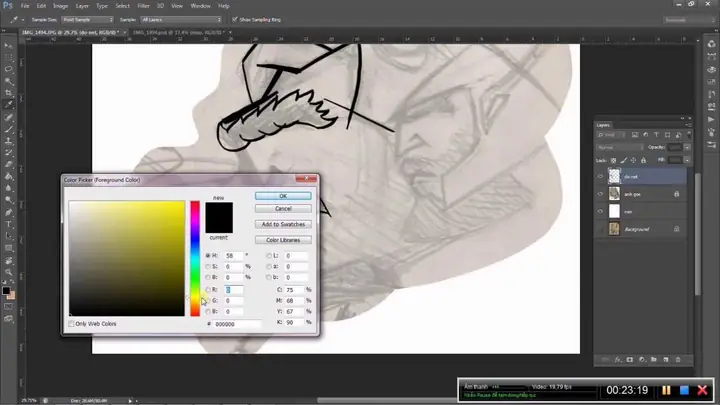
- Skin Tone: Sử dụng công cụ Color Picker hoặc palette có sẵn (ví dụ: “Skin Tones” từ Adobe Color).
- Hair, Clothing: Lấy màu từ tài liệu tham khảo hoặc tự sáng tạo.
5.3. Kỹ thuật tô màu
- Brush: “Soft Round” với opacity 100% để lấp đầy nhanh.
- Flood Fill: Dùng công cụ Paint Bucket (G) với “Contiguous” tắt để tô nhanh các vùng lớn.
- Layer Groups: Tạo nhóm “Skin”, “Hair”, “Clothes” để quản lý dễ dàng.
6. Ánh sáng và bóng (Shading)
6.1. Xác định nguồn sáng
- Single Light Source: Đặt nguồn sáng duy nhất (ví dụ: từ trên trái) để tạo độ sâu.
- Multiple Lights: Nếu muốn phong cách ánh sáng phức tạp hơn, thêm nguồn phụ (rim light, fill light).
6.2. Tạo lớp Shadow
- Layer mới: Đặt tên “Shadow”. Chọn mode “Multiply” và opacity 40-60%.
- Brush: Soft Round, kích thước lớn, hardness 0%, opacity 30-50%.
- Màu: Sử dụng màu đen hoặc màu tối hơn màu nền (ví dụ: #000000 hoặc #2A2A2A).
6.3. Tạo lớp Highlight
- Layer mới: Đặt tên “Highlight”. Chọn mode “Overlay” hoặc “Screen” và opacity 20-30%.
- Brush: Soft Round, màu trắng hoặc màu sáng hơn (ví dụ: #FFFFFF hoặc #FFE0B2).
6.4. Blend Modes và Opacity
- Multiply: Tăng độ tối cho bóng.
- Overlay: Tăng độ sáng cho highlight nhưng vẫn giữ màu gốc.
- Soft Light: Thêm ánh sáng nhẹ.
Mẹo: Sử dụng “Layer Mask” để chỉnh sửa vùng bóng/ánh sáng mà không phá hỏng màu nền.
7. Chi tiết phụ và hiệu ứng đặc biệt
7.1. Vẽ các chi tiết nhỏ
- Trang sức, vũ khí: Tạo lớp riêng (ví dụ: “Weapon”) và vẽ chi tiết bằng brush “Hard Round” hoặc “Custom Brush” (có các hình dạng lưỡi kiếm, kim cương).
- Texture: Sử dụng brush “Texture” (bột, da, kim loại) để tạo bề mặt thực tế.
7.2. Hiệu ứng ánh sáng (Glow)
- Layer: Tạo lớp “Glow” trên cùng, mode “Screen”.
- Brush: Soft Round, màu sáng (trắng, vàng ánh kim), opacity 20-30%.
- Gaussian Blur: Áp dụng Filter > Blur > Gaussian Blur (radius 5-10) để tạo hiệu ứng phát sáng.
7.3. Hiệu ứng môi trường (Background)
- Simple Gradient: Tạo một gradient nhẹ (ví dụ: xanh dương đến tím) để làm nền.
- Bokeh: Dùng brush “Bokeh” hoặc filter “Render > Lens Flare” để tạo điểm sáng, tăng cảm giác 3D.
- Blur: Áp dụng “Depth of Field” bằng cách làm mờ nền (Filter > Blur > Lens Blur) để nhân vật nổi bật hơn.
8. Hoàn thiện và xuất bản
8.1. Kiểm tra tổng thể
- Zoom out (25%): Đánh giá tổng thể độ cân đối, màu sắc.
- Color Balance: Sử dụng Adjustment Layer “Color Balance” để tinh chỉnh tông màu chung.
- Sharpen: Áp dụng “Unsharp Mask” (Filter > Sharpen > Unsharp Mask) nhẹ (Amount 50%, Radius 1.0) để tăng độ nét.
8 Photoshop
- Crop: Cắt tỉa nếu cần (công cụ Crop, giữ tỷ lệ 3:4 hoặc 4:5 tùy nền tảng chia sẻ).
- Resize: Đặt kích thước chuẩn cho nền tảng (Instagram 1080×1080, Twitter 1200×675, ArtStation 3000×4000).
- Watermark: Thêm logo hoặc chữ ký ở góc dưới bên phải, opacity 30-40%.
8.2. Lưu file
- PSD: Lưu dưới dạng .psd để bảo toàn các layer cho sửa đổi sau này.
- PNG: Xuất ra .png (độ trong suốt nếu cần) cho web.
- JPG: Xuất ra .jpg (quality 90-95) để tải lên các nền tảng có giới hạn dung lượng.
9. Các lỗi thường gặp và cách khắc phục
| Lỗi | Nguyên nhân | Cách khắc phục |
|---|---|---|
| Đường lineart chồng lên màu | Layer order sai, không dùng clipping mask | Đảm bảo “Lineart” ở trên “Base Colors” và bật clipping mask |
| Màu bị “bleed” ra ngoài vùng | Không bật “Lock Transparent Pixels” khi tô màu | Kích hoạt “Lock Transparent Pixels” trên layer màu |
| Bóng quá đậm | Opacity của layer “Shadow” quá cao | Giảm opacity xuống 40-60% và điều chỉnh brush opacity |
| Highlight không hiện | Mode “Overlay” không phù hợp với màu nền | Thử “Soft Light” hoặc “Screen” và tăng opacity |
| Độ nét không đồng đều | Smoothing không bật hoặc bút vẽ không calibrate | Bật “Smoothing” 30-50%, calibrate tablet |
10. Mẹo nâng cao cho fanart chuyên nghiệp
- Sử dụng AI Generative Fill: Khi cần tạo background phức tạp, dùng tính năng “Generative Fill” (Edit > Generative Fill) để nhanh chóng tạo cảnh vật, sau đó chỉnh sửa lại.
- Custom Brushes: Tải bộ brush từ DeviantArt, ArtStation (ví dụ: “Anime Line Brush”, “Metal Texture Brush”) để tăng tốc quy trình.
- Color Grading: Dùng “Lookup Tables (LUTs)” để tạo phong cách màu đồng nhất cho toàn bộ bộ sưu tập fanart.
- Layer Styles: Áp dụng “Outer Glow” cho vũ khí, “Bevel & Emboss” cho kim loại để tăng chiều sâu.
- Animation Frame: Nếu muốn làm gif ngắn, tạo các frame trên các layer riêng và xuất dưới dạng “Timeline” → “Render Video”.
11. Kết luận
Vẽ fanart bằng Photoshop không chỉ là một hoạt động giải trí mà còn là cơ hội để bạn rèn luyện kỹ năng vẽ, hiểu sâu hơn về màu sắc, ánh sáng và cấu trúc nhân vật. Bằng cách tuân thủ quy trình chi tiết từ việc chuẩn bị tài liệu, thiết lập môi trường làm việc, đến việc vẽ phác thảo, dọn nét, tô màu, tạo bóng và hoàn thiện, bạn sẽ tạo ra những tác phẩm ấn tượng, thu hút sự chú ý của cộng đồng.
Hãy nhớ rằng thực hành liên tục là yếu tố then chốt. Đừng ngại thử nghiệm các kỹ thuật mới, sử dụng các công cụ AI hỗ trợ, và luôn cập nhật những xu hướng mới trong cộng đồng fanart. Khi mỗi bức tranh bạn hoàn thành, hãy chia sẻ trên các nền tảng xã hội, nhận phản hồi và không ngừng cải tiến.
Chúc bạn có những trải nghiệm sáng tạo tuyệt vời và tạo ra những fanart đáng nhớ!