
TÓM TẮT
- 1 1. Giới thiệu chung về CAD và tầm quan trọng của việc vẽ đúng
- 2 2. Chuẩn bị môi trường làm việc và công cụ hỗ trợ
- 3 3. Các nguyên tắc cơ bản để vẽ file CAD đúng
- 4 4. Quy trình vẽ file CAD chi tiết
- 4.1 4.1. Bước 1: Phân tích yêu cầu và thu thập dữ liệu
- 4.2 4.2. Bước 2: Thiết lập môi trường làm việc
- 4.3 4.3. Bước 3: Vẽ khung và layout cơ bản
- 4.4 4.4. Bước 4: Vẽ các đối tượng chính
- 4.5 4.5. Bước 5: Đánh dấu vật liệu và chi tiết
- 4.6 4.6. Bước 6: Đánh kích thước (dimension)
- 4.7 4.7. Bước 7: Kiểm tra và rà soát (audit)
- 4.8 4.8. Bước 8: Lưu và xuất bản
- 5 5. Những lỗi thường gặp và cách khắc phục
- 6 6. Mẹo nâng cao để tối ưu quy trình vẽ CAD
- 7 7. Quy trình kiểm soát chất lượng (QC) cho file CAD
- 8 8. Tổng kết
1. Giới thiệu chung về CAD và tầm quan trọng của việc vẽ đúng
Computer-Aided Design (CAD) – hay còn gọi là phần mềm thiết kế hỗ trợ máy tính – đã trở thành công cụ không thể thiếu trong hầu hết các ngành nghề kỹ thuật, kiến trúc, cơ khí, điện tử và thậm chí là nghệ thuật. Việc vẽ file CAD đúng không chỉ giúp giảm thiểu sai sót trong quá trình thiết kế, mà còn tăng năng suất làm việc, cải thiện khả năng chia sẻ và truyền tải thông tin giữa các bộ phận, đồng thời nâng cao chất lượng sản phẩm cuối cùng.
Trong thực tế, nhiều lỗi thường gặp khi vẽ CAD xuất phát từ việc không nắm vững các quy tắc chuẩn, không chú ý đến chi tiết kỹ thuật hoặc thiếu kiến thức về quy trình làm việc. Bài viết này sẽ cung cấp một hướng dẫn chi tiết, từng bước một, giúp bạn vẽ file CAD đúng, từ việc chuẩn bị môi trường làm việc, thiết lập tiêu chuẩn, thực hiện các thao tác cơ bản, đến việc kiểm tra, tối ưu và xuất bản bản vẽ. Nội dung sẽ được chia thành các phần rõ ràng, mỗi phần đều có các lưu ý quan trọng để bạn có thể áp dụng ngay vào dự án thực tế.
2. Chuẩn bị môi trường làm việc và công cụ hỗ trợ
2.1. Lựa chọn phần mềm CAD phù hợp
Hiện nay, trên thị trường có nhiều phần mềm CAD phổ biến như:
| Phần mềm | Lĩnh vực chính | Ưu điểm | Nhược điểm |
|---|---|---|---|
| AutoCAD | Kiến trúc, cơ khí, điện | Đa năng, chuẩn quốc tế | Giá thành cao |
| SolidWorks | Cơ khí, thiết kế 3D | Mô hình hoá mạnh, simulation | Chỉ chạy trên Windows |
| CATIA | Hàng không, ô tô | Khả năng mô hình phức tạp | Đòi hỏi tài nguyên lớn |
| DraftSight | Thiết kế 2D | Giao diện gần AutoCAD, giá rẻ | Tính năng hạn chế |
| FreeCAD | Mở nguồn, 3D | Miễn phí, cộng đồng mạnh | Giao diện chưa mượt |
Bạn nên đánh giá nhu cầu dự án (2D hay 3D, độ phức tạp, ngân sách, hệ điều hành) rồi chọn phần mềm phù hợp. Đối với người mới bắt đầu, AutoCAD hoặc DraftSight là lựa chọn tốt vì tài liệu hướng dẫn phong phú.
2.2. Cấu hình máy tính tối ưu
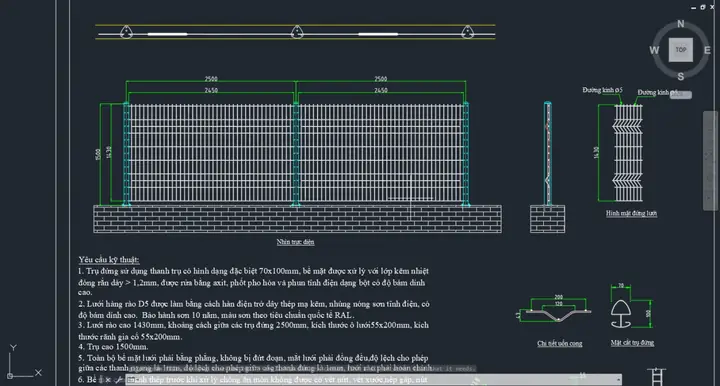
Có thể bạn quan tâm: Cách Vẽ Fide Đại Ca: Hướng Dẫn Chi Tiết Từ Cơ Bản Đến Nâng Cao
| Thành phần | Yêu cầu tối thiểu | Khuyến nghị |
|---|---|---|
| CPU | Intel i5 (2.5GHz) | Intel i7 hoặc AMD Ryzen 7 |
| RAM | 8 GB | 16 GB trở lên |
| GPU | Card đồ họa tích hợp | Card rời NVIDIA Quadro/RTX |
| Ổ cứng | 500 MB trống | SSD 256 GB+ |
| Màn hình | 1366×768 | 1920×1080 hoặc 4K |
Việc có cấu hình tốt sẽ giảm thiểu hiện tượng lag, treo khi làm việc với các bản vẽ lớn và mô hình 3D chi tiết.
2.3. Cài đặt và cấu hình phần mềm
- Cập nhật phiên bản mới nhất: Đảm bảo mọi bản vá bảo mật và tính năng được áp dụng.
- Thiết lập đơn vị đo: Vào Settings → Units → chọn mm, cm, hoặc inches tùy dự án.
- Tạo template chuẩn: Lưu các layer, kiểu line, kiểu hatch, text style thường dùng vào file template (.dwt hoặc .dwtx). Khi bắt đầu dự án, mở template này để đồng nhất.
- Cài đặt plug‑in hỗ trợ: Ví dụ: “Express Tools” cho AutoCAD, “SolidWorks Toolbox” cho SolidWorks giúp tăng tốc độ thiết kế.
- Sao lưu tự động: Bật tính năng autosave, đặt khoảng thời gian lưu (5‑10 phút) để tránh mất dữ liệu.
3. Các nguyên tắc cơ bản để vẽ file CAD đúng
3.1. Tuân thủ tiêu chuẩn công nghiệp
- ISO 128 (Tiêu chuẩn biểu đồ kỹ thuật): Quy định cách vẽ, ký hiệu, độ dày line.
- ISO 129 (Ký hiệu đo): Định dạng các kích thước, tolerances.
- ANSI Y14.5 (Dimensioning & Tolerancing): Đối với thị trường Mỹ.
- DIN 1356 (Tiêu chuẩn Đức).
Áp dụng các tiêu chuẩn này sẽ giúp bản vẽ được công nhận quốc tế và dễ dàng trao đổi giữa các bên.
3.2. Quản lý layer một cách khoa học
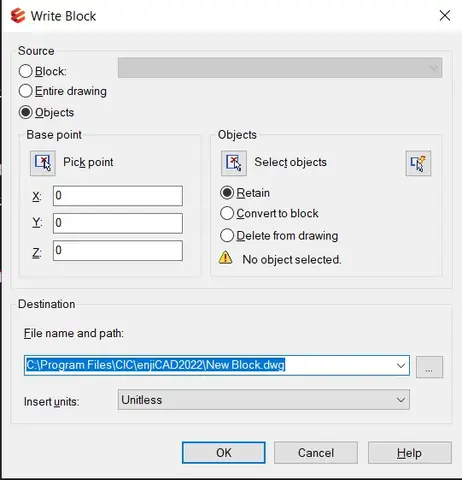
Có thể bạn quan tâm: Cách Vẽ Fibonacci Trên Amibroker: Hướng Dẫn Chi Tiết Từ Cơ Bản Đến Nâng Cao
| Layer | Mục đích | Màu sắc | Kiểu line |
|---|---|---|---|
| 0 | Không thuộc layer nào, dùng cho các đối tượng không quan trọng | Black | Continuous |
| 100-Structure | Các cấu trúc chính | Red | Continuous |
| 200-Dimension | Kích thước | Blue | Continuous |
| 300-Text | Ghi chú, tiêu đề | Black | Continuous |
| 400-Hatch | Đánh dấu vật liệu | Green | Continuous |
| 500-Construction | Đường tạm, điểm tham chiếu | Magenta | Dashed |
- Không sử dụng layer 0 để vẽ các đối tượng quan trọng, tránh gây nhầm lẫn.
- Đặt tên layer ngắn gọn, dễ hiểu và tuân thủ quy ước (ví dụ: “WALL‑EX” cho tường ngoại).
- Không để layer trống: nếu không còn đối tượng, hãy xóa layer để giảm độ phức tạp.
3.3. Đặt tên file và thư mục hợp lý
- Cấu trúc thư mục: Project → Drawings → 2D, 3D, Details, PDF.
- Tên file:
ProjectCode_Discipline_DrawingNumber_Revision.dwg - Ví dụ:
PRJ001_ARCH_001_A.dwg(Bản vẽ kiến trúc, số 001, revision A). - Ghi chú revision trong file: Sử dụng “Revision Table” để theo dõi thay đổi.
3.4. Sử dụng block và block attribute
- Block: Tập hợp các đối tượng lặp lại (cửa, cửa sổ, ốc vít). Giúp giảm dung lượng file và đồng nhất.
- Attribute: Thêm thông tin như “Mã vật liệu”, “Số lượng” vào block, dễ trích xuất báo cáo.
- Khi tạo block, đặt điểm chèn (insertion point) hợp lý (thường là góc trái dưới hoặc trung tâm) để khi chèn nhanh chóng.
3.5. Định dạng kích thước (dimension)
- Kích thước chính: Đặt trên các yếu tố quan trọng (độ dài, chiều rộng, bán kính).
- Kích thước phụ: Dùng để chỉ các chi tiết phụ (thông số phụ trợ, khoảng cách phụ).
- Chọn kiểu dimension phù hợp: Linear, Aligned, Angular, Radius, Diameter.
- Đặt text height: Thường 2.5 mm cho bản vẽ A1, 1.5 mm cho A3.
- Không chồng text dimension: Di chuyển hoặc dùng “leader” nếu cần.
3.6. Sử dụng hatch (đánh dấu vật liệu)
- Chọn pattern phù hợp với tiêu chuẩn (ví dụ: “ANSI31” cho thép, “AR-CONC” cho bê tông).
- Đặt scale hợp lý để không làm mất chi tiết khi in (thường 0.5 – 1.0 tùy kích thước bản vẽ).
- Tránh overlap hatch: Khi có nhiều vùng hatch giao nhau, sử dụng “Erase” và “Regenerate” để làm sạch.
4. Quy trình vẽ file CAD chi tiết
4.1. Bước 1: Phân tích yêu cầu và thu thập dữ liệu

Có thể bạn quan tâm: Cách Vẽ Fanart Bằng Photoshop: Hướng Dẫn Từ Cơ Bản Đến Nâng Cao
- Đọc bản mô tả dự án: Hiểu mục tiêu, phạm vi, tiêu chuẩn áp dụng.
- Thu thập bản vẽ gốc (nếu có): Scan, import file DWG, DXF, hoặc PDF.
- Xác định các yếu tố quan trọng: Kích thước tổng, vật liệu, tolerances.
- Lập danh sách checklist: Các mục cần vẽ, các layer sẽ dùng, các block chuẩn.
4.2. Bước 2: Thiết lập môi trường làm việc
- Mở template đã chuẩn bị.
- Kiểm tra units, scale, drawing limits (0,0 – 1000,1000 mm cho A1).
- Đặt viewport nếu làm việc trong layout (paper space).
4.3. Bước 3: Vẽ khung và layout cơ bản
- Vẽ giới hạn bản vẽ (boundary) bằng lệnh
RECTANGLE. - Tạo các viewports trong layout: Model Space, Front, Top, Section.
- Đặt tiêu đề bản vẽ: Title block chuẩn (ISO 7200), bao gồm tên dự án, người vẽ, ngày, revision.
4.4. Bước 4: Vẽ các đối tượng chính
4.4.1. Vẽ 2D cơ bản (line, polyline, circle, arc)
- Line: Dùng
LINEhoặcPLINEcho đường thẳng. - Polyline: Khi cần đường cong hoặc đa giác, sử dụng
PLINEvàPEDITđể chỉnh sửa. - Circle / Arc: Dùng
CIRCLEhoặcARC, luôn đặt center point và radius chính xác.
4.4.2. Vẽ các chi tiết cơ khí
- Sử dụng các lệnh đặc biệt:
RECTANGLE,OFFSET,TRIM,FILLET,CHAMFER. - Thêm tolerance: Dùng
DIMSTYLEđể thiết lập tolerances chuẩn (ISO, ASME).
4.4.3. Áp dụng block và insert block
- Khi cần vẽ cửa sổ, cửa ra vào, tạo block
WINDOWvà chèn bằngINSERT. - Sử dụng dynamic block nếu cần thay đổi kích thước nhanh (độ rộng cửa có thể kéo thả).
4.4.4. Vẽ các phần 3D (nếu cần)
- Bật môi trường 3D Modeling.
- Dùng lệnh
EXTRUDE,REVOLVE,LOFT,SWEEPđể tạo khối. - Kiểm tra solid vs surface: Solid cho vật thể thực, Surface cho bề mặt phức tạp.
4.5. Bước 5: Đánh dấu vật liệu và chi tiết
- Hatch: Chọn pattern và scale, áp dụng cho các vùng vật liệu.
- Text: Thêm chú thích, sử dụng style chuẩn (Arial, 2.5 mm).
- Leader: Khi cần giải thích chi tiết, dùng
LEADERđể kết nối text với đối tượng.
4.6. Bước 6: Đánh kích thước (dimension)
- Chọn style:
DIMSTYLE→Standard→Modify. - Đặt arrow size, text height, gap.
- Dùng
DIMLINEAR,DIMANGULAR,DIMRADIUS,DIMDIAMETERtùy loại kích thước. - Kiểm tra overlapping và visibility: Di chuyển hoặc ẩn một số dimension nếu cần.
4.7. Bước 7: Kiểm tra và rà soát (audit)

Có thể bạn quan tâm: Cách Vẽ Family Anime Sao: Hướng Dẫn Chi Tiết Từ Cơ Bản Đến Nâng Cao
- AUDIT: Kiểm tra lỗi nội bộ file.
- PURGE: Loại bỏ các block, layer không dùng.
- OVERKILL (AutoCAD) để giảm số lượng đối tượng không cần thiết.
- Check layer visibility: Đảm bảo không có layer quan trọng bị tắt.
- Kiểm tra tolerances: Dùng
DIMSTYLEđể xác nhận.
4.8. Bước 8: Lưu và xuất bản
- Lưu dưới dạng DWG: Đặt tên file theo quy tắc.
- Export PDF:
EXPORTPDF→ Đặt độ phân giải 300 DPI cho bản in. - Create DWF/DWFx: Đối với việc chia sẻ nhanh trên internet.
- Backup: Sao lưu lên cloud (OneDrive, Google Drive) và ổ cứng ngoài.
5. Những lỗi thường gặp và cách khắc phục
| Lỗi | Nguyên nhân | Cách khắc phục |
|---|---|---|
| Kích thước sai lệch | Đơn vị không đúng | Kiểm tra UNITS, đổi sang mm/inch phù hợp |
| Text bị chồng | Text height quá lớn | Giảm TEXT HEIGHT, dùng MTEXT cho đoạn dài |
| Layer không hiển thị | Layer bị tắt hoặc frozen | Mở Layer Properties, bật lại |
| File quá nặng | Quá nhiều đối tượng không cần | PURGE, OVERKILL, hợp nhất các polyline |
| Hatch không hiển thị | Scale không phù hợp | Điều chỉnh HATCH SCALE hoặc VIEWPORT SCALE |
| Block không cập nhật | Block đã sửa nhưng chưa REFRESH |
Dùng REFRESH BLOCK hoặc REDEFINE |
| Overlapping dimensions | Quá nhiều dimension gần nhau | Sử dụng DIMBREAK hoặc di chuyển dimension |
6. Mẹo nâng cao để tối ưu quy trình vẽ CAD
6.1. Sử dụng script và macro
- AutoLISP: Tự động tạo các biểu tượng chuẩn, ví dụ:
(defun c:mydoor () (command "._INSERT" "DOOR_BLOCK" ...)). - Action Recorder: Ghi lại các thao tác lặp lại, gán phím tắt.
6.2. Áp dụng parametric constraints (ràng buộc tham số)
- Dùng
PARAMETRIC→DIMENSIONAL CONSTRAINTđể liên kết các kích thước. - Khi thay đổi một kích thước, các đối tượng liên quan tự động cập nhật.
6.3. Quản lý phiên bản (Version Control)
- Sử dụng Git LFS hoặc SVN để lưu trữ và theo dõi sự thay đổi của file DWG.
- Đặt commit message chi tiết (ví dụ: “Add new door block, revision B”).
6.4. Tích hợp BIM (Building Information Modeling)
- Khi làm kiến trúc, chuyển sang Revit hoặc ArchiCAD để khai thác dữ liệu BIM.
- Sử dụng IFC để trao đổi dữ liệu giữa các phần mềm.
6.5. Kiểm tra clash detection (phát hiện va chạm)
- Đối với dự án cơ khí, dùng SolidWorks Simulation hoặc Autodesk Navisworks để phát hiện va chạm giữa các bộ phận trước khi xuất bản.
7. Quy trình kiểm soát chất lượng (QC) cho file CAD
- Checklist chuẩn: Tạo danh sách các mục cần kiểm tra (layer, dimension, text, block, hatch).
- Peer Review: Một đồng nghiệp kiểm tra lại file, ghi chú lỗi.
- Sign‑off: Người thiết kế ký duyệt, sau đó chuyển sang bộ phận sản xuất.
- Document Control: Lưu bản vẽ trong hệ thống quản lý tài liệu (PLM, PDM) với phiên bản rõ ràng.
- Audit định kỳ: Mỗi 3 tháng, kiểm tra các file cũ để đảm bảo tuân thủ tiêu chuẩn.
8. Tổng kết
Việc vẽ file CAD đúng không chỉ là một kỹ năng cá nhân mà còn là yếu tố quyết định đến chất lượng và hiệu quả của toàn bộ dự án. Từ việc lựa chọn phần mềm, cấu hình môi trường, thiết lập tiêu chuẩn, cho tới quy trình vẽ chi tiết và kiểm tra chất lượng, mỗi bước đều cần được thực hiện một cách cẩn thận và có hệ thống. Bằng cách áp dụng các nguyên tắc, quy trình và mẹo nâng cao đã được trình bày trong bài viết này, bạn sẽ:
- Giảm thiểu sai sót và lỗi thiết kế.
- Tăng tốc độ làm việc và giảm tải công việc lặp lại.
- Đảm bảo tính đồng nhất và chuẩn hoá trong toàn bộ tài liệu dự án.
- Dễ dàng chia sẻ, bảo trì và cập nhật bản vẽ trong tương lai.
Hãy luôn nhớ rằng công cụ chỉ là phương tiện, còn kiến thức, quy trình và tiêu chuẩn mới là nền tảng để tạo ra những bản vẽ CAD chất lượng cao, đáp ứng yêu cầu của khách hàng và thị trường. Chúc bạn thành công trong việc áp dụng những kiến thức này và tạo ra những sản phẩm thiết kế xuất sắc!