
TÓM TẮT
- 1 Mở Đầu
- 2 1. Fillet Là Gì? Tại Sao Nó Quan Trọng?
- 3 2. Các Loại Fillet Thông Dụng
- 4 3. Cách Vẽ Fillet Trong Các Phần Mềm Đồ Họa và CAD
- 5 4. Các Bước Cơ Bản Để Vẽ Filfil Trên Giấy (Thủ Công)
- 6 5. Khi Nào Nên và Không Nên Dùng Fillet
- 7 6. Các Vấn Đề Thường Gặp Khi Vẽ Fillet Và Cách Khắc Phục
- 8 7. Thực Hành: Ví Dụ Thực Tế
- 9 8. Các Công Cụ, Plugin Hỗ Trợ Fillet Nâng Cao
- 10 9. Kết Luận
Mở Đầu
Trong lĩnh vực thiết kế đồ họa, kiến trúc, cơ khí và cả trong các phần mềm mô hình 3D, fillet (còn gọi là vòng tròn bo góc, làm tròn góc) là một kỹ thuật không thể thiếu. Việc biết cách vẽ fillet một cách chính xác không chỉ giúp tăng tính thẩm mỹ cho sản phẩm mà còn cải thiện tính năng kỹ thuật, giảm thiểu stress tập trung tại các góc cạnh, đồng thời hỗ trợ quá trình gia công và lắp ráp. Bài viết này sẽ cung cấp cho bạn một hướng dẫn chi tiết, từ những khái niệm cơ bản, cách vẽ fillet trong các phần mềm phổ biến như AutoCAD, SolidWorks, Fusion 360, Blender, cho đến các mẹo và thủ thuật nâng cao giúp bạn tối ưu hoá quy trình làm việc.
1. Fillet Là Gì? Tại Sao Nó Quan Trọng?
1.1 Định Nghĩa Fillet
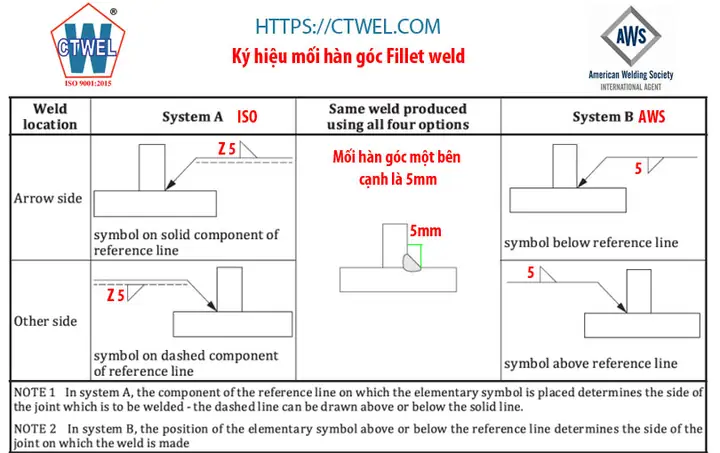
Fillet là một khu vực được làm tròn hoặc bo góc giữa hai hoặc nhiều đường, mặt hoặc cạnh. Trong thiết kế 2D, fillet thường là một cung tròn nối hai đoạn thẳng lại với nhau. Trong 3D, fillet là một bề mặt tròn nối các cạnh hoặc mặt của mô hình.
1.2 Lợi Ích Khi Sử Dụng Fillet
Có thể bạn quan tâm: Cách Vẽ Fibonacci: Hướng Dẫn Chi Tiết Từ Cơ Bản Đến Nâng Cao
| Lợi Ích | Mô Tả |
|---|---|
| Thẩm mỹ | Các góc nhọn thường gây cảm giác cứng cáp, trong khi fillet tạo cảm giác mềm mại, hiện đại. |
| An toàn | Tránh các góc sắc gây nguy hiểm cho người dùng (đặc biệt trong thiết kế công cụ, đồ dùng gia đình). |
| Giảm stress vật liệu | Trong cơ khí, góc nhọn là điểm tập trung ứng suất, gây nứt, hỏng. Fillet giúp phân bố lực đều hơn. |
| Dễ gia công | Các máy CNC, laser, hoặc công cụ cắt thường dễ thực hiện các đường bo tròn hơn là cắt góc nhọn. |
| Cải thiện lưu thông chất lỏng | Trong ống dẫn, van, hoặc các bộ phận lưu thông, fillet giúp giảm hiện tượng turbulence. |
2. Các Loại Fillet Thông Dụng
2.1 Fillet Cung (2D)
- Cung tròn: Được xác định bằng bán kính (R). Thường dùng trong AutoCAD, Illustrator.
- Cung elip: Ít phổ biến, dùng khi cần bo góc không đồng đều.
2.2 Fillet Bề Mặt (3D)
- Constant Radius Fillet: Bán kính cố định trên toàn bộ cạnh.
- Variable Radius Fillet: Bán kính thay đổi dọc theo cạnh, thích hợp cho các chi tiết phức tạp.
- Face Fillet: Bo tròn giữa hai mặt thay vì cạnh, thường dùng trong SolidWorks.
2.3 Chamfer (Cạnh Đánh Bằng)
Mặc dù không phải là fillet, chamfer (cắt góc) thường được nhắc tới cùng fillet vì chúng đều là các phương pháp “làm mềm” góc. Chamfer tạo góc cắt thẳng góc, không có bán kính.
Có thể bạn quan tâm: Cách Vẽ Fibonacci: Hướng Dẫn Chi Tiết Từ Cơ Bản Đến Nâng Cao
3. Cách Vẽ Fillet Trong Các Phần Mềm Đồ Họa và CAD
3.1 AutoCAD
3.1.1 Sử Dụng Lệnh FILLET
- Mở lệnh: Gõ
FILLEThoặc nhấnFtrên thanh lệnh. - Xác định bán kính: Nhập
R→ Nhập giá trị bán kính mong muốn → NhấnEnter. - Chọn đối tượng: Click vào đoạn thẳng hoặc đường cong đầu tiên, sau đó chọn đoạn thứ hai.
- Kết quả: AutoCAD sẽ tự động tạo một cung tròn nối hai đoạn.
3.1.2 Tùy Chỉnh
- Tùy chọn
TRIM: Khi bậtTRIM, các đoạn thẳng sẽ được cắt ngắn lại để vừa với fillet. - Sử dụng
PEDIT: Đối với polyline, bạn có thể áp dụng fillet cho toàn bộ các góc liên tiếp.
3.1.3 Mẹo Nhanh
- Đặt
FILLETlàm lệnh mặc định trongCUIđể giảm số lần nhấn phím. - Khi làm việc với đường tròn và đường thẳng, hãy chú ý tới điểm giao nhau để tránh lỗi “Không thể tạo fillet”.
3.2 SolidWorks
3.2.1 Tạo Constant Radius Fillet
- Vào tab
Features→ ChọnFillet. - Chọn loại fillet:
Constant Radius(mặc định). - Xác định bán kính: Nhập giá trị trong ô
Radius. - Chọn các cạnh: Click vào các cạnh cần bo tròn (có thể dùng
Ctrlđể chọn nhiều cạnh). - Xem trước và OK.
3.2.2 Variable Radius Fillet
- Chọn
Fillet→ Trong mụcType, chọnVariable Radius. - Đặt Control Points: Nhấp vào các vị trí trên cạnh để tạo các điểm kiểm soát.
- Điều chỉnh bán kính tại mỗi control point bằng cách kéo hoặc nhập giá trị.
- Xác nhận.
3.2.3 Face Fillet
- Chọn
Fillet→ Trong mụcType, chọnFace Fillet. - Chọn hai mặt cần bo tròn.
- Nhập bán kính và OK.
3.2.4 Thủ Thuật Nâng Cao
- Sử dụng
FilletXpert: Công cụ này giúp tự động xác định vị trí và bán kính fillet tối ưu, tránh các lỗi “over‑fillet”. - Áp dụng
Filletcho các chi tiết lắp ghép: Khi thiết kế lắp ghép, nên tạo fillet ở các góc nối để giảm độ ma sát và nguy cơ gãy.
3.3 Fusion 360
3.3.1 Tạo Fillet Cơ Bản
- Vào
Modify→ ChọnFillet. - Chọn cạnh hoặc đỉnh cần bo tròn.
- Nhập bán kính trong hộp thoại.
- OK.
3.3.2 Variable Radius
- Khi chọn
Fillet, trong panel bên phải có mụcVariable Radius→ Bật tùy chọn này. - Đặt control points và điều chỉnh bán kính cho từng phần.
3.3.3 Các Lựa Chọn Khác
Edge Fillet: Bo tròn cạnh.Vertex Fillet: Bo tròn đỉnh (đây là một tính năng mới trong các phiên bản gần đây).
3.3.4 Mẹo Tối Ưu
- Sử dụng
Timelineđể chỉnh sửa lại fillet sau khi thay đổi hình học. - Khi làm việc với số lượng lớn các cạnh, sử dụng
Select All→Filter→Edgesđể nhanh chóng chọn.
3.4 Blender (3D Modeling)

Có thể bạn quan tâm: Cách Vẽ Fennik: Hướng Dẫn Chi Tiết Từ Cơ Bản Đến Nâng Cao
3.4.1 Modifier Bevel
- Chọn đối tượng → Vào
Modifiers→ ChọnBevel. - Thiết lập:
- Width: Độ rộng của bevel (tương đương bán kính fillet).
- Segments: Số lượng đoạn để tạo độ tròn mượt (càng cao càng mượt).
- Limit Method:
Angleđể chỉ bevel các góc lớn hơn một giá trị nhất định. - Áp dụng (
Apply) nếu muốn cố định.
3.4.2 Edge Loop và Edge Crease
- Edge Loop: Dùng
Ctrl+Rđể tạo vòng lặp, sau đóCtrl+Bđể bevel. - Edge Crease: Dùng
Shift+Eđể điều chỉnh độ cứng của các cạnh khi subdividing, giúp tạo cảm giác bo tròn.
3.4.3 Mẹo Nhanh
- Khi mô hình có độ phân giải cao, giảm
Segmentsđể tránh quá tải. - Sử dụng
Weight Paintđể tạo fillet biến đổi trên các khu vực khác nhau.
3.5 Illustrator (2D Vector)
- Chọn đường thẳng hoặc đường cong.
- Vào
Effect→Stylize→Round Corners. - Nhập bán kính và OK.
- Đối với đường polyline, sử dụng
Object→Path→Add Anchor PointsrồiRound Corners.
4. Các Bước Cơ Bản Để Vẽ Filfil Trên Giấy (Thủ Công)
Dù phần mềm hiện đại rất tiện lợi, đôi khi bạn cần vẽ fillet trên giấy (đặc biệt trong giai đoạn phác thảo). Dưới đây là quy trình:
- Xác định góc: Dùng thước đo góc để xác định độ lớn.
- Chọn bán kính: Tùy vào mục đích, thường từ 2mm – 10mm cho bản vẽ kiến trúc, 0.5mm – 2mm cho chi tiết cơ khí.
- Dùng compa: Đặt kim kim của compa tại giao điểm góc, mở rộng tới bán kính đã chọn.
- Vẽ cung: Quay compa để vẽ cung tròn nối hai đoạn thẳng.
- Cắt bỏ phần thừa: Dùng tẩy để loại bỏ các đoạn thừa, giữ lại phần cung.
5. Khi Nào Nên và Không Nên Dùng Fillet
5.1 Nên Dùng
Có thể bạn quan tâm: Cách Vẽ Even: Hướng Dẫn Chi Tiết Từ Cơ Bản Đến Nâng Cao
- Chi tiết chịu tải: Đặc biệt trong cơ khí, nơi stress tập trung.
- Sản phẩm tiêu dùng: Đồ dùng nhà bếp, thiết bị điện tử, nơi cần tính an toàn và thẩm mỹ.
- Ống dẫn, van: Để giảm turbulence.
- Kiến trúc nội thất: Bàn, ghế, tay vịn, để tạo cảm giác mềm mại.
5.2 Không Nên Dùng
- Chi tiết cần độ chính xác cao: Ví dụ, các bộ phận khớp lục giác trong truyền động, nơi góc nhọn là tiêu chuẩn.
- Khi giảm kích thước không cho phép: Fillet sẽ làm giảm kích thước hiệu dụng của chi tiết.
- Chi phí gia công: Đôi khi làm tròn quá mức sẽ tăng thời gian gia công, chi phí.
6. Các Vấn Đề Thường Gặp Khi Vẽ Fillet Và Cách Khắc Phục
| Vấn đề | Nguyên nhân | Giải pháp |
|---|---|---|
| Fillet không tạo được | Các cạnh không giao nhau, hoặc góc quá nhỏ (< 30°) | Kiểm tra lại geometry, mở rộng góc, hoặc sử dụng Chamfer thay thế. |
| Fillet bị “over‑fillet” (bán kính quá lớn làm các cạnh giao nhau) | Bán kính lớn hơn khoảng cách giữa các cạnh | Giảm bán kính, hoặc dùng Variable Radius để điều chỉnh. |
| Mô hình bị lỗi khi export (khi fillet tạo bề mặt không đóng) | Độ phân giải thấp, hoặc các mặt không đồng nhất | Tăng Segments trong bevel, hoặc sử dụng Repair tool. |
| Tốc độ xử lý chậm | Nhiều fillet đồng thời, đặc biệt trong mô hình phức tạp | Sử dụng Feature Suppression, hoặc tạo fillet sau khi hoàn thiện các chi tiết chính. |
| Lỗi trong simulation stress | Fillet không được tính đúng trong mesh | Đảm bảo mesh đủ mịn ở khu vực fillet, hoặc sử dụng Mesh Refinement. |
7. Thực Hành: Ví Dụ Thực Tế
7.1 Thiết Kế Một Chiếc Nắp Đựng Pin
- Bước 1: Vẽ hình tròn 60mm (đường viền ngoài) và 55mm (đường viền trong) trong AutoCAD.
- Bước 2: Vẽ các rãnh và lỗ gắn bằng các đường thẳng.
- Bước 3: Áp dụng
FILLETvới bán kính 2mm cho tất cả các góc của rãnh để tránh gãy khi in 3D. - Bước 4: Xuất file DXF → Nhập vào Fusion 360 → Tạo mô hình 3D → Áp dụng
Fillet3mm cho các cạnh trên mặt trên để tạo cảm giác mềm mại. - Bước 5: Kiểm tra stress trong Simulation → Đảm bảo fillet giúp giảm tối đa ứng suất.
7.2 Mô Hình Kiến Trúc: Tường Đá Với Cạnh Bo

- Sketch: Vẽ tường bằng polyline trong Revit hoặc SketchUp.
- Fillet: Dùng
Round Corners(SketchUp) với bán kính 5cm cho các góc 90°. - Lợi ích: Khi render, góc bo giúp ánh sáng phản chiếu mềm hơn, tạo cảm giác hiện đại.
8. Các Công Cụ, Plugin Hỗ Trợ Fillet Nâng Cao
| Phần mềm | Plugin / Tool | Chức năng |
|---|---|---|
| AutoCAD | FilletXpert (AutoLISP) |
Tự động đề xuất bán kính và vị trí fillet tối ưu. |
| SolidWorks | Mold Tools |
Tạo fillet cho khuôn mẫu, giảm thời gian thiết kế. |
| Fusion 360 | Sculpt Fillet (beta) |
Cho phép tạo fillet trực tiếp trên mesh sculpt. |
| Blender | Bevel Modifier (native) |
Đã đề cập, nhưng có thêm add‑on LoopTools để bevel nhanh. |
| Rhino | FilletEdge |
Hỗ trợ fillet đa dạng, bao gồm variable radius và surface fillet. |
9. Kết Luận
Việc vẽ fillet không chỉ là một thao tác kỹ thuật mà còn là nghệ thuật tạo nên sự hài hòa giữa tính thẩm mỹ và chức năng. Từ những bản vẽ 2D đơn giản trong AutoCAD đến các mô hình 3D phức tạp trong SolidWorks hay Blender, hiểu rõ cách sử dụng fillet, lựa chọn loại fillet phù hợp và biết cách khắc phục các vấn đề thường gặp sẽ giúp bạn nâng cao chất lượng thiết kế, giảm thiểu lỗi trong gia công và tạo ra những sản phẩm chuyên nghiệp hơn.
Những điểm quan trọng cần ghi nhớ:
- Xác định bán kính phù hợp dựa trên yêu cầu kỹ thuật và thẩm mỹ.
- Lựa chọn loại fillet (constant, variable, face) tùy vào môi trường thiết kế.
- Kiểm tra lại geometry trước khi áp dụng fillet để tránh lỗi “over‑fillet”.
- Sử dụng công cụ hỗ trợ (FilletXpert, Mold Tools…) để tăng tốc độ làm việc.
- Luôn kiểm tra stress và mesh sau khi tạo fillet trong simulation hoặc render.
Bằng cách áp dụng các kiến thức và kỹ thuật trên, bạn sẽ tự tin hơn trong việc tạo ra các chi tiết bo tròn chính xác, đẹp mắt và đáp ứng đầy đủ các yêu cầu kỹ thuật. Chúc bạn thành công trong mọi dự án thiết kế!