
TÓM TẮT
- 1 Mở đầu: Vì sao nên dùng Excel để vẽ flowchart?
- 2 1. Chuẩn bị môi trường làm việc
- 3 2. Thiết lập trang tính làm canvas vẽ
- 4 3. Hiểu các ký hiệu chuẩn của flowchart
- 5 4. Vẽ flowchart cơ bản
- 6 5. Tối ưu hoá flowchart cho dự án thực tế
- 7 6. Sử dụng VBA để tự động hoá quy trình vẽ
- 8 7. Kiểm tra và bảo trì flowchart
- 9 8. Các mẹo nâng cao để flowchart “đẹp mắt”
- 10 9. Khi nào nên chuyển sang công cụ chuyên dụng?
- 11 10. Tổng kết
Mở đầu: Vì sao nên dùng Excel để vẽ flowchart?
Trong môi trường làm việc hiện đại, việc minh họa quy trình, quy trình công việc hay mô tả luồng dữ liệu bằng flowchart (sơ đồ luồng) đã trở thành một kỹ năng thiết yếu. Nhiều người thường nghĩ tới các công cụ chuyên dụng như Microsoft Visio, Lucidchart hay các phần mềm online khác. Tuy nhiên, Microsoft Excel – một trong những phần mềm bảng tính phổ biến nhất – cũng cung cấp đầy đủ các công cụ vẽ sơ đồ, đồng thời có những ưu điểm sau:
- Tiện lợi: Hầu hết các doanh nghiệp đã có sẵn Excel trong bộ phần mềm Office, không cần đầu tư thêm.
- Dễ dàng chia sẻ: File Excel có thể mở trên nhiều nền tảng, dễ dàng gửi qua email, lưu trữ trên SharePoint, OneDrive.
- Tích hợp dữ liệu: Khi flowchart liên quan tới số liệu, biểu đồ, hay bảng dữ liệu, Excel cho phép liên kết trực tiếp, giảm thiểu lỗi sao chép.
- Khả năng tùy biến cao: Người dùng có thể tự do điều chỉnh kích thước, màu sắc, font, cũng như áp dụng các công thức tính toán để tự động cập nhật nội dung.
Bài viết dưới đây sẽ hướng dẫn chi tiết cách vẽ flowchart bằng Excel từ việc chuẩn bị môi trường làm việc, lựa chọn công cụ, thiết kế các ký hiệu cơ bản, tới các mẹo nâng cao giúp flowchart của bạn trở nên chuyên nghiệp và dễ bảo trì.
1. Chuẩn bị môi trường làm việc
1.1. Kiểm tra phiên bản Excel
- Excel 2026 trở lên (bao gồm Office 365/ Microsoft 365) có giao diện “Insert > Shapes” mạnh mẽ và hỗ trợ tính năng “SmartArt”.
- Nếu bạn dùng Excel 2026 hoặc 2026, các tính năng vẫn khả dụng nhưng giao diện có thể hơi khác; một số mẫu SmartArt mới có thể không có.
1.2. Cài đặt các Add-in (nếu cần)
- Power Query: Giúp nhập dữ liệu từ nhiều nguồn, hữu ích khi flowchart cần cập nhật dữ liệu tự động.
- Office Timeline (add-in miễn phí): Dùng để tạo timeline và biểu đồ gantt, có thể chèn vào flowchart nếu muốn minh hoạ thời gian.
1.3. Tạo một workbook mới
Có thể bạn quan tâm: Cách Vẽ Eyeliner Cho Mắt Đẹp Tự Nhiên Và Ấn Tượng: Hướng Dẫn Từ Cơ Bản Đến Chuyên Nghiệp
- Mở Excel → File > New > Blank workbook.
- Đặt tên file: “Flowchart_QuyTrinh_XXXX.xlsx”.
- Lưu file trong thư mục dự án để tránh mất mát.
2. Thiết lập trang tính làm canvas vẽ
2.1. Thay đổi kích thước ô
Flowchart thường yêu cầu một “canvas” trống, không bị ràng buộc bởi kích thước ô tiêu chuẩn. Thực hiện:
- Select All (Ctrl + A) → Right-click vào bất kỳ tiêu đề cột nào → Column Width → nhập 20 (hoặc tùy chỉnh).
- Right-click vào bất kỳ tiêu đề hàng nào → Row Height → nhập 30.
Mẹo: Đặt Zoom ở 100% để có độ chính xác tốt nhất khi kéo thả các shape.
2.2. Tắt lưới và tiêu đề
- View > Gridlines → bỏ tick để tắt lưới.
- View > Headings → bỏ tick để ẩn A, B, 1, 2, giúp giao diện sạch hơn.
2.3. Thêm một “Layer” riêng cho Flowchart
- Insert > Shapes > Rectangle → vẽ một hình chữ nhật lớn phủ toàn bộ vùng làm việc.
- Đặt Fill = No Fill, Line = No Line.
- Đặt Name cho shape này là “Canvas”. Khi cần di chuyển toàn bộ flowchart, chỉ cần kéo shape “Canvas”.
3. Hiểu các ký hiệu chuẩn của flowchart
Trước khi bắt tay vào vẽ, bạn cần nắm rõ các ký hiệu thường dùng:
| Ký hiệu | Tên | Mô tả |
|---|---|---|
| ☐ | Start/End (Oval) | Bắt đầu hoặc kết thúc quy trình |
| ▭ | Process (Rectangle) | Một bước xử lý, hoạt động |
| ◇ | Decision (Diamond) | Điểm quyết định (có/không, đúng/sai) |
| ← → | Data (Parallelogram) | Nhập/xuất dữ liệu |
| ⏎ | Document (Rectangle with wave bottom) | Tài liệu, báo cáo |
| ⟲ | Connector (Circle) | Kết nối các phần flowchart khi không vừa trong một trang |
| ↔ | Arrow | Hướng luồng |
Trong Excel, tất cả các ký hiệu này đều có sẵn trong Insert > Shapes.
4. Vẽ flowchart cơ bản
4.1. Thêm các shape

Có thể bạn quan tâm: Cách Vẽ Dầm Trong Revit: Hướng Dẫn Chi Tiết Từ Cơ Bản Đến Nâng Cao
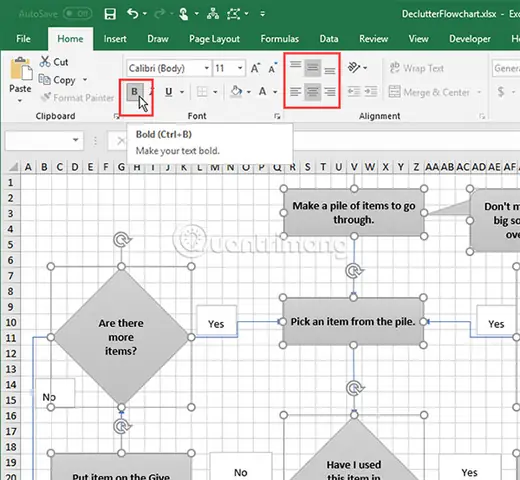
- Insert > Shapes → Chọn Oval → Vẽ một hình oval cho “Start”.
- Nhấp chuột phải → Edit Text → Gõ “Start”.
Lặp lại cho End (Oval) ở cuối quy trình.
4.2. Thêm Process
- Chọn Rectangle → Vẽ và nhập nội dung như “Nhận yêu cầu khách hàng”.
4.3. Thêm Decision
- Chọn Diamond → Vẽ và nhập câu hỏi quyết định như “Yêu cầu hợp lệ?”.
4.4. Kết nối các shape bằng Arrow
- Insert > Shapes > Arrow (Straight Arrow).
- Kéo từ một shape tới shape kế tiếp. Khi chuột chạm vào trung tâm shape, Excel sẽ tự động “snap” (khóa) vào các điểm kết nối (các vòng tròn màu xanh lá nhỏ xuất hiện).
Lưu ý: Để các mũi tên luôn gắn vào shape ngay cả khi di chuyển shape, hãy chọn Format > Connectors > Straight Connector. Khi di chuyển shape, mũi tên sẽ tự động điều chỉnh.
4.5. Định dạng shape và arrow
- Right-click > Format Shape:
- Fill → chọn màu nền (ví dụ: xanh nhạt cho Process, hồng nhạt cho Decision).
- Line → độ dày và kiểu đường (đứt nét cho luồng phụ).
- Arrow:
- End Arrow type → chọn Arrow.
- Weight → 2 pt để rõ ràng.
4.6. Sắp xếp và căn chỉnh
- Chọn nhiều shape (Shift + click) → Format > Align → Align Center hoặc Align Middle.
- Distribute Horizontally/Vertically giúp các shape có khoảng cách đồng đều.
5. Tối ưu hoá flowchart cho dự án thực tế

Có thể bạn quan tâm: Cách Vẽ Dấu Lặng Đen: Hướng Dẫn Chi Tiết Từ Cơ Bản Đến Nâng Cao
5.1. Sử dụng SmartArt để tạo nhanh
Nếu quy trình đơn giản, bạn có thể dùng SmartArt:
- Insert > SmartArt > Process → Chọn “Basic Process”.
- Nhập nội dung cho từng bước.
- Khi cần thêm Decision, chuyển sang SmartArt > Cycle hoặc Hierarchy, hoặc tự chèn shape Decision vào.
SmartArt tự động căn chỉnh, giúp tiết kiệm thời gian.
5.2. Tạo mẫu (Template) cho các flowchart lặp lại
- Vẽ một flowchart mẫu hoàn chỉnh.
- Chọn toàn bộ các shape → Group (Ctrl + G) → Đặt tên “Template_Process”.
- Lưu file Excel Template (.xltx) → Khi cần tạo flowchart mới, mở template, Ungroup và chỉnh sửa nội dung.
5.3. Liên kết dữ liệu động
Giả sử flowchart hiển thị số lượng đơn hàng đang chờ xử lý:
- Trong một ô (ví dụ A1) nhập công thức
=COUNTIF(Data!B:B,"Pending"). - Thêm một Text Box trên flowchart → Insert > Text Box → Gõ “Đơn hàng chờ: ”.
- Đặt con trỏ vào cuối câu, nhập
=rồi nhấn F3 → Chọn ô A1. Excel sẽ tự động chèn liên kết tới giá trị ô. - Khi dữ liệu cập nhật, flowchart cũng tự động thay đổi.
5.4. Sử dụng Conditional Formatting để thay đổi màu shape
Bạn có thể làm cho shape thay đổi màu dựa trên giá trị ô:
- Chọn shape Process → Home > Conditional Formatting > New Rule → “Use a formula to determine which cells to format”.
- Công thức:
=$B$2="Hoàn thành"(giả sử B2 chứa trạng thái). - Đặt Format → Fill = Green.
- Khi trạng thái thay đổi, shape sẽ chuyển màu tự động.
Lưu ý: Conditional Formatting không áp dụng trực tiếp cho shape, nhưng bạn có thể dùng VBA (Macro) để thay đổi màu dựa trên ô.
6. Sử dụng VBA để tự động hoá quy trình vẽ
Đối với các flowchart phức tạp, việc tạo thủ công có thể tốn thời gian. Dưới đây là một đoạn macro mẫu giúp tạo Decision và Process tự động dựa trên dữ liệu trong bảng.

Có thể bạn quan tâm: Cách Vẽ Dáng Người Que: Hướng Dẫn Chi Tiết Từ Cơ Bản Đến Nâng Cao
Sub CreateFlowFromTable() Dim ws As Worksheet Dim rng As Range, cell As Range Dim topPos As Double, leftPos As Double Dim shp As Shape Set ws = ThisWorkbook.Sheets("FlowData") 'Bảng dữ liệu Set rng = ws.Range("A2:A" & ws.Cells(ws.Rows.Count, "A").End(xlUp).Row) topPos = 30 leftPos = 30 For Each cell In rng If cell.Offset(0, 1).Value = "Decision" Then Set shp = ActiveSheet.Shapes.AddShape(msoShapeDiamond, leftPos, topPos, 100, 60) Else Set shp = ActiveSheet.Shapes.AddShape(msoShapeRectangle, leftPos, topPos, 120, 50) End If shp.TextFrame.Characters.Text = cell.Value topPos = topPos + 80 'Khoảng cách dọc Next cell
End Sub
- Bước 1: Tạo một sheet mới có tên “FlowData”. Cột A: Tên bước; Cột B: Loại (Process/Decision).
- Bước 2: Chạy macro → Excel sẽ tự động tạo các shape theo thứ tự, giảm công sức thiết kế.
6.1. Kết nối tự động các shape
Sau khi tạo shape, bạn có thể dùng VBA để vẽ mũi tên:
Sub ConnectShapes() Dim i As Integer For i = 1 To ActiveSheet.Shapes.Count - 1 Dim s1 As Shape, s2 As Shape Set s1 = ActiveSheet.Shapes(i) Set s2 = ActiveSheet.Shapes(i + 1) ActiveSheet.Shapes.AddConnector(msoConnectorStraight, _ s1.Left + s1.Width / 2, s1.Top + s1.Height, _ s2.Left + s2.Width / 2, s2.Top).ConnectorFormat.BeginConnect s1, 3 ActiveSheet.Shapes(ActiveSheet.Shapes.Count).ConnectorFormat.EndConnect s2, 1 Next i
End Sub
Kết hợp hai macro trên, bạn có thể tạo một flowchart hoàn toàn từ dữ liệu bảng chỉ trong vài giây.
7. Kiểm tra và bảo trì flowchart
7.1. Kiểm tra tính logic
- Kiểm tra vòng lặp: Đảm bảo mọi đường mũi tên dẫn đến một node duy nhất, tránh “dangling arrows”.
- Kiểm tra Decision: Mỗi diamond nên có ít nhất 2 nhánh (Yes/No). Nếu có nhiều hơn 2, cân nhắc sử dụng Multiple Decision (shape đa nhánh) hoặc tách thành nhiều decision.
7.2. Đánh dấu version
- Thêm một Text Box ở góc dưới bên phải → Ghi “Version 1.0 – 2026/06/02”.
- Khi cập nhật, tăng phiên bản và ngày.
7.3. Lưu dưới dạng PDF hoặc hình ảnh
- File > Export > Create PDF/XPS Document → Lưu dưới dạng PDF để chia sẻ.
- Hoặc Copy > Paste Special > Picture (Enhanced Metafile) → Dán vào PowerPoint, Word, hoặc email.
8. Các mẹo nâng cao để flowchart “đẹp mắt”

| Mẹo | Cách thực hiện | Lợi ích |
|---|---|---|
| Sử dụng Theme màu | Page Layout > Themes → Chọn màu sắc phù hợp với thương hiệu. | Đảm bảo đồng nhất màu sắc trong toàn bộ tài liệu. |
| Thêm icon | Insert > Icons → Chọn icon phù hợp (ví dụ: máy tính, người dùng). | Tăng tính trực quan, giảm phụ thuộc vào chữ. |
| Shadow và 3D | Format Shape > Shadow hoặc 3‑D Format. | Tạo cảm giác sâu, làm nổi bật các bước quan trọng. |
| Đánh số bước | Thêm Numbering vào Text Box hoặc Shape. | Dễ dàng tham chiếu trong tài liệu mô tả chi tiết. |
| Sử dụng Gridlines ảo | Vẽ các Lines nhẹ (dotted) làm “guideline” nhưng ẩn khi xuất PDF. | Giúp căn chỉnh chính xác khi thiết kế. |
| Lock shapes | Right-click > Size and Properties > Lock aspect ratio và Lock. | Ngăn shape bị kéo sai tỷ lệ khi người khác chỉnh sửa. |
9. Khi nào nên chuyển sang công cụ chuyên dụng?
Mặc dù Excel đủ mạnh cho hầu hết các flowchart nội bộ, nhưng có một số trường hợp nên cân nhắc dùng Visio, Lucidchart, hoặc Draw.io:
- Quy trình rất phức tạp với hàng trăm bước, nhiều nhánh và mức độ chi tiết cao.
- Yêu cầu tích hợp với các hệ thống BPM (Business Process Management).
- Cần xuất bản dưới dạng chuẩn BPMN (Business Process Model and Notation) – Excel không hỗ trợ chuẩn này.
- Đội ngũ làm việc phân tán và cần đồng thời chỉnh sửa real‑time trên nền tảng đám mây.
Nếu bạn gặp một trong các tình huống trên, hãy xem xét chuyển sang công cụ chuyên dụng để giảm thiểu rủi ro và tăng hiệu suất.
10. Tổng kết
Việc vẽ flowchart bằng Excel không chỉ là một giải pháp tiết kiệm chi phí mà còn mang lại sự linh hoạt tuyệt vời khi kết hợp dữ liệu, công thức và macro. Từ việc thiết lập canvas, lựa chọn ký hiệu chuẩn, vẽ thủ công, đến tự động hoá bằng VBA, bạn có thể tạo ra những sơ đồ luồng chuyên nghiệp, đáp ứng nhu cầu của bất kỳ dự án nào.
Các bước quan trọng cần nhớ:
- Chuẩn bị môi trường – cài đặt add‑in, thiết lập canvas sạch sẽ.
- Hiểu ký hiệu – sử dụng đúng shape cho Start/End, Process, Decision, Data.
- Vẽ và kết nối – dùng Arrow, Align, Distribute để đảm bảo tính thẩm mỹ.
- Tối ưu hoá – SmartArt, template, liên kết dữ liệu động, conditional formatting.
- Tự động hoá – viết macro VBA để tạo và kết nối shape nhanh chóng.
- Kiểm tra, bảo trì – versioning, kiểm tra logic, xuất PDF/ảnh.
- Nâng cao – theme, icon, shadow, lock shape để flowchart “đẹp mắt”.
Hãy áp dụng những kiến thức trên vào công việc hằng ngày của bạn. Khi bạn đã thành thạo cách vẽ flowchart bằng Excel, không chỉ thời gian thiết kế giảm đáng kể mà còn giúp đồng nghiệp, khách hàng hiểu rõ hơn quy trình, giảm thiểu sai sót và nâng cao hiệu quả làm việc.
Chúc bạn thành công trong việc tạo ra những flowchart chất lượng cao ngay trong Excel!