
TÓM TẮT
- 1 Giới thiệu chung về Fritzing
- 2 1. Chuẩn bị môi trường làm việc
- 3 2. Giao diện người dùng của Fritzing
- 4 3. Bước đầu tiên: Vẽ sơ đồ mạch trên Breadboard
- 5 4. Tạo Schematic (Sơ Đồ Mạch Điện)
- 6 5. Thiết kế PCB (Printed Circuit Board)
- 7 6. Các kỹ thuật nâng cao trong Fritzing
- 8 7. Thực hành: Ví dụ thực tế – Thiết kế mạch LED chớp với Arduino Nano
- 9 8. Các lỗi thường gặp và cách khắc phục
- 10 9. Tài nguyên học tập và cộng đồng
- 11 10. Kết luận
Giới thiệu chung về Fritzing
Fritzing là một công cụ phần mềm mã nguồn mở, được thiết kế để hỗ trợ cộng đồng maker, kỹ sư điện tử và sinh viên trong việc thiết kế mạch điện tử, tạo sơ đồ mạch (schematic), bản mạch in (PCB) và mô phỏng các dự án phần cứng. Được ra mắt vào năm 2009, Fritzing nhanh chóng trở thành một trong những phần mềm phổ biến nhất cho việc tạo ra các bản vẽ mạch trong môi trường giáo dục và DIY (Do It Yourself). Nhờ giao diện trực quan, khả năng kéo-thả linh kiện, và việc tích hợp bộ sưu tập các thành phần phần cứng thực tế, Fritzing giúp người dùng không cần phải có kiến thức sâu rộng về phần mềm CAD chuyên nghiệp vẫn có thể tạo ra những bản vẽ chất lượng.
Lý do nên học vẽ Fritzing
- Tiện lợi cho người mới bắt đầu: Giao diện kéo-thả và thư viện linh kiện phong phú giúp giảm bớt rào cản kỹ thuật.
- Hỗ trợ cả schematic và PCB: Bạn có thể thiết kế sơ đồ mạch và sau đó chuyển sang layout PCB một cách liền mạch.
- Tích hợp hình ảnh thực tế: Các thành phần trong Fritzing được mô phỏng dưới dạng hình ảnh thực tế, giúp bạn hình dung cách lắp ráp trên bảng mạch breadboard.
- Cộng đồng mạnh mẽ: Có rất nhiều tài liệu hướng dẫn, diễn đàn, và thư viện mở rộng do cộng đồng đóng góp.
- Miễn phí (phiên bản cơ bản): Bạn có thể tải và sử dụng phiên bản miễn phí, hoặc mua bản trả phí để hỗ trợ dự án mở nguồn.
Trong bài viết này, chúng ta sẽ đi sâu vào cách vẽ Fritzing, bao gồm các bước chuẩn bị, cách sử dụng giao diện, tạo schematic, chuyển sang breadboard và PCB, cùng một số mẹo và thủ thuật nâng cao. Bài viết sẽ được chia thành các phần chi tiết, giúp bạn nắm vững quy trình từ A tới Z.
1. Chuẩn bị môi trường làm việc
1.1. Tải và cài đặt Fritzing
- Trang chính: Truy cập https://fritzing.org/download/
- Lựa chọn phiên bản: Fritzing hỗ trợ Windows, macOS và Linux. Chọn file cài đặt phù hợp với hệ điều hành của bạn.
- Cài đặt: Thực hiện các bước cài đặt tiêu chuẩn. Trên Windows, bạn chỉ cần chạy file
.exe; trên macOS, kéo biểu tượng Fritzing vào thư mục Applications; trên Linux, giải nén file.tar.bz2và chạyFritzingtừ terminal.
Lưu ý: Phiên bản mới nhất thường tương thích với các thư viện linh kiện mới. Nếu bạn gặp lỗi khi mở dự án cũ, hãy kiểm tra cập nhật phiên bản.
1.2. Kiểm tra cấu hình phần cứng
Fritzing không yêu cầu cấu hình mạnh, nhưng để làm việc mượt mà, khuyến nghị:
- CPU: Intel i5 hoặc tương đương
- RAM: 4 GB trở lên
- Đồ họa: Card hỗ trợ OpenGL (đối với Windows, cài driver mới nhất)
1.3. Tải thêm thư viện linh kiện (Optional)
Mặc dù Fritzing đi kèm với một bộ thư viện phong phú, nhưng trong một số dự án chuyên biệt (ví dụ: module ESP32, cảm biến đặc thù), bạn có thể cần tải thêm các phần tử:
- Fritzing Part Library: https://github.com/fritzing/fritzing-parts
- Fritzing.org Part Store: Từ giao diện phần mềm, vào
File > Parts > Get more parts...để duyệt và tải về.
Sau khi tải, phần tử sẽ xuất hiện trong mục My Parts để bạn dễ dàng kéo vào dự án.
2. Giao diện người dùng của Fritzing
Khi mở Fritzing, giao diện chính được chia thành ba khu vực chính:
| Khu vực | Mô tả | Chức năng |
|---|---|---|
| Toolbar | Thanh công cụ phía trên | Chọn công cụ, lưu, mở dự án, chuyển đổi giữa các chế độ (Breadboard, Schematic, PCB) |
| Parts Bin | Bảng chứa các linh kiện | Kéo thả các thành phần vào không gian làm việc |
| Canvas | Không gian vẽ | Nơi bạn thực hiện thiết kế (breadboard, schematic, PCB) |
2.1. Các chế độ làm việc

Có thể bạn quan tâm: Cách Vẽ Fox: Hướng Dẫn Chi Tiết Từ Cơ Bản Đến Nâng Cao
- Breadboard View: Mô phỏng bảng mạch breadboard thực tế, thích hợp cho việc thử nghiệm và lắp ráp nhanh.
- Schematic View: Hiển thị sơ đồ mạch điện (các ký hiệu điện tử chuẩn), dùng để kiểm tra kết nối logic.
- PCB View: Cho phép thiết kế layout PCB, đặt đường copper, tạo pad, và chuẩn bị file Gerber để sản xuất.
Bạn có thể chuyển đổi giữa các chế độ bằng cách nhấn vào các biểu tượng ở thanh công cụ hoặc dùng phím tắt Ctrl + 1/2/3.
2.2. Công cụ quan trọng
- Select Tool (Mũi tên): Chọn, di chuyển, xoay thành phần.
- Wire Tool (Dây nối): Kết nối các chân linh kiện.
- Rotate/Flip: Xoay hoặc lật linh kiện để phù hợp với bố cục.
- Inspector: Cửa sổ bên phải hiển thị thuộc tính chi tiết của linh kiện đang được chọn (như giá trị điện trở, màu sắc, mô tả).
3. Bước đầu tiên: Vẽ sơ đồ mạch trên Breadboard
3.1. Lập kế hoạch mạch
Trước khi mở Fritzing, hãy xác định:
- Các thành phần cần dùng (vi điều khiển, cảm biến, LED, nguồn, resistor, capacitor,…)
- Số pin và cách kết nối.
- Đặc điểm nguồn (5V, 3.3V, nguồn ngoại vi).
3.2. Thêm linh kiện vào Breadboard
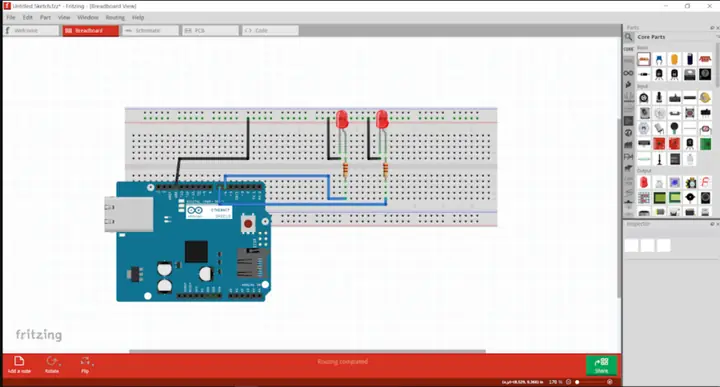
- Mở Breadboard View (Ctrl + 1).
- Tìm linh kiện trong
Parts Bin. Ví dụ, để thêm Arduino Uno: - Gõ “Arduino Uno” vào ô tìm kiếm.
- Kéo thả Arduino vào canvas, nó sẽ tự động “snap” vào vị trí trung tâm.
- Thêm các linh kiện phụ: Điện trở, LED, cảm biến, module Wi‑Fi, v.v. Đảm bảo các thành phần được đặt gần nhau để giảm độ dài dây.
3.3. Kết nối dây (Wire)
- Chọn Wire Tool (phím
W). - Nhấp vào chân đầu (ví dụ, chân 5V của Arduino), kéo đến chân mục tiêu (ví dụ, rail dương trên breadboard), thả để kết nối.
- Fritzing sẽ tự động tạo màu xanh dương cho dây nối, bạn có thể thay đổi màu bằng cách nhấp đôi vào dây và chọn màu trong thanh công cụ.
Mẹo: Đối với các kết nối dài, hãy sử dụng “jumpers” (dây ngắn) để tránh giao nhau và giữ cho sơ đồ sạch sẽ.
3.4. Kiểm tra kết nối
Sau khi hoàn thành, chuyển sang Schematic View (Ctrl + 2) để xem sơ đồ điện tử. Fritzing sẽ tự động tạo sơ đồ dựa trên kết nối trên breadboard. Kiểm tra xem có dây nào bị “mắc” (dangling) hoặc nối sai không.
4. Tạo Schematic (Sơ Đồ Mạch Điện)
4.1. Chỉnh sửa Schematic
Có thể bạn quan tâm: Cách Vẽ Fillet Trong Thiết Kế Đồ Họa: Hướng Dẫn Chi Tiết Từ Cơ Bản Đến Nâng Cao
- Di chuyển linh kiện: Trong Schematic View, bạn có thể kéo các thành phần để bố trí gọn gàng.
- Thay đổi ký hiệu: Một số linh kiện có thể có nhiều ký hiệu (ví dụ, điện trở 1kΩ vs 1kΩ). Nhấp đôi vào linh kiện để mở
Inspectorvà thay đổi giá trị. - Thêm chú thích: Sử dụng công cụ Text (phím
T) để viết mô tả, tên mạch, hoặc ghi chú quan trọng.
4.2. Kiểm tra lỗi
Fritzing không có tính năng “ERC” (Electrical Rule Check) mạnh như các phần mềm CAD chuyên nghiệp, nhưng bạn có thể tự kiểm tra:
- Đảm bảo mọi pin đều được nối: Kiểm tra “dangling wires” (dây không nối) trong phần
Inspect. - Kiểm tra nguồn và mặt đất: Đảm bảo mọi thành phần có chung GND và VCC đúng cách.
4.3. Xuất file Schematic
- Vào
File > Export > as Imageđể lưu sơ đồ dưới dạng PNG, SVG hoặc PDF. - Đối với tài liệu báo cáo, bạn có thể chèn hình ảnh này vào Word hoặc LaTeX.
5. Thiết kế PCB (Printed Circuit Board)
5.1. Chuyển từ Schematic sang PCB
- Nhấn vào biểu tượng PCB View (Ctrl + 3). Fritzing sẽ tự động chuyển các linh kiện từ schematic sang layout PCB, giữ nguyên vị trí ban đầu.
- Nếu PCB chưa có, phần mềm sẽ tạo một board trống với kích thước mặc định (100mm x 80mm). Bạn có thể thay đổi kích thước bằng cách kéo các cạnh hoặc vào
Board OutlinetrongInspector.
5.2. Đặt linh kiện trên PCB
- Di chuyển: Sử dụng công cụ chọn để kéo các linh kiện vào vị trí mong muốn.
- Xoay: Nhấn
Rđể xoay 90 độ, hoặcCtrl + Rđể xoay tự do. - Lưu ý: Đặt các linh kiện theo nguyên tắc “component placement”:
- Các linh kiện tần số cao (crystal, antenna) nên đặt ở trung tâm, tránh gần cạnh.
- Các linh kiện nguồn (regulator, connector) nên gần cạnh để tiện gắn cáp.
- Đảm bảo khoảng cách đủ lớn để tránh ngắn mạch (minimum clearance thường 0.2mm cho 1‑oz copper).
5.3. Định tuyến (Routing) các copper traces
Fritzing có hai cách định tuyến:
- Auto-router (tự động):
Tools > Auto Router. Phần mềm sẽ cố gắng nối các pad tự động, tuy nhiên thường không tối ưu cho mạch phức tạp. - Manual routing (thủ công): Sử dụng Wire Tool trong PCB View để vẽ các đường copper.
Hướng dẫn manual routing:
- Chọn Wire Tool (phím
W). - Nhấp vào pad xuất phát (ví dụ, chân 1 của microcontroller), kéo đến pad đích.
- Đường copper sẽ xuất hiện màu xanh lá.
- Để thay đổi độ rộng đường (trace width), nhấp vào dây và trong
InspectorchọnWidth(thường 0.25mm cho tín hiệu, 0.5mm cho nguồn).
Mẹo: Sử dụng “via” để chuyển layer (điều này phụ thuộc vào loại board – hai lớp hoặc đa lớp). Trong Fritzing, bạn có thể tạo via bằng cách nhấp đúp vào đường copper ở vị trí muốn chuyển lớp, sau đó chọn “Add Via”.
5.4. Thêm copper pour (đổ đồng)
Đối với GND hoặc VCC, bạn có thể tạo một “copper pour” để giảm nhiễu và cung cấp nguồn ổn định:
- Vào
Route > Add Copper Area. - Chọn layer (Top hoặc Bottom), chọn net (GND hoặc VCC), vẽ vùng bao quanh các pad.
- Đảm bảo không chạm vào các pad không thuộc net tương ứng.
5.5. Kiểm tra DRC (Design Rule Check)

Có thể bạn quan tâm: Cách Vẽ Fibonacci: Hướng Dẫn Chi Tiết Từ Cơ Bản Đến Nâng Cao
- Vào
Tools > Design Rule Check. - Đặt các giá trị clearance, width, via size phù hợp với nhà sản xuất PCB.
- Chạy kiểm tra, phần mềm sẽ báo lỗi nếu có.
5.6. Xuất file Gerber
Sau khi hoàn thiện layout, bạn cần xuất file Gerber để gửi cho nhà sản xuất PCB:
File > Export > For Production > Gerber.- Chọn các layer cần xuất (Copper Top, Copper Bottom, Soldermask, Silk Screen, Board Outline).
- Lưu các file vào một thư mục và nén (zip) để gửi.
6. Các kỹ thuật nâng cao trong Fritzing
6.1. Tạo và chỉnh sửa Part tùy chỉnh
Nếu thư viện mặc định không có linh kiện bạn cần, bạn có thể tạo Part riêng:
- Mở Part Editor:
File > New Part. - Chọn loại: Breadboard, Schematic, PCB.
- Vẽ hình ảnh: Dùng phần mềm vector (Inkscape, Adobe Illustrator) để tạo hình ảnh .svg cho Breadboard và PCB.
- Xác định các pin: Trong Part Editor, click vào “Add Pin” và đặt tên, số pin.
- Lưu Part: Đặt tên và lưu vào thư mục
myParts.
Sau khi lưu, Part sẽ xuất hiện trong My Parts và bạn có thể kéo vào dự án.
6.2. Sử dụng “Fritzing Fab” để đặt hàng PCB trực tiếp
Fritzing cung cấp dịch vụ in PCB (Fritzing Fab) tích hợp sẵn:
- Khi ở PCB View, chọn
File > Fab > Order PCB. - Điền thông tin kích thước, số lớp, độ dày đồng, màu soldermask.
- Kiểm tra giá và đặt hàng ngay.
6.3. Tích hợp với Arduino IDE
Sau khi thiết kế mạch Arduino trên Fritzing, bạn có thể:
- Export wiring diagram để chèn vào tài liệu hướng dẫn.
- Kiểm tra pin mapping: Trong Arduino IDE, mở
Tools > Boardvà chọn board tương ứng để chắc chắn các chân được gán đúng.
6.4. Sử dụng “Layer Management”
Trong PCB View, bạn có thể bật/tắt các layer (Top, Bottom, Silk, Mask) để dễ dàng xem và chỉnh sửa. Đặc biệt khi làm board đa lớp, việc quản lý layer rất quan trọng.
6.5. Tối ưu hóa kích thước board
- Shrink Outline: Kéo các cạnh board để giảm diện tích, nhưng chú ý không cắt các copper trace.
- Component Rotation: Sắp xếp các linh kiện sao cho đường copper ngắn nhất, giảm thiểu độ trễ và nhiễu.
7. Thực hành: Ví dụ thực tế – Thiết kế mạch LED chớp với Arduino Nano
7.1. Yêu cầu dự án
- Sử dụng Arduino Nano.
- 4 LED màu đỏ, xanh, vàng, xanh lá.
- 4 điện trở 220Ω.
- Nối LED tới các chân digital 2‑5.
- Tạo chương trình Arduino để LED chớp tuần tự.
7.2. Bước 1: Thêm linh kiện

Có thể bạn quan tâm: Cách Vẽ Fibonacci: Hướng Dẫn Chi Tiết Từ Cơ Bản Đến Nâng Cao
- Mở Breadboard View, kéo Arduino Nano vào trung tâm.
- Thêm 4 LED (tìm “LED”) và 4 resistor 220Ω.
- Đặt LED ở các hàng khác nhau để dễ nối.
7.3. Bước 2: Kết nối
- Nối chân cathode (đấu ngắn) của mỗi LED vào GND rail (đây là đường GND trên breadboard).
- Nối chân anode (đấu dài) qua resistor 220Ω tới các chân digital 2‑5 trên Arduino.
- Kết nối 5V và GND của Arduino tới rail tương ứng trên breadboard.
7.4. Kiểm tra trên Schematic
- Chuyển sang Schematic View, đảm bảo các kết nối được tạo tự động.
- Kiểm tra giá trị resistor, các chân LED đúng.
7.5. Thiết kế PCB (2‑layer)
- Chuyển sang PCB View.
- Đặt Arduino Nano ở góc dưới bên trái.
- Đặt LED và resistor gần nhau, tạo “group” cho mỗi kênh.
- Dùng manual routing để nối các pad:
- Đặt copper trace cho GND trên layer Bottom.
- Đặt các trace tín hiệu (D2‑D5) trên layer Top.
- Thêm via để kết nối GND giữa hai layer.
7.6. Kiểm tra DRC và xuất Gerber
- Chạy DRC, sửa các vi phạm (nếu có).
- Export Gerber, đặt tên “LED_Chop”.
7.7. Lập trình Arduino
const int ledPins = {2, 3, 4, 5};
void setup() { for (int i = 0; i < 4; i++) pinMode(ledPinsi, OUTPUT);
}
void loop() { for (int i = 0; i < 4; i++) { digitalWrite(ledPinsi, HIGH); delay(200); digitalWrite(ledPinsi, LOW); }
}
- Tải chương trình lên Arduino Nano và kiểm tra hoạt động.
8. Các lỗi thường gặp và cách khắc phục
| Lỗi | Nguyên nhân | Cách khắc phục |
|---|---|---|
| Wire không kết nối | Dây không “snap” vào pad | Kiểm tra độ zoom, kéo dây gần hơn, hoặc dùng “Connect” trong Inspector |
| Part không xuất hiện trên PCB | Chưa chuyển từ schematic | Chuyển sang PCB View, chọn Route > Auto-Route hoặc kéo thủ công |
| Gerber missing layer | Không chọn layer khi export | Trong hộp thoại Export Gerber, đánh dấu tất cả các layer cần thiết |
| Component overlap | Đặt linh kiện quá gần nhau | Di chuyển linh kiện, tăng khoảng cách ít nhất 0.5mm |
| Solder mask không khớp | Đặt copper pour quá rộng | Chỉnh lại vùng copper pour, để lại clearance cho pads |
9. Tài nguyên học tập và cộng đồng
- Fritzing Documentation: https://fritzing.org/learning/
- Fritzing Forum: Nơi trao đổi, hỏi đáp, chia sẻ Part.
- YouTube Channels: “GreatScott!”, “Afrotechmods”, “Electronoobs” – có nhiều tutorial Fritzing.
- GitHub Repositories: Các dự án mẫu, thư viện Part mở.
- Sách: “Making Things Talk” (Tom Igoe) – có phần hướng dẫn sử dụng Fritzing cho Arduino.
Tham gia cộng đồng giúp bạn nhận được feedback nhanh chóng, cập nhật phần mềm mới và chia sẻ các Part tự thiết kế.
10. Kết luận
Fritzing là một công cụ mạnh mẽ và thân thiện, giúp người mới bắt đầu cũng như những nhà thiết kế chuyên nghiệp nhanh chóng tạo ra các bản vẽ mạch điện, từ sơ đồ breadboard đến layout PCB hoàn chỉnh. Bằng việc nắm vững các bước cơ bản: chuẩn bị môi trường, làm việc trên Breadboard, tạo Schematic, thiết kế PCB, và xuất Gerber, bạn có thể biến ý tưởng thành sản phẩm thực tế trong thời gian ngắn.
Hãy thực hành thường xuyên, tạo ra các Part tùy chỉnh và tham gia cộng đồng để nâng cao kỹ năng. Khi đã thành thạo Fritzing, bạn sẽ thấy quá trình phát triển phần cứng trở nên mạch lạc, hiệu quả và sáng tạo hơn bao giờ hết.
Chúc bạn thành công trong hành trình thiết kế mạch điện với Fritzing!