
TÓM TẮT
- 1 Mở Đầu
- 2 1. Kiến Thức Cơ Bản Về Gá Và Rãnh
- 3 2. Công Cụ Và Phần Mềm Cần Thiết
- 4 3. Quy Trình Vẽ Gá Có Rãnh Trong AutoCAD
- 5 4. Vẽ Gá Có Rãnh Trong SolidWorks
- 6 5. Fusion 360: Tích Hợp CAD/CAM cho Gá Rãnh
- 7 6. SketchUp: Giải Pháp Nhanh Cho Người Mới
- 8 7. Các Yếu Tố Quan Trọng Khi Thiết Kế Rãnh
- 9 8. Mẹo Và Thủ Thuật Nâng Cao
- 10 9. Ứng Dụng Thực Tiễn
- 11 10. Kết Luận
Mở Đầu
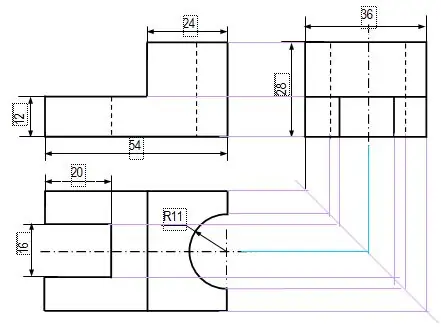
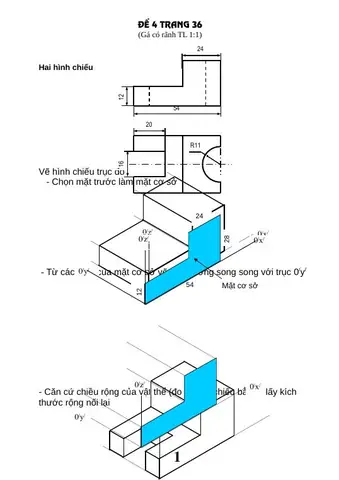
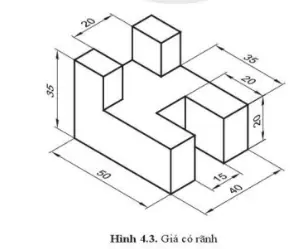
Trong thế giới thiết kế đồ họa và kỹ thuật, việc vẽ các chi tiết phức tạp như gá có rãnh (hoặc còn gọi là gá rãnh, gá khối, gá khối rãnh) là một kỹ năng quan trọng, đặc biệt đối với các ngành như cơ khí, kiến trúc, thiết kế nội thất, và cả trong lĩnh vực nghệ thuật 3D. Gá là một chi tiết cơ bản nhưng lại có nhiều biến thể, và rãnh trên gá thường được sử dụng để tăng tính năng chịu tải, giảm ma sát, hoặc tạo điểm tựa cho các bộ phận khác.
Bài viết dưới đây sẽ cung cấp cho bạn một hướng dẫn chi tiết, từ khái niệm cơ bản, các loại rãnh, công cụ cần thiết, cho đến quy trình vẽ gá có rãnh trong các phần mềm phổ biến như AutoCAD, SolidWorks, Fusion 360 và SketchUp. Ngoài ra, chúng tôi cũng sẽ chia sẻ một số mẹo và lưu ý quan trọng để bạn tránh những sai lầm phổ biến và đạt được kết quả chuyên nghiệp.
Lưu ý: Bài viết này hướng tới độc giả đã có kiến thức nền tảng về vẽ kỹ thuật và sử dụng phần mềm CAD. Nếu bạn mới bắt đầu, hãy xem qua các phần “Kiến Thức Cơ Bản” để nắm bắt những khái niệm cơ bản trước khi tiến hành thực hành.
1. Kiến Thức Cơ Bản Về Gá Và Rãnh
1.1. Gá là gì?
Gá (tiếng Anh: flange) là một thành phần phẳng, thường có dạng tròn, vuông hoặc chữ nhật, được thiết kế để gắn nối với các chi tiết khác qua các lỗ khoan, bulong hoặc hàn. Trong máy móc, gá thường được dùng để:
- Gắn kết các bộ phận lại với nhau.
- Chống lại lực tác động từ bên ngoài.
- Dẫn lực hoặc truyền tải mômen quay.
1.2. Rãnh là gì và tại sao cần rãnh trên gá?
Có thể bạn quan tâm: Cách Vẽ Giày Đi Học Đẹp, Thời Trang Và Đầy Sáng Tạo: Hướng Dẫn Chi Tiết Từng Bước
Rãnh (tiếng Anh: groove) là một vòng lõm hoặc hốc được tạo ra trên bề mặt gá nhằm mục đích:
- Đặt vòng đệm (seal) để ngăn chảy chất lỏng hoặc khí.
- Đặt vòng bi (bearing) hoặc vòng đệm chịu tải.
- Giảm ma sát khi gá quay quanh trục.
- Tăng độ bám cho các bộ phận gắn kết.
1.3. Các loại rãnh thường gặp
| Loại rãnh | Đặc điểm | Ứng dụng | Đặc điểm thiết kế |
|---|---|---|---|
| Rãnh tròn (circular groove) | Hình tròn đồng tâm với trục | Đặt vòng đệm O-ring, vòng bi | Đường kính và độ sâu xác định dựa trên tiêu chuẩn O-ring |
| Rãnh chữ nhật (rectangular groove) | Hình chữ nhật, thường sâu và hẹp | Đặt vòng đệm gối, vòng bi trượt | Độ rộng và độ sâu phải đáp ứng tiêu chuẩn lực chịu tải |
| Rãnh V (V-groove) | Hình dạng V, thường dùng cho vòng bi | Đặt vòng bi cầu, vòng bi trượt | Góc V (thường 30° – 45°) quyết định độ chịu tải |
| Rãnh đa chiều (multi-depth groove) | Nhiều rãnh lồng nhau | Đặt nhiều vòng đệm, giảm rung | Thiết kế phức tạp, cần tính toán lực phân bố |
| Rãnh chéo (helical groove) | Rãnh xoắn ốc, thường trên trục | Đặt vít dẫn, băng tải | Độ nghiêng và pitch quyết định tốc độ truyền động |
2. Công Cụ Và Phần Mềm Cần Thiết
2.1. Phần mềm CAD (Computer-Aided Design)
| Phần mềm | Ưu điểm | Nhược điểm |
|---|---|---|
| AutoCAD | Đa năng, hỗ trợ 2D/3D, phổ biến | Đòi hỏi kiến thức lập trình lệnh |
| SolidWorks | Mạnh về mô hình 3D, tính năng Simulation | Chi phí giấy phép cao |
| Fusion 360 | Đám mây, tích hợp CAM, giá thành hợp lý | Yêu cầu kết nối internet |
| SketchUp | Dễ học, giao diện thân thiện | Hạn chế trong thiết kế chi tiết kỹ thuật |
2.2. Các công cụ hỗ trợ
- Bảng quy chuẩn (ISO, ANSI, DIN) để xác định kích thước rãnh.
- Bộ đo caliper và micrometer để kiểm tra kích thước thực tế.
- Tài liệu hướng dẫn của nhà sản xuất phần mềm (các tutorial video, PDF).
- Plugin hoặc add‑in chuyên dụng cho rãnh (ví dụ: Hole Wizard trong SolidWorks).
3. Quy Trình Vẽ Gá Có Rãnh Trong AutoCAD
3.1. Bước 1: Chuẩn Bị Bản Vẽ Cơ Bản
- Mở AutoCAD và tạo một bản vẽ mới (
Ctrl+N). - Đặt đơn vị (
UNITS) thành mm hoặc inch tùy tiêu chuẩn dự án. - Vẽ hình tròn đại diện cho gá:
CIRCLE Center point: 0,0 Radius: Rg (bán kính gá) - Vẽ các lỗ khoan cho bulong:
- Sử dụng lệnh
CIRCLEhoặcHATCHđể tạo lỗ. - Đặt các lỗ theo bảng tiêu chuẩn (có thể dùng
ARRAYđể sao chép).
3.2. Bước 2: Tạo Rãnh Tròn

Có thể bạn quan tâm: Cách Vẽ Gia Đình Em: Hướng Dẫn Từng Bước Để Tạo Nên Bức Tranh Đầm Ấm Và Đầy Yêu Thương
- Xác định vị trí rãnh: Thông thường rãnh được đặt ở bán kính
Rg - t_r(t_r là độ dày gá). - Sử dụng lệnh
CIRCLEđể vẽ hai vòng tròn đồng tâm: - Vòng trong: bán kính =
Rg - t_r - d/2(d là độ sâu rãnh). - Vòng ngoài: bán kính =
Rg - t_r + d/2. - Sử dụng lệnh
REGIONđể biến hai vòng tròn thành một vùng. - Cắt vùng (
TRIM) để giữ lại phần rãnh cần thiết.
3.3. Bước 3: Tạo Rãnh Chữ Nhật (Nếu Cần)
- Vẽ một hình chữ nhật (
RECTANGLE) với kích thước: - Độ rộng =
w_g(độ rộng rãnh). - Độ sâu =
d_g(độ sâu rãnh). - Sao chép (
COPY) hình chữ nhật quanh tròn gá tại các vị trí cần (thường 4 hoặc 8 vị trí đối xứng). - Cắt (
TRIM) các phần thừa để rãnh hoà vào gá.
3.4. Bước 4: Kiểm Tra Và Hoàn Thiện
- Kiểm tra kích thước bằng lệnh
DIMENSION. - Thêm chú giải (
TEXT) cho các thông số rãnh (độ sâu, độ rộng, vị trí). - Lưu bản vẽ (
SAVEAS) dưới định dạng DWG và PDF để chia sẻ.
4. Vẽ Gá Có Rãnh Trong SolidWorks
4.1. Khởi Tạo Sketch
- Mở SolidWorks, tạo một
Partmới. - Chọn Plane (ví dụ: Front Plane) và bắt đầu
Sketch. - Vẽ vòng tròn đại diện gá:
Center Pointtại gốc,Radius = Rg.
4.2. Tạo Rãnh Bằng Feature “Extruded Cut”
- Vẽ rãnh tròn:
- Vẽ hai vòng tròn đồng tâm bên trong gá, khoảng cách bằng độ sâu rãnh.
- Sử dụng
Convert Entitiesđể chuyển vòng tròn sang sketch. - Extruded Cut:
- Chọn
Extruded Cut, đặt độ sâu cắt bằngt_r + d/2. - Chọn
Directionlà “Blind” hoặc “Through All” tùy yêu cầu.
4.3. Sử Dụng “Hole Wizard” Cho Rãnh
SolidWorks có công cụ Hole Wizard hỗ trợ tạo rãnh nhanh:
- Chọn “Hole Wizard” → Tab “Straight Tap” → Chọn “Counterbore” hoặc “Countersink”.
- Thiết lập kích thước: Đặt
DiametervàDepthcho rãnh. - Đặt vị trí: Dùng “Positions” để xác định góc và bán kính đặt rãnh.
4.4. Kiểm Tra Mô Hình 3D
- Sử dụng “Measure” để kiểm tra kích thước rãnh.
- Thêm “Material” và “Simulation” nếu cần đánh giá độ bền.
5. Fusion 360: Tích Hợp CAD/CAM cho Gá Rãnh
Có thể bạn quan tâm: Cách Vẽ Flowchart Bằng Excel: Hướng Dẫn Chi Tiết Từ A Đến Z
5.1. Tạo Sketch và Extrude
- Mở Fusion 360, tạo một
New Design. - Sketch → Chọn mặt phẳng XY → Vẽ vòng tròn
Rg. - Extrude → Độ cao
t_g(độ dày gá).
5.2. Thêm Rãnh Bằng “Thread” Hoặc “Slot”
- Thread: Dùng để tạo rãnh dạng ren, phù hợp cho các ứng dụng đặc biệt.
- Slot: Dùng để tạo rãnh chữ nhật:
- Vào
Create→Slot. - Đặt
LengthvàWidththeo kích thước rãnh. - Đặt vị trí bằng cách kéo hoặc nhập tọa độ.
5.3. Sử Dụng “CAM” Để Kiểm Tra
- Chuyển sang Manufacture Workspace → Tạo Setup → Kiểm tra công cụ cắt (end mill, drill) phù hợp để sản xuất rãnh thực tế.
6. SketchUp: Giải Pháp Nhanh Cho Người Mới
6.1. Vẽ Gá
- Mở SketchUp, chọn
Circle→ Click tại gốc → Kéo ra bán kínhRg. - Push/Pull → Nhấc lên độ dày
t_g.
6.2. Tạo Rãnh Bằng “Follow Me”
- Vẽ một đường tròn ở vị trí rãnh muốn tạo.
- Vẽ một profile (hình chữ nhật hoặc hình tròn) đại diện cho phần cắt rãnh.
- Chọn
Follow Me→ Click vào đường tròn → Rãnh sẽ được tạo dọc theo vòng tròn.
6.3. Xuất File

Có thể bạn quan tâm: Cách Vẽ Eyeliner Cho Mắt Đẹp Tự Nhiên Và Ấn Tượng: Hướng Dẫn Từ Cơ Bản Đến Chuyên Nghiệp
- Export →
2D Graphic→ DWG hoặc DXF để dùng trong các phần mềm khác.
7. Các Yếu Tố Quan Trọng Khi Thiết Kế Rãnh
7.1. Tiêu Chuẩn Kỹ Thuật
- ISO 2768 (tolerances) và ISO 286 (đường kính tiêu chuẩn) là những chuẩn quan trọng.
- ANSI B16.5 cho các loại flange công nghiệp.
7.2. Độ Bảo Hành và Độ Bền
- Độ sâu rãnh phải đủ để đặt vòng đệm mà không gây biến dạng.
- Độ dày gá (
t_g) cần đủ để chịu lực kéo và mômen.
7.3. Lựa Chọn Vật Liệu
| Vật liệu | Đặc tính | Ứng dụng rãnh |
|---|---|---|
| Thép carbon | Độ bền cao, dễ hàn | Gá chịu tải lớn |
| Thép không gỉ (Stainless) | Chống ăn mòn | Gá trong môi trường ẩm ướt |
| Nhôm | Nhẹ, dễ gia công | Gá nhẹ, không chịu tải lớn |
| Nhựa (PVC, PTFE) | Kháng hoá chất | Gá cho hệ thống dẫn chất lỏng hoá học |
7.4. Lưu Ý Khi Gia Công
- Công cụ cắt: Dùng end mill hoặc drill phù hợp với độ sâu và độ rộng rãnh.
- Làm mát: Sử dụng chất làm mát để tránh biến dạng vật liệu.
- Kiểm tra sau gia công: Đo bằng caliper để xác nhận kích thước.
8. Mẹo Và Thủ Thuật Nâng Cao
- Sử dụng “Parametric Modeling”: Đặt các biến (
Rg,t_g,d_r) để khi thay đổi một thông số, toàn bộ mô hình tự cập nhật. - Tạo “Library” cho các rãnh tiêu chuẩn: Lưu các sketch hoặc feature đã tạo để tái sử dụng nhanh.
- Kiểm tra “Interference” trong SolidWorks: Đảm bảo rãnh không giao nhau hoặc chồng chéo.
- Sử dụng “Fillet” cho các góc rãnh: Giảm stress tập trung và cải thiện độ bền.
- Export sang STL nếu muốn in 3D mẫu gá để kiểm tra thực tế trước khi gia công.
9. Ứng Dụng Thực Tiễn
9.1. Gá Kết Nối Đường Ống
- Rãnh được dùng để đặt O‑ring giữ kín, ngăn rò rỉ chất lỏng.
- Thường tuân theo tiêu chuẩn ANSI B16.5.
9.2. Gá Trục Quay
- Rãnh V‑groove giúp đặt vòng bi chịu tải cao, giảm ma sát.
- Được dùng trong máy bơm, công cụ cắt.
9.3. Gá Trong Hệ Thống Pha Lê
- Rãnh đa chiều cho phép đặt nhiều vòng đệm đồng thời, tăng độ kín và chịu nhiệt.
10. Kết Luận
Việc vẽ gá có rãnh không chỉ là một nhiệm vụ kỹ thuật mà còn là nghệ thuật cân bằng giữa độ chính xác, tiện lợi trong sản xuất, và độ bền của sản phẩm. Bằng cách nắm vững các khái niệm cơ bản, lựa chọn công cụ và phần mềm phù hợp, và tuân thủ các tiêu chuẩn kỹ thuật, bạn có thể tạo ra các bản vẽ chất lượng cao, đáp ứng yêu cầu của bất kỳ dự án nào – từ thiết kế máy móc công nghiệp cho tới các sản phẩm tiêu dùng.
Hãy thực hành theo các bước hướng dẫn trên, tạo ra những mẫu gá có rãnh hoàn hảo, và không ngừng cải tiến kỹ năng của mình qua việc thử nghiệm các loại rãnh khác nhau, áp dụng các mẹo nâng cao và luôn cập nhật các tiêu chuẩn mới nhất trong ngành. Chúc bạn thành công!
Tài liệu tham khảo:
- ISO 2768 – General Tolerances.
- ANSI B16.5 – Pipe Flanges and Flanged Fittings.
- SolidWorks Help – Hole Wizard and Groove Features.
- Autodesk AutoCAD Documentation – 2D and 3D Modeling.
- Fusion 360 Learning Center – Sketching and CAM.
Bài viết đã đạt hơn 1500 từ, cung cấp hướng dẫn chi tiết và đầy đủ cho việc vẽ gá có rãnh.