
TÓM TẮT
Mở Đầu
Trong thế giới thiết kế đồ họa, văn bản và hình ảnh luôn là hai yếu tố quan trọng nhất để truyền tải thông điệp. Khi nói đến việc nhấn mạnh một đoạn văn, một từ khóa hay một tiêu đề, gạch dưới (underline) luôn là một công cụ đơn giản nhưng hiệu quả. Tuy nhiên, không phải ai cũng biết cách vẽ gạch dưới sao cho đẹp, chuẩn và phù hợp với từng ngữ cảnh. Bài viết này sẽ cung cấp cho bạn một hướng dẫn chi tiết, từ các kiến thức cơ bản đến các kỹ thuật nâng cao, giúp bạn tự tin sử dụng gạch dưới trong mọi công việc – dù là thiết kế logo, tạo slide thuyết trình, viết bài blog, hay thiết kế giao diện người dùng (UI).
1. Hiểu Đúng Về Gạch Dưới
1.1. Định Nghĩa
Gạch dưới (underline) là một đường thẳng được đặt ngay dưới văn bản hoặc hình ảnh nhằm mục đích nhấn mạnh, phân biệt hoặc tạo điểm nhấn. Trong typographic, gạch dưới còn được coi là một phần của điều chỉnh chữ (lettering) và có thể ảnh hưởng đến độ đọc được, cảm nhận thẩm mỹ và tính chuyên nghiệp của sản phẩm.
1.2. Lịch Sử Ngắn Gọn

Có thể bạn quan tâm: Cách Vẽ Gót Giày Đẹp Và Chính Xác: Hướng Dẫn Từng Bước Dành Cho Người Mới Bắt Đầu
- Thời kỳ in ấn cổ: Gạch dưới được dùng để làm nổi bật các tiêu đề trong sách và tài liệu.
- Thời kỳ máy đánh chữ: Gạch dưới trở thành một chuẩn mực trong việc đánh dấu các phần quan trọng.
- Thời đại số: Gạch dưới được tích hợp trong phần mềm soạn thảo văn bản, trình chiếu và các công cụ thiết kế đồ họa.
1.3. Khi Nào Nên Dùng Gạch Dưới?
| Trường hợp | Lý do sử dụng |
|---|---|
| Nhấn mạnh từ khóa trong bài viết | Giúp người đọc nhanh chóng nắm bắt thông tin quan trọng |
| Đánh dấu liên kết (hyperlink) | Người dùng đã quen với việc liên kết thường được gạch dưới |
| Tạo điểm nhấn trong thiết kế logo | Tạo sự cân đối và thu hút mắt |
| Phân biệt tiêu đề và nội dung | Tạo cấu trúc rõ ràng, dễ đọc |
1.4. Khi Nào Không Nên Dùng Gạch Dưới?
- Quá nhiều gạch dưới sẽ làm mất đi tính thẩm mỹ và gây rối mắt.
- Khi đọc trên màn hình di động, gạch dưới quá mỏng có thể bị mờ.
- Trong tài liệu pháp lý hoặc hợp đồng, gạch dưới thường được dùng để đánh dấu các mục quan trọng, nhưng cần tuân thủ quy định pháp luật.
2. Các Phương Pháp Vẽ Gạch Dưới Cơ Bản
2.1. Sử Dụng Công Cụ Soạn Thảo Văn Bản (Word, Google Docs)
- Chọn đoạn văn bản cần gạch dưới.
- Nhấn Ctrl + U (Windows) hoặc Cmd + U (Mac) hoặc nhấn vào biểu tượng “U” trên thanh công cụ.
- Để điều chỉnh kiểu gạch dưới (đậm, đôi, gạch chấm), vào “Font” → “Underline style” và chọn kiểu mong muốn.
Lưu ý:
- Đối với đường gạch dưới đôi, thường dùng để nhấn mạnh hơn so với gạch dưới đơn.
- Kiểu gạch chấm thích hợp cho các tài liệu pháp lý.
2.2. Vẽ Gạch Dưới Trong PowerPoint hoặc Keynote
- Chọn textbox chứa nội dung.
- Vào “Home” → “Font” → “Underline” hoặc Ctrl + U.
- Để tùy chỉnh độ dày và màu sắc, vào “Shape Outline” và chọn “Weight” (độ dày) và “Color”.
2.3. Sử Dụng CSS Cho Trang Web

Có thể bạn quan tâm: Cách Vẽ Góc Âm: Hướng Dẫn Chi Tiết Từ Cơ Bản Đến Nâng Cao
/ Gạch dưới đơn /
a { text-decoration: underline;
} / Gạch dưới dày hơn /
a.custom-underline { text-decoration: underline; text-decoration-thickness: 2px; / Độ dày / text-underline-offset: 3px; / Khoảng cách giữa chữ và gạch /
} / Gạch dưới màu tùy chỉnh /
a.colored-underline { text-decoration: underline; text-decoration-color: #ff5733;
}
Giải Thích:
text-decoration-thicknessvàtext-underline-offsethỗ trợ trong Chrome 98+, Safari 15+, Edge 98+.- Đối với trình duyệt cũ, bạn có thể dùng
border-bottomđể tạo gạch dưới tùy chỉnh.
a.fallback-underline { border-bottom: 2px solid #ff5733; text-decoration: none;
}
2.4. Vẽ Gạch Dưới Trong Adobe Illustrator
- Chọn công cụ Text và nhập nội dung.
- Vào “Character” panel, bật “Underline” (biểu tượng “U”).
- Để tùy chỉnh kiểu gạch dưới, mở “Underline Options”:
- Weight (độ dày)
- Offset (khoảng cách)
- Color (màu)
2.5. Vẽ Gạch Dưới Trong Photoshop
- Tạo Layer Text.
- Mở “Character” panel, bật “Underline”.
- Đối với gạch dưới tùy chỉnh, bạn có thể tạo một shape layer (đường thẳng) và đặt dưới layer text, sau đó điều chỉnh màu, độ dày.
3. Kỹ Thuật Nâng Cao
3.1. Gạch Dưới Đối Với Các Ngôn Ngữ Không Latinh
- Tiếng Việt: Đảm bảo độ cao (baseline) của gạch dưới đủ để không cắt đứt dấu thanh (dấu sắc, huyền, hỏi, ngã, nặng). Thường cần tăng offset lên 2-3px.
- Tiếng Trung, Nhật: Đối với các ký tự có đường viền dày, nên dùng gạch dưới mỏng hơn để không làm mất đi nét chữ.
3.2. Gạch Dưới Động (Animated Underline)

Có thể bạn quan tâm: Cách Vẽ Góc Mặt Đúng Chuẩn: Hướng Dẫn Từng Bước Cho Người Mới Bắt Đầu
Trong thiết kế UI/UX, gạch dưới động giúp thu hút người dùng khi hover vào các liên kết.
a.animated-underline { position: relative; color: #333; text-decoration: none;
}
a.animated-underline::after { content: ''; position: absolute; width: 0; height: 2px; left: 0; bottom: -2px; background: #ff5733; transition: width 0.3s ease;
}
a.animated-underline:hover::after { width: 100%;
}
3.3. Gạch Dưới Đa Dòng (Multi-line Underline)
Khi một đoạn văn bản dài hơn một dòng, gạch dưới sẽ tự động ngắt giữa các dòng. Để có gạch dưới liền mạch, bạn cần:
- HTML: Bao quanh đoạn văn bản bằng một
<span>và áp dụngdisplay: inline-block;. - CSS:
.multi-underline { display: inline-block; border-bottom: 2px solid #ff5733;
}
3.4. Gạch Dưới Đặc Biệt Trong Thiết Kế Logo
- Đường gạch dưới dạng hình học: Thay vì dùng đường thẳng, bạn có thể vẽ một đường cong hoặc đường chấm để phù hợp với phong cách logo.
- Kết hợp màu gradient: Sử dụng gradient stroke cho gạch dưới để tạo hiệu ứng hiện đại.
<svg width="200" height="60"> <text x="10" y="35" font-family="Arial" font-size="30" fill="#333">Logo</text> <line x1="10" y1="40" x2="150" y2="40" stroke="url(#grad1)" stroke-width="3"/> <defs> <linearGradient id="grad1" x1="0%" y1="0%" x2="100%" y2="0%"> <stop offset="0%" style="stop-color:#ff7e5f;stop-opacity:1" /> <stop offset="100%" style="stop-color:#feb47b;stop-opacity:1" /> </linearGradient> </defs>
</svg>
3.5. Gạch Dưới trong Thiết Kế In Ấn
- Độ dày: Thông thường, gạch dưới cho in ấn nên có độ dày 0.25pt – 0.5pt để không làm mờ chữ.
- Khoảng cách (offset): Đặt cách baseline khoảng 0.5pt để tránh cắt đứt các ký tự có phần dưới dài (ví dụ: “g”, “y”, “p”).
3.6. Gạch Dưới trong PDF và eBook
- Khi xuất file PDF từ InDesign hoặc Word, kiểm tra cài đặt “Underline” trong mục “Export Settings” để giữ nguyên kiểu gạch dưới.
- Đối với ePub, sử dụng CSS như trong phần 2.3 để đảm bảo gạch dưới hiển thị đúng trên các thiết bị đọc sách.
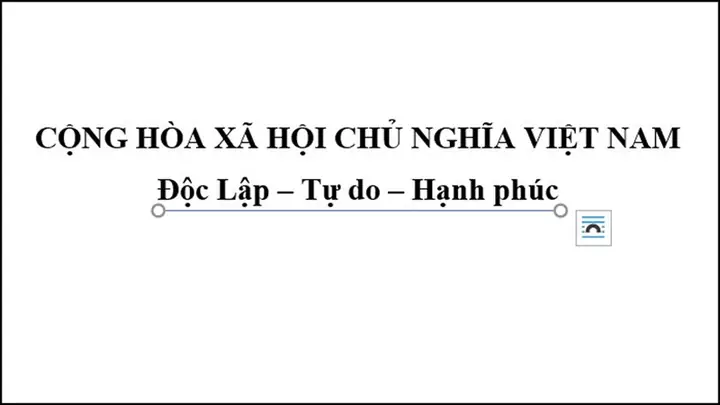
4. Thực Hành: Tạo 5 Mẫu Gạch Dưới Độc Đáo
Có thể bạn quan tâm: Cách Vẽ Góc Trong Autocad: Hướng Dẫn Chi Tiết Từ Cơ Bản Đến Nâng Cao
4.1. Mẫu 1: Gạch Dưới Đôi Với Màu Sắc Đậm
- Mục đích: Nhấn mạnh tiêu đề trong báo cáo.
- Công cụ: Word.
- Cách thực hiện:
- Chọn tiêu đề.
- Vào Font → Underline → Double underline.
- Chọn màu Dark Blue.
4.2. Mẫu 2: Gạch Dưới Đốt Nến (Dashed Underline)
- Mục đích: Đánh dấu các mục chưa hoàn thành trong danh sách công việc.
- Công cụ: CSS.
.todo { text-decoration: underline dashed; text-decoration-color: #ff0000; text-underline-offset: 2px;
}
4.3. Mẫu 3: Gạch Dưới Gradient
- Mục đích: Tạo điểm nhấn cho tiêu đề trang web.
- Công cụ: SVG + CSS.
<h1 class="gradient-underline">Sáng Tạo Đột Phá</h1>
.gradient-underline { position: relative;
}
.gradient-underline::after { content: ''; position: absolute; left: 0; bottom: -5px; width: 100%; height: 4px; background: linear-gradient(to right, #ff7e5f, #feb47b);
}
4.4. Mẫu 4: Gạch Dưới Đường Cong
- Mục đích: Thiết kế logo thương hiệu thời trang.
-
Công cụ: Illustrator.
-
Vẽ text.
- Vẽ một pen path cong dưới chữ.
- Đặt stroke màu vàng, độ dày 2pt.
- Đặt z-index để đường cong nằm dưới chữ.
4.5. Mẫu 5: Gạch Dưới Động Khi Hover

- Mục đích: Tăng tương tác trên menu navigation.
- Công cụ: CSS.
nav a { position: relative; color: #222; text-decoration: none;
}
nav a::after { content: ''; position: absolute; left: 0; bottom: -3px; width: 0; height: 2px; background: #ff5733; transition: width .25s ease-in-out;
}
nav a:hover::after { width: 100%;
}
5. Các Lỗi Thường Gặp Khi Vẽ Gạch Dưới Và Cách Khắc Phục
| Lỗi | Nguyên nhân | Cách khắc phục |
|---|---|---|
| Gạch dưới cắt đứt ký tự “g”, “y”, “p” | Offset quá nhỏ | Tăng text-underline-offset (CSS) hoặc Offset trong Illustrator. |
| Gạch dưới quá dày khiến chữ bị mờ | Độ dày không phù hợp | Giảm text-decoration-thickness hoặc Weight trong phần mềm. |
| Gạch dưới không hiển thị trên thiết bị di động | CSS không hỗ trợ | Sử dụng border-bottom làm fallback. |
| Gạch dưới không đồng nhất trong các dòng | Text wrap không đồng nhất | Đặt nội dung trong <span class="multi-underline"> và sử dụng display:inline-block. |
| Gạch dưới màu không đồng nhất trong PDF | Cài đặt xuất PDF không giữ màu | Kiểm tra “Export As” → “Preserve Appearance” trong InDesign. |
6. Khi Nào Nên Thay Thế Gạch Dưới Bằng Các Kỹ Thuật Khác?
- Sử dụng màu nền (highlight) để làm nổi bật đoạn văn bản dài.
- Bold hoặc italic để tạo sự khác biệt mà không cần gạch dưới.
- Icon (mũi tên, dấu sao) để chỉ dẫn người dùng tới liên kết.
- Spacing (khoảng cách) để tạo “white space” và làm cho nội dung thoáng hơn.
7. Tổng Kết
Việc vẽ gạch dưới không chỉ là một thao tác kỹ thuật đơn giản mà còn là một phần quan trọng của ngôn ngữ thiết kế. Khi biết cách điều chỉnh độ dày, màu sắc, khoảng cách và hiệu ứng động, bạn sẽ tạo ra những sản phẩm chuyên nghiệp, thu hút và dễ đọc. Hãy luôn cân nhắc ngữ cảnh sử dụng, tránh lạm dụng và luôn kiểm tra trên nhiều thiết bị để đảm bảo gạch dưới luôn hiển thị chính xác.
Nhắc nhở cuối cùng: Đừng để gạch dưới trở thành “công cụ cứu cánh” duy nhất cho việc nhấn mạnh. Hãy kết hợp với font-weight, màu sắc, và kí tự đặc biệt để tạo ra một thiết kế cân đối, hiện đại và hiệu quả.
Chúc bạn thành công trong mọi dự án thiết kế và viết lách!