
Có thể bạn quan tâm: Cách Vẽ Flowchart Bằng Visio: Hướng Dẫn Chi Tiết Từ A Đến Z
TÓM TẮT
- 1 Giới thiệu chung về Gacha và Paint
- 2 1. Chuẩn bị môi trường làm việc
- 3 2. Các bước cơ bản để vẽ một nhân vật gacha
- 4 3. Kỹ thuật nâng cao cho Paint
- 5 4. Những lỗi thường gặp và cách khắc phục
- 6 5. Bài tập thực hành: Vẽ 3 mẫu gacha khác nhau
- 7 6. Mẹo tối ưu thời gian và năng suất
- 8 7. Đánh giá và chia sẻ tác phẩm
- 9 8. Kết luận
Giới thiệu chung về Gacha và Paint
Trước khi bắt tay vào cách vẽ gacha trên Paint, chúng ta cần hiểu rõ hai khái niệm nền tảng: Gacha và Paint.
-
Gacha: Thuật ngữ này xuất phát từ các máy bán hàng tự động (gacha machines) ở Nhật Bản, nơi người chơi bỏ tiền vào để nhận được một món vật ngẫu nhiên. Trong thế giới game, “gacha” thường ám chỉ hệ thống rút thăm may mắn, nơi người chơi có thể nhận được các nhân vật, trang bị, hoặc vật phẩm hiếm. Các hình ảnh gacha thường mang phong cách anime, màu sắc rực rỡ và chi tiết tinh xảo, tạo nên sức hút mạnh mẽ đối với cộng đồng game thủ.
-
Paint: Microsoft Paint (thường được gọi tắt là Paint) là một phần mềm vẽ đơn giản, đi kèm mặc định trong hệ điều hành Windows. Dù không có các công cụ chuyên nghiệp như Photoshop hay Clip Studio Paint, Paint vẫn là công cụ tuyệt vời cho người mới bắt đầu, nhờ giao diện thân thiện, các công cụ cơ bản và khả năng thao tác nhanh.
Kết hợp hai yếu tố này, vẽ gacha trên Paint không chỉ là một thử thách sáng tạo mà còn là cách để bạn rèn luyện kỹ năng vẽ, đồng thời tạo ra những tác phẩm độc đáo mà không cần đầu tư vào phần mềm đắt tiền.
1. Chuẩn bị môi trường làm việc
1.1 Cài đặt Paint và các tiện ích hỗ trợ
- Paint mặc định: Đảm bảo bạn đang sử dụng phiên bản Paint mới nhất của Windows 10/11. Để mở Paint, nhấn
Start → Windows Accessories → Paint. - Paint 3D (tùy chọn): Nếu muốn sử dụng các công cụ 3D và màu sắc phong phú hơn, bạn có thể mở Paint 3D, một phiên bản nâng cấp của Paint.
- Phông nền và mẫu tham khảo: Tải về các hình ảnh gacha mẫu từ internet (Pinterest, ArtStation, DeviantArt). Lưu chúng vào một thư mục riêng để dễ dàng truy cập khi vẽ.
1.2 Thiết lập file vẽ
- Kích thước canvas: Đối với hình gacha thường dùng kích thước 1080×1920 pixel (tỷ lệ 9:16) để phù hợp với màn hình điện thoại. Bạn có thể vào
File → Propertiesđể thay đổi kích thước. - Độ phân giải: Đặt DPI ở mức 96 (mặc định) hoặc 300 nếu bạn muốn in ấn sau này.
- Lưu file: Đặt tên file theo định dạng “gacha_đầu_tên.png” và lưu dưới định dạng PNG để giữ độ trong suốt và màu sắc.
1.3 Tổ chức không gian làm việc
- Bảng màu: Mở bảng màu (Color palette) và tạo một bộ màu chủ đạo: da, tóc, mắt, áo, phụ kiện.
- Công cụ: Kéo các công cụ thường dùng lên thanh công cụ nhanh: Pencil, Brush, Eraser, Fill, Text.
- Lưới và hướng dẫn: Vào
View → Gridlinesđể bật lưới, giúp bạn cân đối các tỷ lệ cơ thể.
2. Các bước cơ bản để vẽ một nhân vật gacha
Có thể bạn quan tâm: Cách Vẽ Freddy Krueger Trên Pc: Hướng Dẫn Chi Tiết Từ Cơ Bản Đến Nâng Cao
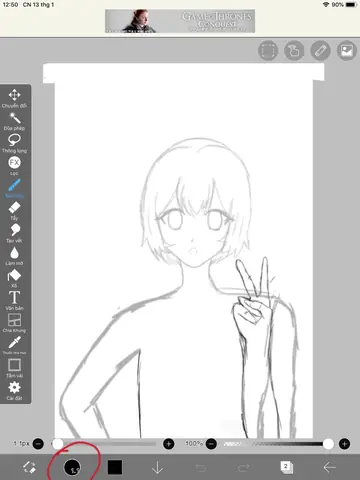
2.1 Phác thảo khung cơ thể (Sketch)
- Chọn công cụ Pencil (độ mỏng 2-3 pixel) và màu đen.
- Vẽ khung cơ bản: Bắt đầu bằng một hình tròn cho đầu, một đường thẳng đứng làm trục trung tâm, sau đó vẽ các vòng tròn nhỏ hơn cho vai, hông và các khớp.
- Tỷ lệ anime: Đối với phong cách gacha, mắt thường lớn, đầu chiếm khoảng 1/4 chiều cao toàn thân. Thân người ngắn gọn, chi tiết ở tay, chân.
- Kiểm tra cân đối: Dùng lưới để đảm bảo các phần thân đối xứng.
2.2 Vẽ chi tiết khuôn mặt
- Mắt: Dùng công cụ Brush (độ mỏng 4-5 pixel) vẽ hình bầu dục lớn, sau đó thêm tròng mắt (pupil) và ánh sáng (highlight) bằng màu trắng.
- Mũi và miệng: Vẽ một đường thẳng ngắn cho mũi, và một đường cong nhẹ cho môi. Đối với gacha, miệng thường đơn giản, chỉ cần một nét mỉm cười nhẹ.
- Lông mày: Dùng Brush mỏng (2 pixel) vẽ lông mày cong nhẹ, tạo cảm giác biểu cảm.
- Tóc: Bắt đầu bằng những đường cơ bản, sau đó thêm các lọn tóc bằng công cụ Pencil. Đối với tóc dài, vẽ các lớp tóc chồng lên nhau để tạo độ sâu.
2.3 Vẽ trang phục và phụ kiện
- Áo/Trang phục chính: Dùng công cụ Brush (độ mỏng 3-4 pixel) vẽ các đường viền chính, sau đó dùng Fill để tô màu nền.
- Chi tiết: Thêm các họa tiết như nơ, dây buộc, họa tiết hoa văn bằng công cụ Pencil và Brush. Đừng quên dùng Gradient (điều chỉnh màu dần dần) bằng cách tạo các lớp màu lấp lánh.
- Phụ kiện: Vẽ mũ, vòng cổ, tai nghe, vũ khí (nếu có). Đối với vũ khí, hãy vẽ các chi tiết kim loại, ánh sáng phản chiếu.
2.4 Tô màu nền (Base Color)
- Chọn màu da: Dùng công cụ Fill (Bucket) để tô màu da cho khuôn mặt và cơ thể. Đảm bảo màu đồng nhất.
- Màu tóc: Chọn màu chủ đạo, sau đó sử dụng Brush để tạo bóng (shade) bằng cách tô màu tối hơn ở các vùng râm.
- Màu trang phục: Tô màu nền cho áo, quần, giày. Đối với gacha, màu sắc thường tươi sáng và đa dạng.
2.5 Thêm bóng và ánh sáng (Shading & Highlight)
- Bóng (Shadow):
- Chọn màu tối hơn 15-20% so với màu nền.
- Dùng Brush (độ mỏng 2-3 pixel) vẽ bóng ở các vùng góc cạnh: dưới cằm, quanh cổ, dưới áo, phía bên của tóc.
- Ánh sáng (Highlight):
- Chọn màu trắng hoặc màu sáng hơn 10-15% so với màu nền.
- Vẽ các điểm sáng trên tóc, mắt, và các phần kim loại (vũ khí, phụ kiện).
- Blend (trộn màu):
- Paint không có công cụ blend tự động, nhưng bạn có thể sử dụng Eraser với độ mờ (opacity) thấp để làm mờ các đường viền giữa bóng và nền, tạo cảm giác mềm mại.
2.6 Hoàn thiện chi tiết và nền (Background)
- Nền: Đối với hình gacha, nền thường đơn giản, có thể là một gradient màu pastel hoặc một họa tiết nhẹ. Dùng công cụ Fill để tạo gradient (bằng cách tô màu nền sau rồi dùng Color Picker và Brush nhẹ nhàng).
- Hiệu ứng ánh sáng: Thêm các vệt sáng (lens flare) bằng cách vẽ các vòng tròn màu trắng mờ dần ra phía ngoài.
- Kiểm tra lại: Zoom vào 100% và 200% để kiểm tra các đường viền, màu sắc và sửa lỗi nếu có.
2.7 Lưu và xuất file
- Lưu dự án:
File → Save As → PNGđể lưu bản hoàn thiện. - Lưu bản gốc:
File → Save As → BMPhoặcFile → Save As → Paintđể có thể chỉnh sửa lại sau này.
3. Kỹ thuật nâng cao cho Paint

Có thể bạn quan tâm: Cách Vẽ Flowchart Đầu Vào: Hướng Dẫn Chi Tiết Từ Cơ Bản Đến Nâng Cao
Mặc dù Paint là công cụ đơn giản, nhưng bạn vẫn có thể áp dụng một số kỹ thuật để nâng cao chất lượng hình gacha.
3.1 Tạo hiệu ứng “Soft Light” bằng cách lặp lại màu
- Vẽ một lớp màu mỏng (opacity khoảng 30%) bằng Brush màu trắng trên vùng ánh sáng.
- Lặp lại 2-3 lần để tạo cảm giác ánh sáng mềm mại.
3.2 Sử dụng công cụ Select để sao chép và lặp lại chi tiết
- Chọn một chi tiết (ví dụ: một lọn tóc) bằng Rectangular Select.
- Nhấn
Ctrl + CvàCtrl + Vđể sao chép, sau đó di chuyển và xoay (nhấp chuột phải → Rotate) để tạo hiệu ứng tóc rối.
3.3 Tạo “Texture” bằng cách vẽ tay
- Dùng Pencil với độ mỏng 1 pixel, vẽ các đường ngẫu nhiên trên áo hoặc quần để tạo cảm giác vải.
- Thay đổi màu sắc nhẹ nhàng để tạo độ sâu.
3.4 Sử dụng các Color Picker để đồng bộ màu
- Khi bạn đã tạo một màu bóng hoặc highlight, dùng Color Picker (phím
I) để lấy màu và áp dụng cho các vùng tương tự, giúp duy trì tính nhất quán.
3.5 Tạo hiệu ứng “Glow” quanh nhân vật
- Vẽ một vòng tròn lớn hơn xung quanh nhân vật, tô màu trắng, sau đó dùng Eraser với độ mờ thấp để làm mờ dần ra phía ngoài, tạo cảm giác ánh sáng phát ra.
4. Những lỗi thường gặp và cách khắc phục
| Lỗi | Nguyên nhân | Cách khắc phục |
|---|---|---|
| Đường viền không đồng nhất | Sử dụng công cụ Pencil với kích thước không cố định | Đặt kích thước công cụ cố định (2-3 pixel) và giữ tay ổn định |
| Màu bị rò rỉ ra ngoài | Fill không giới hạn trong khu vực | Dùng Select → Invert để tạo vùng chọn và chỉ Fill trong khu vực |
| Ánh sáng và bóng không tự nhiên | Không có nguồn sáng rõ ràng | Xác định nguồn sáng (trên, bên trái, dưới) và vẽ bóng, highlight tương ứng |
| Độ chi tiết quá thấp | Không sử dụng Zoom khi vẽ | Zoom lên 200-400% khi vẽ chi tiết như mắt, tóc |
| Màu sắc quá chói | Sử dụng màu quá sáng | Giảm độ bão hòa (saturation) trong bảng màu, hoặc pha màu với màu xám nhẹ |
5. Bài tập thực hành: Vẽ 3 mẫu gacha khác nhau

Có thể bạn quan tâm: Cách Vẽ Flowchart Trên Draw.io: Hướng Dẫn Chi Tiết Từ Cơ Bản Đến Nâng Cao
5.1 Mẫu 1: “Cô gái phép thuật”
- Đặc điểm: Tóc dài màu xanh dương, áo kimono hoa văn, cây đũa phép trong tay.
- Bước thực hiện:
- Phác thảo cơ thể, chú ý tới áo dài.
- Vẽ mái tóc xoăn, tạo lớp bóng bằng màu xanh đậm.
- Tô màu kimono với gradient hồng → tím.
- Thêm ánh sáng quanh đũa phép (glow effect).
5.2 Mẫu 2: “Chiến binh cyber”
- Đặc điểm: Áo giáp kim loại, tóc ngắn màu bạc, mắt cyber ánh sáng xanh.
- Bước thực hiện:
- Vẽ khung cơ thể cơ bắp, thêm áo giáp.
- Dùng màu xám, bạc cho giáp, tạo bóng kim loại.
- Vẽ mắt với highlight xanh neon.
- Thêm hiệu ứng điện (lightning) quanh tay.
5.3 Mẫu 3: “Thú cưng gacha”
- Đặc điểm: Động vật dễ thương (chó, mèo) với mắt to, tai lớn, áo khoác.
- Bước thực hiện:
- Vẽ hình dạng cơ bản (đầu tròn, thân ngắn).
- Tô màu lông (nâu nhạt), mắt to màu xanh.
- Thêm áo khoác màu pastel, nơ.
- Đánh bóng nhẹ trên mắt và mũi.
Thực hành ba mẫu này sẽ giúp bạn nắm vững quy trình từ phác thảo, tô màu, đến shading và hoàn thiện.
6. Mẹo tối ưu thời gian và năng suất
- Chuẩn bị mẫu (template): Tạo một file mẫu với các lớp (layers) đã được vẽ sẵn như khung cơ thể, mắt, tóc. Khi vẽ nhân vật mới, chỉ cần thay đổi màu và chi tiết.
- Phím tắt quan trọng:
Ctrl + Z– Hoàn tác.Ctrl + Y– Làm lại.Ctrl + C / Ctrl + V– Sao chép, dán.Ctrl + A– Chọn toàn bộ.Shift– Khi vẽ đường thẳng, giữShiftđể giữ góc 45 độ.- Sử dụng “Undo History”: Paint không có lịch sử undo mở rộng, vì vậy hãy lưu phiên bản trung gian thường xuyên (
Ctrl + S). - Làm sạch công cụ: Khi thay đổi màu, nhấp đúp vào bảng màu để đặt lại màu nhanh chóng.
7. Đánh giá và chia sẻ tác phẩm
Sau khi hoàn thành, bạn có thể:
- Đăng lên cộng đồng: Reddit r/AnimeSketch, Discord gacha art groups, hoặc Instagram với hashtag #GachaPaint.
- Nhận phản hồi: Lắng nghe ý kiến từ các nghệ sĩ khác để cải thiện kỹ thuật shading, màu sắc.
- Tạo series: Khi đã thành thạo, bạn có thể tạo một bộ sưu tập gacha theo chủ đề (hoa, mùa đông, lễ hội) và bán dưới dạng sticker hoặc avatar.
8. Kết luận
Việc vẽ gacha trên Paint không chỉ là một hoạt động giải trí mà còn là cơ hội để bạn:
- Rèn luyện kỹ năng vẽ cơ bản (phác thảo, tỉ lệ, shading).
- Khám phá sáng tạo mà không cần đầu tư vào phần mềm đắt tiền.
- Xây dựng một portfolio cá nhân, thu hút cộng đồng yêu thích gacha và anime.
Bằng cách làm theo các bước chi tiết từ chuẩn bị môi trường, phác thảo, tô màu, đến kỹ thuật nâng cao và kiểm tra lỗi, bạn sẽ nhanh chóng tạo ra những nhân vật gacha sinh động, đầy màu sắc. Hãy kiên nhẫn, thực hành thường xuyên và không ngừng thử nghiệm các phong cách mới – vì trong thế giới gacha, sự bất ngờ và sáng tạo luôn là chìa khóa.
Chúc bạn thành công và luôn truyền cảm hứng qua từng nét vẽ!